
Kapittel 12 · 12.3
MCP-server: koble din egen KI til pakken din
Jobber du allerede med et KI-verktøy, som Claude, ChatGPT, Mistral Vibe, Claude Code eller Codex? Da kan du koble det direkte til hostingpakken din. KI-verktøyet kan da jobbe i mappen domains til pakken din: bygge nettsider, redigere filer, feilsøke og gjøre vedlikehold. Dette skjer via MCP, en standard som lar KI-verktøy jobbe trygt med andre tjenester.
Hvor finner du MCP-serveren?
Gå til Min administrasjon og klikk på fanen MCP server for KI. Øverst til høyre står MCP-endepunktet ditt (1): adressen du fyller inn i KI-verktøyet ditt. Med Kopier (2) legger du det på utklippstavlen.

Under endepunktet ser du tre tellere: Aktive koblinger (maks 10), Siste aktivitet og Pakker med KI-tilgang.
Rask tilkobling (anbefalt)
Den enkleste måten er å koble til med tillatelse via et WebOké-skjermbilde (OAuth). Da trenger du ikke å ta vare på et token.
- Velg KI-verktøyet ditt under Rask tilkobling (1).
- For Claude, ChatGPT og Mistral Vibe klikker du på Åpne innstillinger. Innstillingssiden til verktøyet ditt åpnes; lim inn endepunktet der som en ny connector. Under Steg står nøyaktig hva du må gjøre for hvert verktøy.
- For Claude Code og Codex kopierer du kommandoen eller konfigurasjonen med Kopier og setter den inn i terminalen eller konfigurasjonsfilen din.
- KI-verktøyet sender deg deretter til WebOké. Logg inn og gi tillatelse. Deretter er koblingen aktiv.

Merk: med ChatGPT trenger du Developer mode. Full bruk krever et Business- eller Enterprise-abonnement; med Pro og Plus kan KI-en bare lese.
Opprette et token (kun for verktøy uten OAuth)
Hvis verktøyet ditt ikke støtter tilkobling med tillatelse, oppretter du et token. Tokenet fungerer som et passord: oppbevar det i verktøyet og ingen andre steder.
- Fyll inn et Navn under Nytt token (1), for eksempel Claude Code på laptopen min. Navnet er bare til eget bruk.
- Velg under Hvilke pakker? mellom Alle pakker eller Velg pakker, og velg rettighetene (2): Bare lesing eller Lesing og endring.
- Velg under Gyldig i hvor lenge tokenet skal virke (3): 30, 90 eller 365 dager.
- Klikk på Gå videre til bekreftelse (4).

| Rettigheter | Hva kan KI-en gjøre? |
|---|---|
| Bare lesing | Se filer, søke og se feilloggen. |
| Lesing og endring | Også opprette, redigere, gi nytt navn til og slette filer, samt endre DNS-poster. |
Merk: hvis endring er slått på for minst én pakke, kan KI-en endre DNS-en til alle domenene dine hos WebOké. Velg Bare lesing hvis du bare vil la KI-en se på.
Bekreft med passordet ditt og en kode
Av sikkerhetshensyn logger du inn på nytt før vi oppretter tokenet, selv om du allerede er innlogget. Under Forespørselen din ser du en gang til hva du har valgt. Fyll inn Passord (1) og Sikkerhetskode (2) som vi sender til innlogging-e-postadressen din. Bruker du en autentiseringsapp, fyller du inn koden fra appen. Klikk på Opprett token. Har du ikke mottatt en kode? Klikk på Send koden på nytt.

Kopiere tokenet
Du ser nå Tokenet ditt er opprettet. Tokenet (1) ser du bare én gang: kopier det med en gang med Kopier (2) og sett det inn i KI-verktøyet ditt. Lukker du siden, er det borte, og du må opprette et nytt token. Du får også en e-post som bekreftelse.
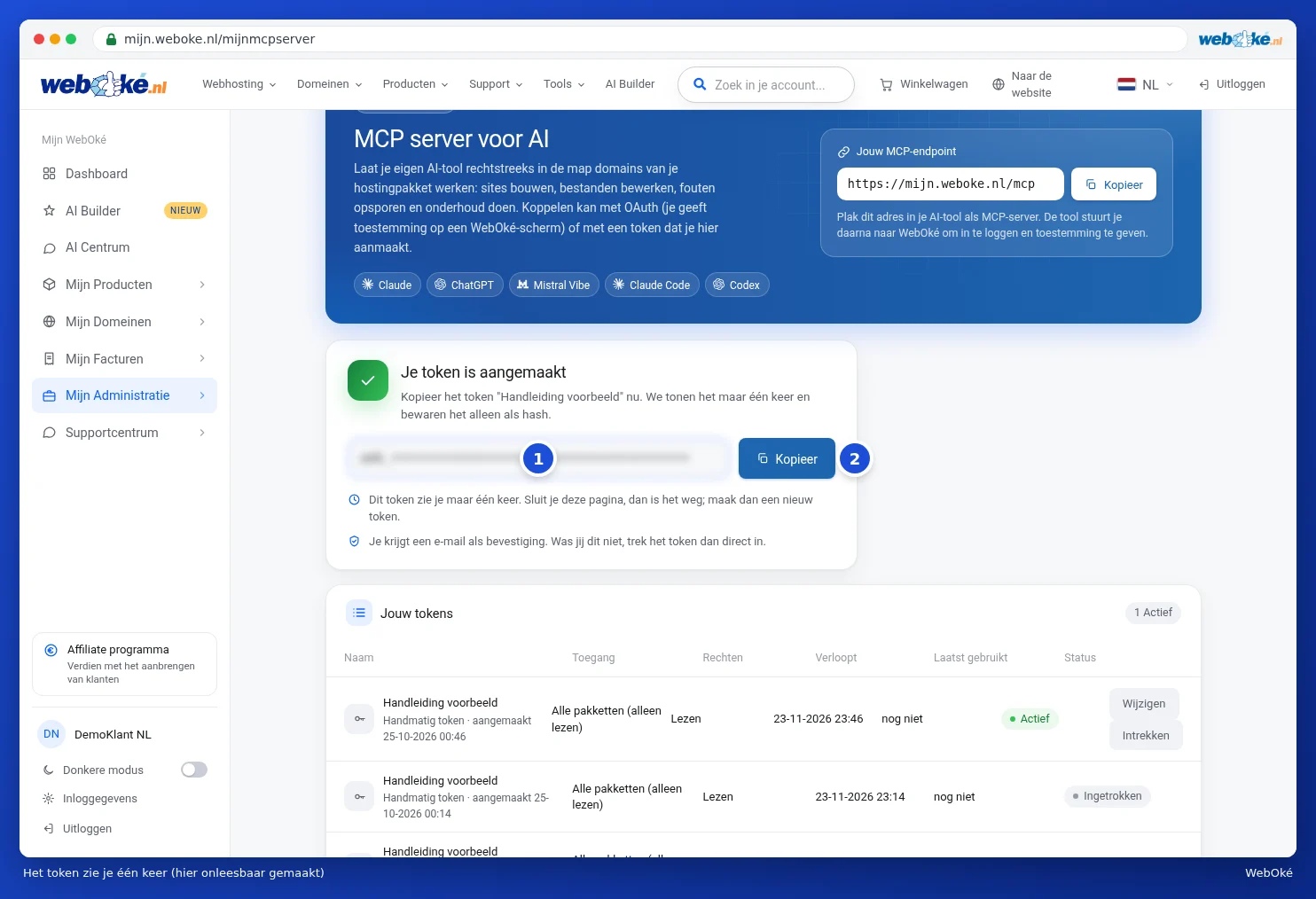
Hvordan du setter tokenet inn i verktøyet ditt, står nederst på siden under Koble til manuelt med et token (avansert). Erstatt TOKEN i eksemplene der med ditt eget token.
Administrere koblingene og tokenene dine
Under Tokenene dine står alle koblingene og tokenene dine, med tilgangen, rettighetene, når de utløper, når de sist ble brukt og statusen. Med Endre justerer du pakkene eller rettighetene. Med Trekk tilbake (1) slår du av et token eller en kobling umiddelbart: verktøy som bruker det, stopper med en gang. Under Nylig aktivitet ser du per token når det er brukt og hvilken handling det utførte.

Merk: det du ber om via KI-verktøyet ditt, går til det verktøyet og leverandøren av det. Vi sender ikke noe videre selv. Behandle et token som et passord, og trekk det tilbake med en gang hvis du tror noen andre har fått tak i det. Etter en passordendring vil ikke tokenene dine lenger fungere.