
Kapittel 1 · 1.3
Min side i et øyeblikk
Min side er din personlige kundeside. Her administrerer du alt du har hos oss: hostingpakkene dine, domener, e-post, fakturaer og opplysningene dine. Du kommer dit via Min konto øverst til høyre på nettsiden, eller direkte via minside.weboke.nl. Hvordan innlogging fungerer, kan du lese i Logg inn på Min side.
Du får automatisk en konto så snart du bestiller noe for første gang. Deretter setter du selv passordet ditt via lenken i velkomst-e-posten, se Etter bestillingen din: følg leveringen og velkomstmailen.
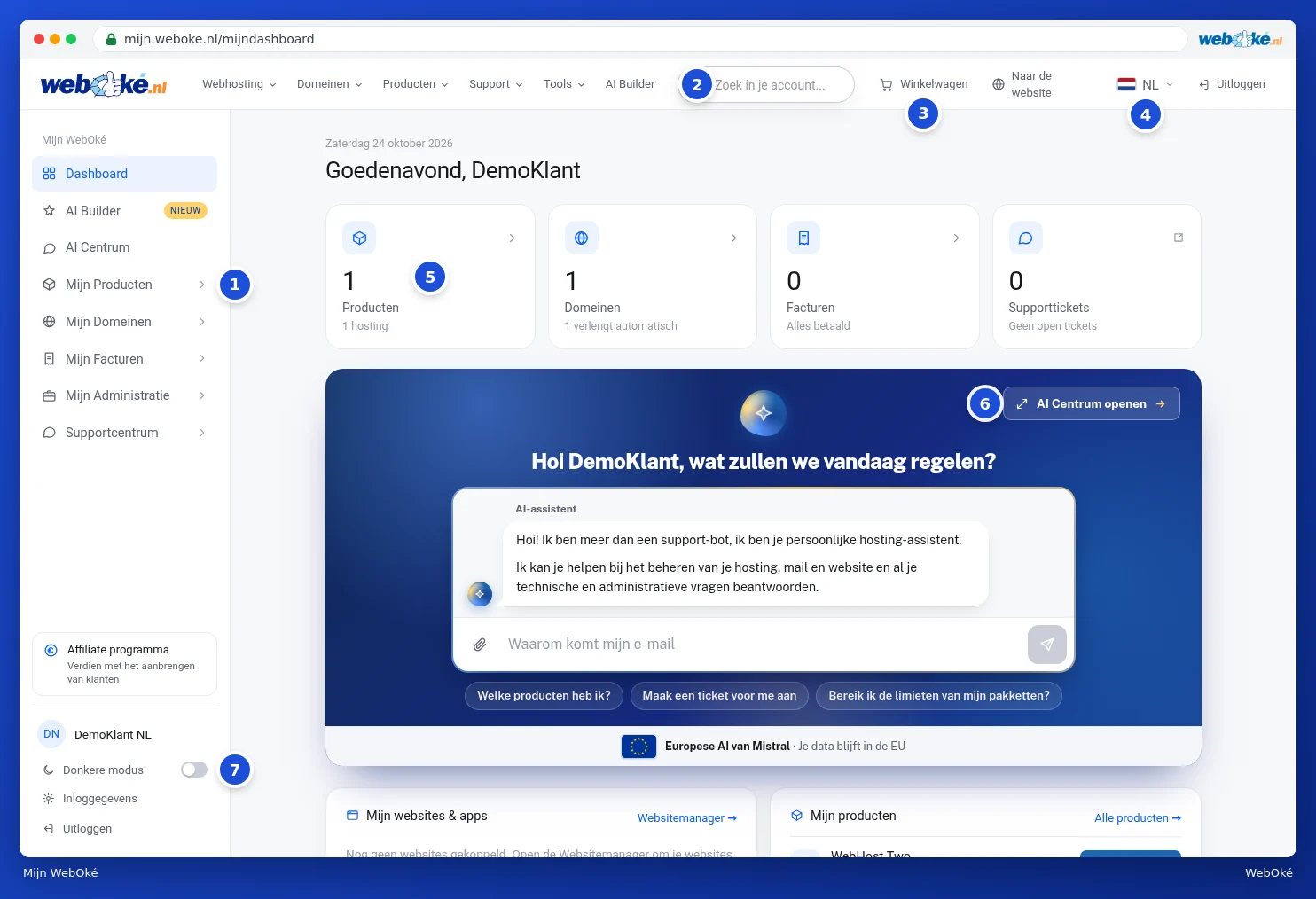
Hva ser du hvor?
- Menyen på venstre side (1). Her finner du alle delene av kontoen din. Ved en pil er det en undermeny.
- Søkefeltet (2). Skriv for eksempel inn et domenenavn eller et fakturanummer, og du kommer rett dit.
- Handlekurv (3). Her kommer du til handlekurven på nettsiden, for eksempel hvis du vil bestille noe i tillegg.
- Språk (4). Bytt språk på Min side her.
- Rutene (5) med antall produkter, domener, åpne fakturaer og supportsaker. Klikk på en rute for å gå til den delen.
- KI-assistenten (6). Still spørsmålet ditt her, eller åpne KI-senter for tidligere samtaler. Se KI-assistenten: hva kan han gjøre for deg?.
- Mørk modus (7) og under den Innloggingsopplysninger og Logg ut.
Øverst til høyre finner du også Til nettsiden og Logg ut. Øverst finner du dessuten menyen fra nettsiden, slik at du kan se et produkt eller domene direkte fra Min side.
Delene i menyen
| Meny | Hva ordner du der? | Les mer |
|---|---|---|
| Oversikt | Oversikten du ser etter innlogging. | Oversikten |
| AI Builder | Få nettsiden din laget av KI. | AI Builder: få laget nettstedet ditt |
| KI-senter | Samtalene dine med KI-assistenten. | KI-senteret og samtalene dine |
| Mine produkter | Hostingpakkene dine, DirectAdmin, Websitemanager, flytting av e-post og sikkerhetskopier. | Oversikt over produktene dine |
| Mine domener | Domenene dine, DNS, viderekoblinger, domenekontakter og flyttesenteret. | Din domeneoversikt |
| Mine fakturaer | Fakturaene dine, kredittsaldoen din og automatisk trekk. | Se og last ned fakturaene dine |
| Min administrasjon | Opplysningene dine, kontakter, innloggingsopplysninger, brukere og mottatte e-poster. | Endre opplysningene og fakturaadressen dine |
| Kundesenter | Kunnskapsbasen, veiledningene, supportsaker og Er jeg blokkert? | Kundesenteret |
Hvilke deler du ser, avhenger av kontoen din. Hvis du er invitert av noen andre som bruker, ser du bare det eieren har gitt deg tilgang til. Se Invitere brukere og gi tilganger.
Tips: trykk på Ctrl + K (på Mac Cmd + K) for hurtigmenyen. Skriv noen bokstaver av siden du leter etter, og trykk på Enter. Mer i Menyen, søkefeltet og hurtigmenyen (Ctrl+K).
Første gang du logger inn, tilbyr Min side en kort omvisning gjennom de viktigste delene. Du kan hoppe over den og starte den på nytt senere, se Språk, mørk modus og omvisningen.