
Kapittel 3 · 3.4
Angi, endre eller glemt passord
Se det i en kort film
Du administrerer passordet ditt under Innloggingsopplysninger. Du finner dette i menyen nederst til venstre, eller via Min administrasjon og deretter fanen Innloggingsopplysninger. Har du glemt passordet ditt? Da angir du et nytt via innloggingssiden.
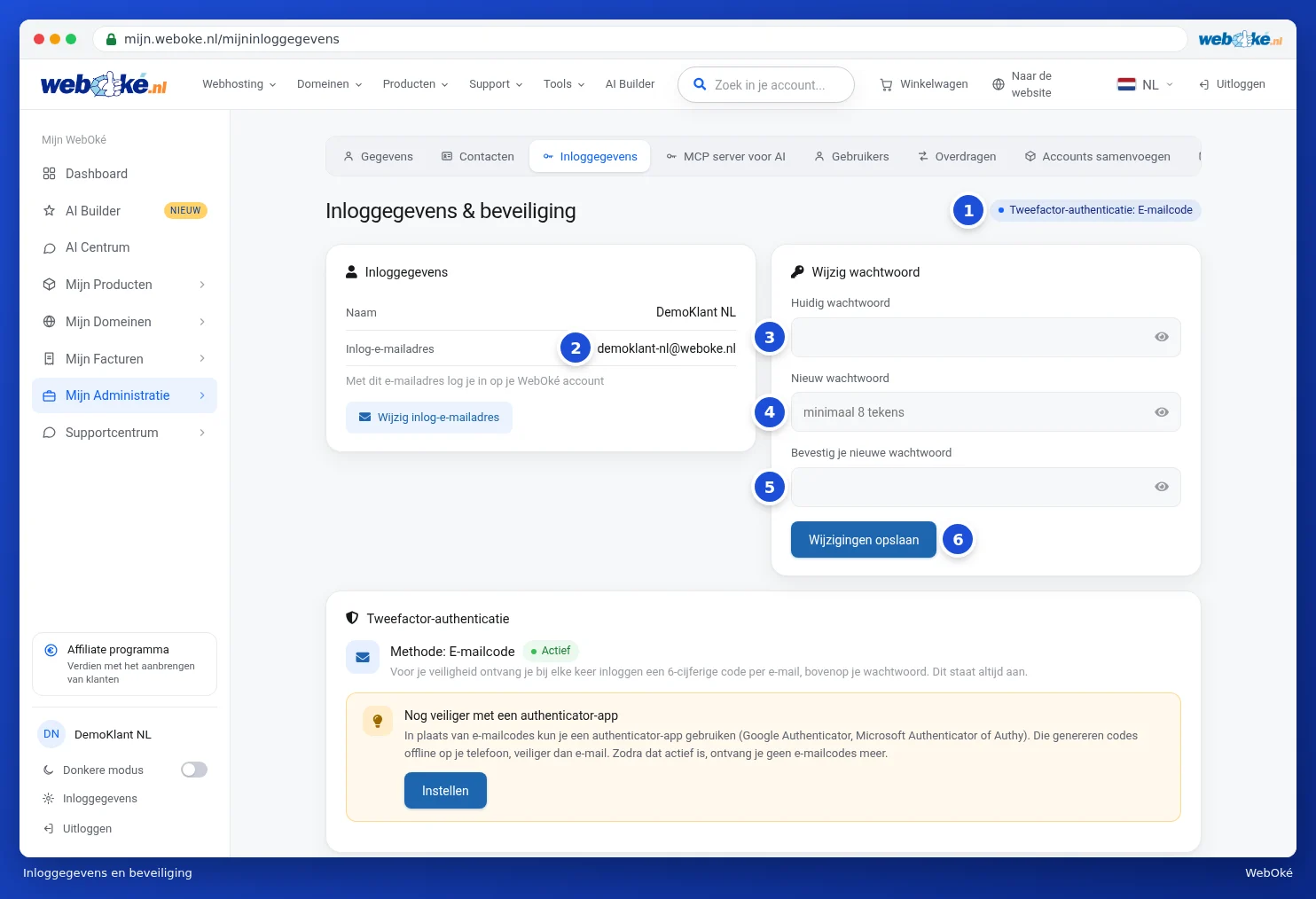
Øverst ser du hvilket andre steg du bruker (1), se Innloggingskoden på e-post (totrinnsbekreftelse). Til venstre står E-postadresse for innlogging (2). Til høyre endrer du passordet ditt.
Endre passordet ditt
- Fyll inn ditt nåværende passord under Nåværende passord (3).
- Fyll inn et nytt passord under Nytt passord (4).
- Skriv det nye passordet en gang til under Bekreft det nye passordet ditt (5). Med øyeikonet kan du se hva du skriver.
- Klikk på Lagre endringer (6). Du ser en melding om at passordet ditt er endret.
Etter endringen forblir du selv innlogget. På alle andre enheter blir du logget ut. Der logger du inn med det nye passordet ditt.
Hva må passordet ditt oppfylle?
- Minst 8 og maksimalt 72 tegn.
- Ikke et passord som mange bruker, som welkom123 eller 12345678.
- Ikke ditt eget navn eller e-postadresse.
Tips: en lang setning med tre eller fire løse ord er sterk og lett å huske. Store bokstaver eller tall er ikke påkrevd. Bruk et passord for WebOké som du ikke bruker noe annet sted.
Angi passord for første gang
Har du bestilt hos oss? Da har vi opprettet kontoen din uten passord. På dashbordet ditt vises da meldingen Sikre kontoen din: angi passordet ditt med knappen Angi passord. Du kommer da til Innloggingsopplysninger på kortet Angi passordet ditt. Du trenger ikke fylle inn et nåværende passord: velg et nytt passord, skriv det inn to ganger og klikk på Lagre endringer. Deretter forsvinner meldingen fra dashbordet ditt.
Glemt passord
- Klikk på Glemt passordet? på innloggingssiden.
- Fyll inn e-postadressen din (1). Husker du ikke lenger hvilken adresse du bruker? Fyll da inn et av domenenavnene dine, for eksempel dittfirma.no.
- Klikk på Send lenke for tilbakestilling (2).
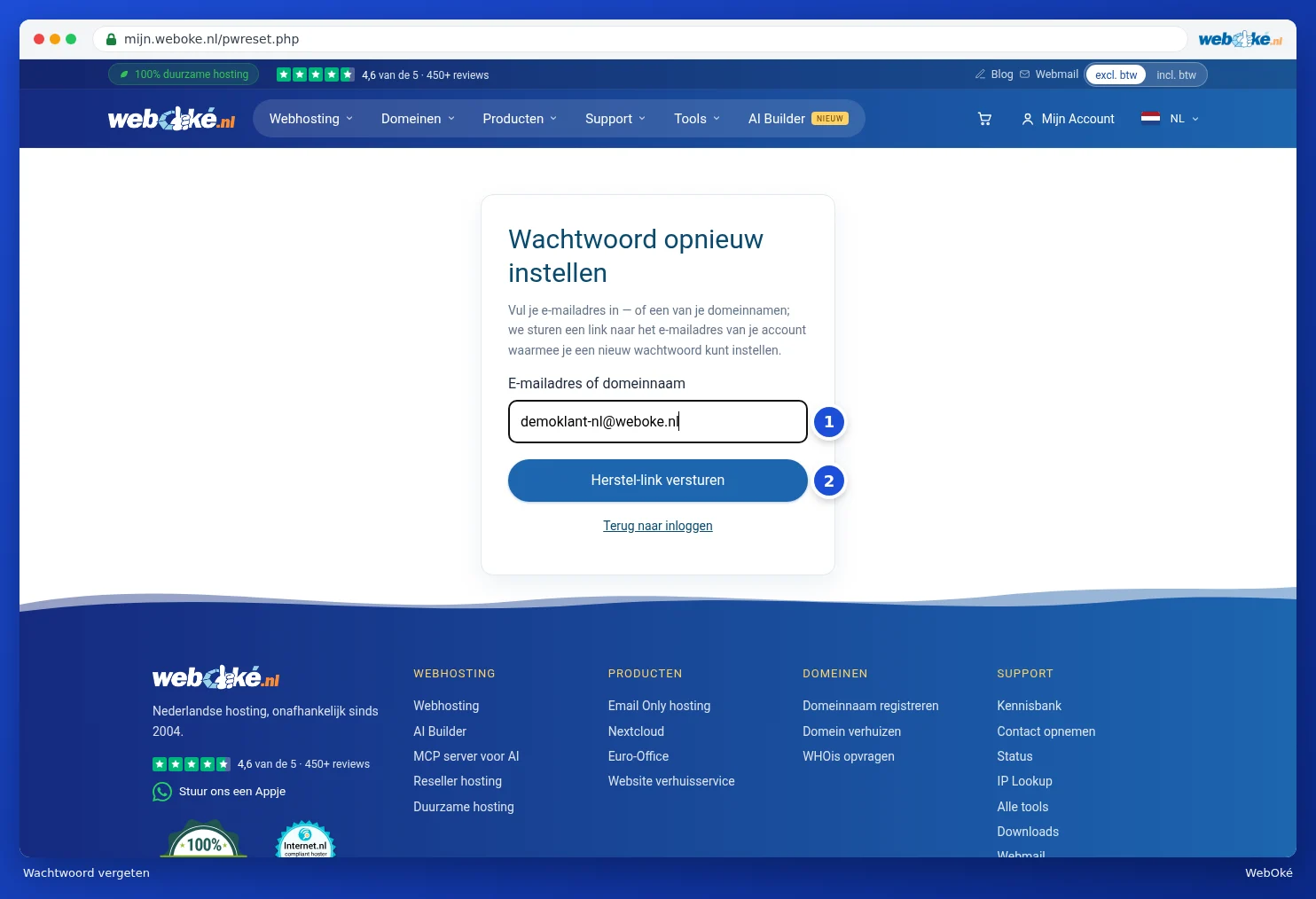
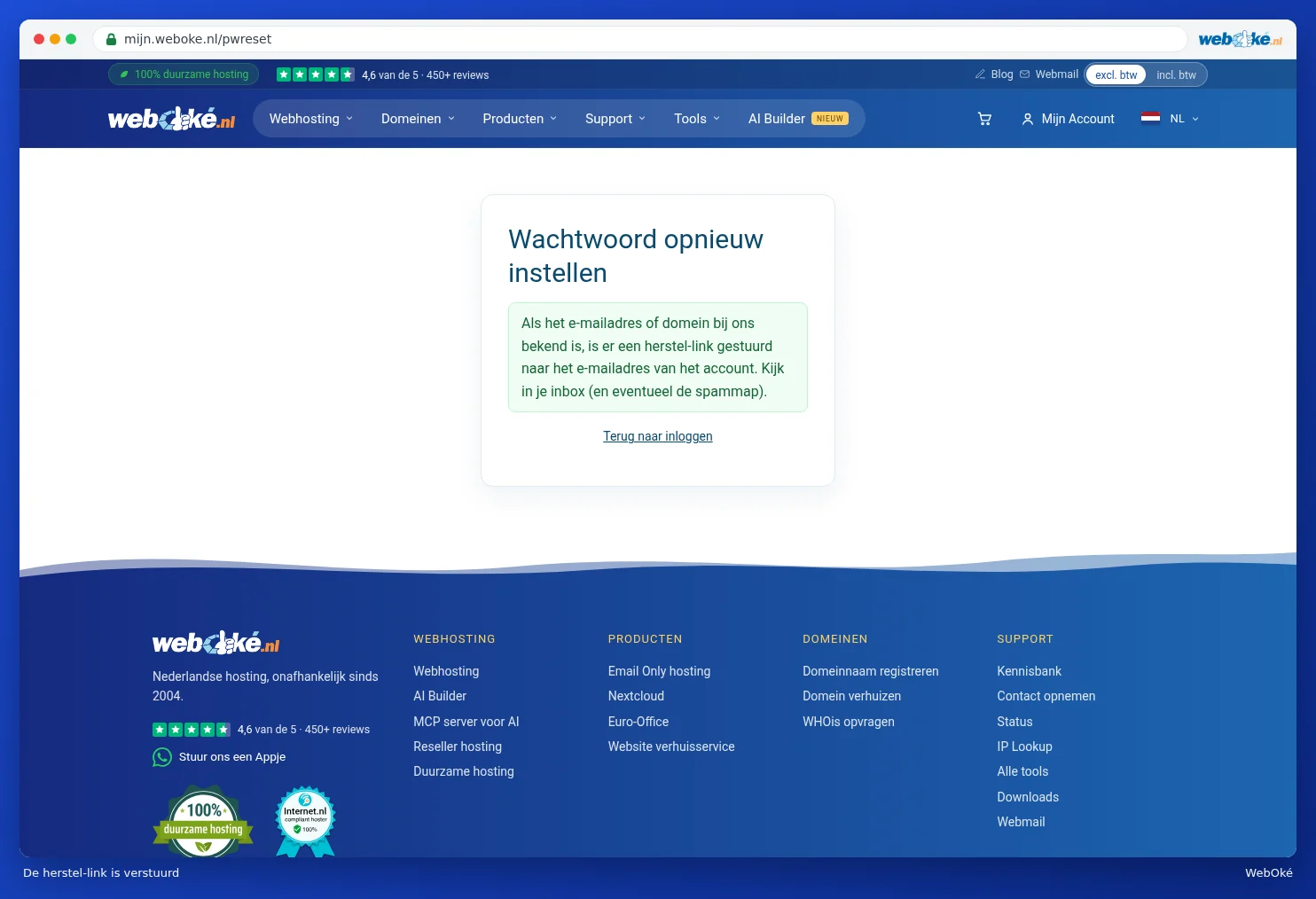
Du ser nå alltid den samme meldingen, også hvis adressen eller domenet ikke er kjent hos oss. Slik kan ingen finne ut hvem som er kunde. E-posten går alltid til e-postadressen til kontoen, også hvis du har fylt inn et domenenavn.
- Åpne e-posten Angi et nytt passord og klikk på Endre passordet ditt. Lenken fungerer i to timer.
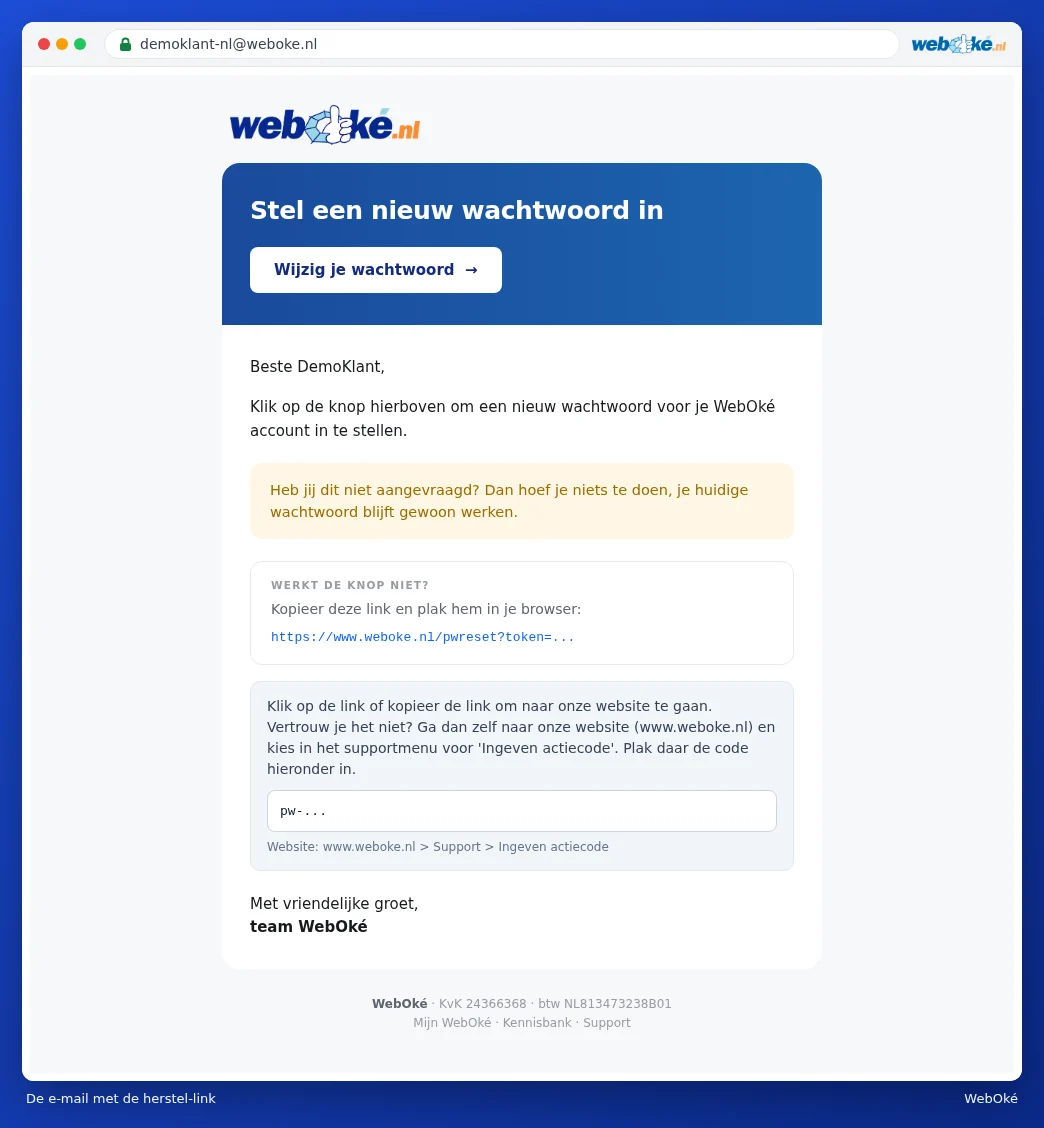
Stoler du ikke på lenken i e-posten? Det er fornuftig med all e-post som inneholder en lenke. Gå da selv til nettsiden og velg Skriv inn handlingskode i menyen Kundestøtte. Lim inn koden fra e-posten der. Du kommer da til det samme skjermbildet.
- Fyll inn det nye passordet ditt (1) og skriv det inn en gang til (2).
- Klikk på Lagre passord (3). Du får en bekreftelse på e-post. Logg deretter inn med det nye passordet ditt.

Merk: etter et nytt passord via lenken for tilbakestilling blir du logget ut på alle enheter. Fikk du en e-post for tilbakestilling som du ikke selv har bedt om? Da trenger du ikke gjøre noe. Det nåværende passordet ditt fortsetter å fungere som normalt.