
13. nodaļa · 13.7
No Nextcloud Free uz maksas paketi vai no cita Nextcloud pakalpojuma sniedzēja
Vai Jums ir Nextcloud Free un vēlaties vairāk vietas, vairāk lietotāju vai Office? Vai arī Jums jau ir Nextcloud pie cita pakalpojuma sniedzēja? Šajā rakstā lasiet, kā pārnest savus datus.
No Free uz Personal, Family vai Max
Nextcloud Free ir konts mūsu kopīgotajā Nextcloud. Maksas pakete ir savs atsevišķs Nextcloud. Tāpēc Free nevar pārveidot citā paketē: Jūs pasūtāt jaunu paketi un pārnesat savus datus. Tam WebOké ir izveidojis lapu Nextcloud Export.
Nextcloud Export
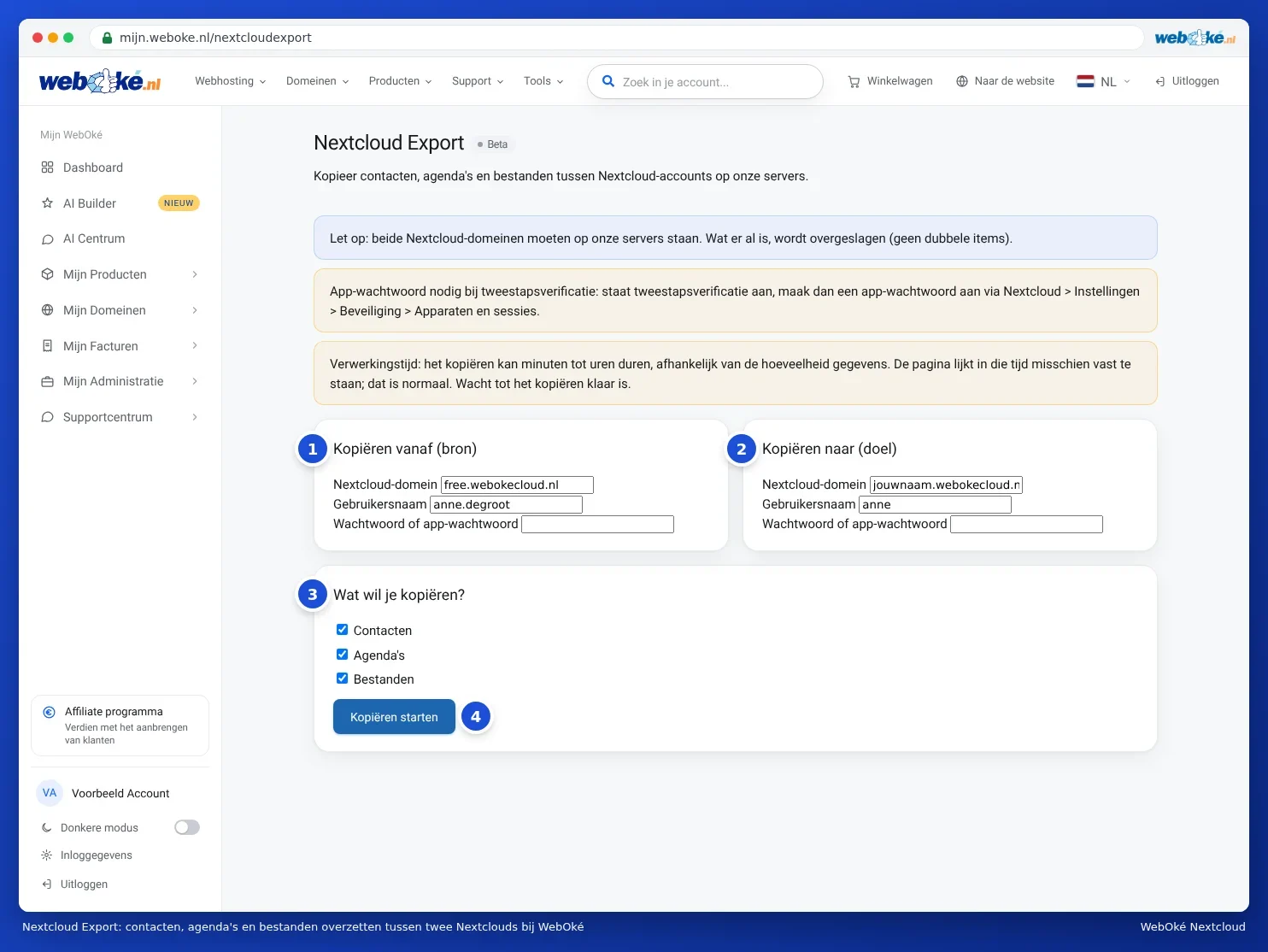
Nextcloud Export kopē kontaktus, kalendārus un datnes no viena Nextcloud konta uz citu. Tas strādā tikai tad, ja abi Nextcloud konti atrodas pie WebOké, piemēram, pārnesot no Free uz Jūsu jauno paketi vai no vienas paketes uz citu. Lapu atradīsiet šeit: mijn.weboke.nl/nextcloudexport. Jums jābūt pieteiktam Mijn WebOké.
- Izveidojiet lietotnes paroli gan Nextcloud, no kura nākat, gan savā jaunajā Nextcloud. Divpakāpju verifikācija vienmēr ir ieslēgta, tāpēc Jūsu parastā parole šeit nedarbosies. Skatiet Lietotņu paroles: kad un kā.
- Dodieties uz mijn.weboke.nl/nextcloudexport.
- Laukā Kopiëren vanaf (bron) (1) ievadiet sava vecā Nextcloud adresi, savu lietotājvārdu un lietotnes paroli. Free gadījumā adrese ir free.webokecloud.nl.
- Laukā Kopiëren naar (doel) (2) ievadiet sava jaunā Nextcloud adresi, savu lietotājvārdu tur un lietotnes paroli.
- Pie Wat wil je kopiëren? (3) izvēlieties: Kontakti, Kalendāri un Datnes.
- Noklikšķiniet uz Kopiëren starten (4).
Kopēšana var ilgt no dažām minūtēm līdz vairākām stundām. Šajā laikā lapa var šķist iesalusi. Tas ir normāli: neaizveriet to un gaidiet, līdz redzēsiet paziņojumu Kopiëren gelukt!, kurā norādīts, cik kontaktu, kalendāra ierakstu un megabaitu datņu ir pārkopēti.
Noderīga informācija
- Dublikāti netiek izveidoti. Tas, kas mērķī jau ir, tiek izlaists. Ja kopēšana neizdevās pusceļā, vienkārši sāciet to no jauna.
- Viss nonāk vienā kalendārā un vienā adrešu grāmatā. Ja Jūsu vecajā Nextcloud ir vairāki kalendāri, visas tikšanās pēc tam atradīsies pirmajā kalendārā mērķī. Tas pats attiecas uz adrešu grāmatām. Ja vēlaties tos turēt atsevišķi, eksportējiet un importējiet tos pa kalendāriem atsevišķi (Kalendāra un kontaktu pārnešana no Google, iCloud vai Outlook (ics un vCard)).
- Datnes nonāk tajās pašās mapēs, kādās tās bija Jūsu vecajā Nextcloud.
- Kopīgošanas iestatījumi netiek pārnesti. Kopīgotās mapes un publiskās saites Jums jāizveido no jauna savā jaunajā Nextcloud.
- Nextcloud Export joprojām ir Beta versijā. Ja kaut kas neizdodas, sazinieties ar atbalsta dienestu.
Pēc tam: sakārtojiet savu Free kontu
Vai viss jau atrodas Jūsu jaunajā Nextcloud? Tad varat izdzēst savu Free kontu. Dodieties Mijn WebOké uz Mijn Producten, pie Nextcloud Free noklikšķiniet uz Pārvaldīšana un noklikšķiniet uz Dzēst manu kontu no Nextcloud Free. Apstiprinājumam ierakstiet savu lietotājvārdu.
Ņemiet vērā: tas uzreiz un neatgriezeniski izdzēsīs Jūsu kontu kopā ar visām datnēm. Dublējuma kopijas nav. Tāpēc vispirms rūpīgi pārbaudiet, vai viss ir veiksmīgi pārnests.
No Nextcloud pie cita pakalpojuma sniedzēja
Nextcloud Export darbojas tikai starp Nextcloud kontiem pie WebOké. Pretējā gadījumā saņemsiet paziņojumu Het brondomein staat niet op onze servers. Ja nākat no cita pakalpojuma sniedzēja, rīkojieties šādi:
- Datnes: instalējiet Nextcloud darbvirsmas lietotni un pievienojiet gan savu veco, gan jauno Nextcloud kā kontu (Vairāki konti un mapes vienā lietotnē). Pēc tam Explorer vai Finder kopējiet datnes no sava vecā Nextcloud mapes uz jaunā Nextcloud mapi. Nelielus apjomus varat arī lejupielādēt pārlūkā kā zip arhīvu un tad augšupielādēt no jauna (Augšupielāde un lejupielāde, arī lielu datņu, veselu mapju un zip).
- Kalendāri un kontakti: eksportējiet tos savā vecajā Nextcloud kā ics un vCard datnes un importējiet tās savā jaunajā (Kalendāra un kontaktu pārnešana no Google, iCloud vai Outlook (ics un vCard)).
- Ja kaut kas neizdodas vai runa ir par daudziem lietotājiem, sazinieties ar atbalsta dienestu: mēs ar prieku Jums palīdzēsim.