
14. nodaļa · 14.8
MI asistents Jūsu Nextcloud
Ar Nextcloud Family un Max Jūs varat izmantot MI savā Nextcloud. Jūs sarakstāties ar Asistentu un ļaujat tekstus apkopot, pārrakstīt vai tulkot. Šim nolūkam Jūs pieslēdzat savu kontu pie kāda MI pakalpojumu sniedzēja. WebOké par to pagaidām neko nerēķina.
| Pakotne | MI asistents |
|---|---|
| Free un Personal | Nē. Personal pakotnē kartītē redzams teksts MI asistents Nextcloud ir pieejams, sākot ar Nextcloud Family. ar pogu Mainīt pakotni. |
| Family un Max | Jā |
Kas Jums nepieciešams?
API atslēga pie viena no šiem pakalpojumu sniedzējiem:
- Mistral, ar apstrādi ES (sarakstā apzīmēts ar EU).
- OpenAI. Ar to Jūs varat arī veidot attēlus un pārveidot runu tekstā.
- Anthropic Claude (sarakstā apzīmēts kā beta).
Jūs maksājat pakalpojumu sniedzējam pašam par lietojumu. Abonements, piemēram, ChatGPT Plus vai Claude Pro, šeit nedarbosies: Jums tiešām ir nepieciešama API atslēga. Pie kartītes ir saite Kur iegūt API atslēgu?
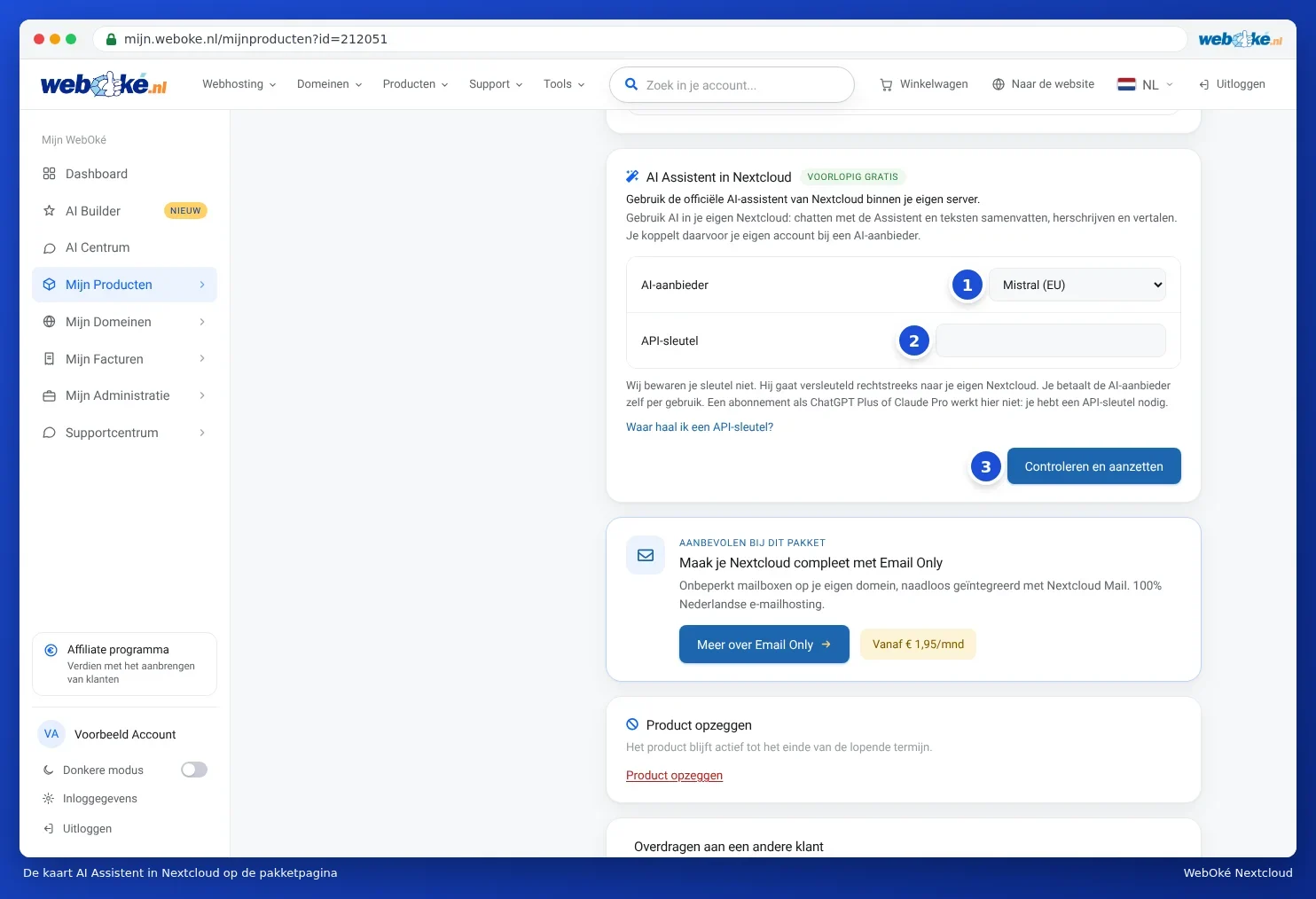
Kā to ieslēgt
- Atveriet pakotnes lapu Mijn WebOké un dodieties uz kartīti MI asistents Nextcloud.
- Pie AI pakalpojumu sniedzējs (1) izvēlieties savu pakalpojumu sniedzēju.
- Ielīmējiet savu atslēgu laukā API atslēga (2).
- Noklikšķiniet uz Pārbaudīt un ieslēgt (3). Mēs pārbaudīsim atslēgu pie pakalpojumu sniedzēja un sagatavosim visu lietošanai. Tas parasti aizņem mazāk nekā minūti.
- Tagad Jūs redzēsiet, ar kuru pakalpojumu sniedzēju un kuru modeli MI ir ieslēgts. Atveriet savu Nextcloud un izvēlieties Asistentu.
Vēlaties citu modeli? Izvēlieties to pie Modelis un noklikšķiniet uz Saglabāt modeli. Tikai konta īpašnieks var ieslēgt vai izslēgt MI.
Paziņojumi
| Paziņojums | Ko darīt |
|---|---|
| Tā neizskatās pēc derīgas API atslēgas. | Nokopējiet atslēgu vēlreiz, pilnībā un bez atstarpēm. |
| Pakalpojumu sniedzējs nepieņem šo atslēgu. | Pārbaudiet atslēgu un savu kredītu pie pakalpojumu sniedzēja. |
| Ar šo atslēgu nav pieejams neviens izmantojams modelis. | Pārbaudiet pie pakalpojumu sniedzēja, kurus modeļus Jūsu konts drīkst izmantot. |
| Pārāk daudz mēģinājumu. Lūdzu, mēģiniet vēlreiz pēc stundas. | Pagaidiet stundu. |
Privātums
Mēs Jūsu atslēgu neglabājam. Tā šifrētā veidā tiek nosūtīta tieši uz Jūsu Nextcloud. Teksti, kurus Jūs iesniedzat MI, tiek nosūtīti pakalpojumu sniedzējam, kuru Jūs izvēlaties. Ja vēlaties, lai viss paliek ES, izvēlieties Mistral.
Sava atslēga katram lietotājam
Katrs Jūsu Nextcloud lietotājs var arī iestatīt savu atslēgu Nextcloud, sadaļā Iestatījumi, mākslīgā intelekta (MI) sadaļā.
Izslēgšana
Noklikšķiniet kartītē uz Izslēgt MI. Jūsu atslēga tiks dzēsta no Jūsu Nextcloud un Asistents pazudīs. Jūsu faili paliks neskarti.
Izlasiet arī mūsu zināšanu bāzes rakstu MI izmantošana Jūsu Nextcloud ar savu API atslēgu.