
9. nodaļa · 9.5
Tikšanos rezervēšana, izmantojot tikšanos pieteikšanas lapu
Izmantojot tikšanās grafiku, Jūs ļaujat klientiem, skolēniem vai biedriem pašiem pieteikties tikšanās reizei pie Jums. Jūs nosakāt, kad esat pieejams un cik ilgi tikšanās ilgst. Jūs nosūtāt saiti, un ikviens, kurš to atver, redz tikai brīvos laikus un izvēlas vienu no tiem. Tikšanās automātiski parādās Jūsu kalendārā. Jums nav nepieciešams atsevišķs rezervēšanas pakalpojums.
Tikšanās grafika izveide
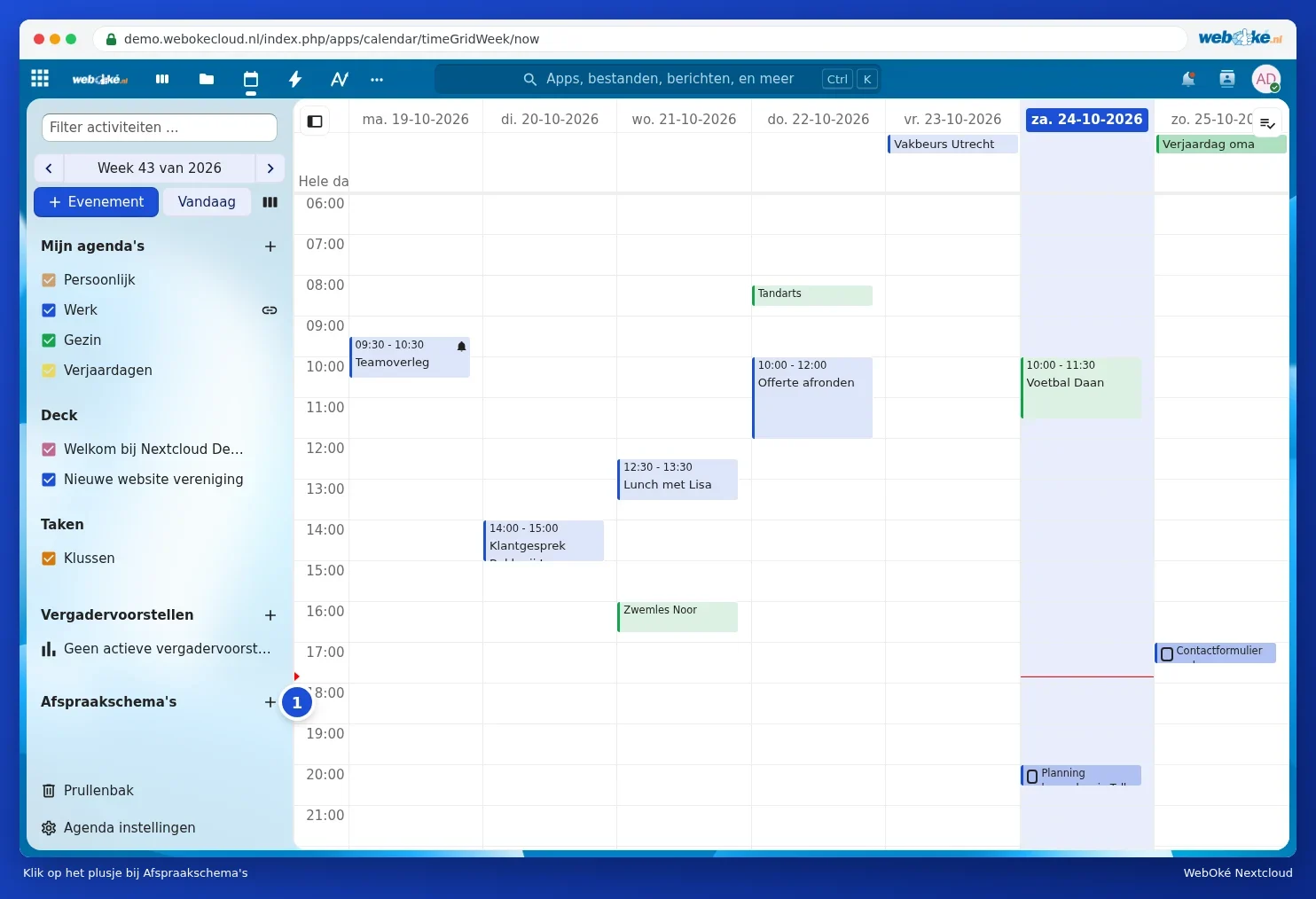
- Kalendārā noklikšķiniet uz plus zīmes blakus Tikšanos grafiki (1).
- Logā Izveidot tikšanās grafiku aizpildiet datus:
- Tikšanās nosaukums (1): nosaukums, ko redzēs klients, piemēram, Iepazīšanās saruna.
- Atrašanās vieta un Apraksts: kur tas notiks un ko klients var sagaidīt.
- Izveidot tērzēšanas istabu: katrai rezervētajai tikšanās reizei būs sava saite tiešsaistes tikšanās rīkošanai (pieejams tikai pakotnēs ar Birojs, skatiet Kas ir Talk un kam tas pieejams?).
- Ilgums (minūtēs) (2) un Soļi: cik ilgi tikšanās ilgst un ar kādu minūšu intervālu tikšanās var sākties.
- Rezervēšanas kalendārs (3): kurā kalendārā parādīsies rezervētās tikšanās. Pie Kalendāri, kuros pārbaudīt konfliktus izvēlieties, kuri kalendāri arī tiks ņemti vērā, lai neviens nevarētu rezervēt laiku, kad Jums jau ir kas cits ieplānots.
- Redzamība (4): atstājiet šo iestatījumu kā Privāts, pieejams tikai ar saiti, ja rezervēt drīkst tikai cilvēki, kuriem ir saite.

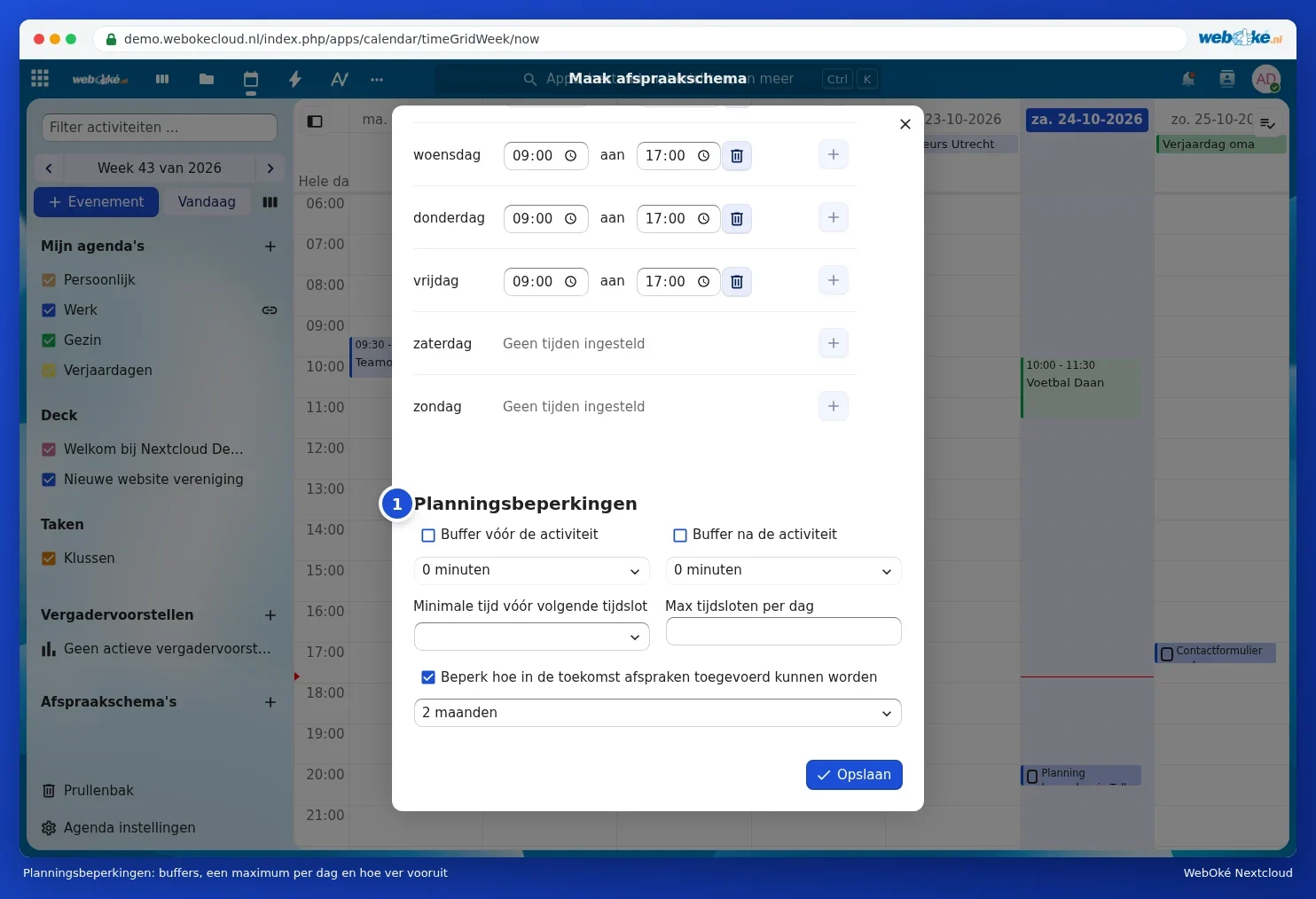
- Ritiniet līdz Pieejamība rezervēšanai. Pēc noklusējuma ir aizpildīta pirmdiena (1) līdz piektdiena no plkst. 9:00 līdz 17:00. Pielāgojiet laikus, pievienojiet papildu laika posmu ar plus zīmi vai noņemiet to ar atkritnes ikonu. Dienā, kurai nav laika posma, redzams Laiks nav noteikts.

- Zem Plānošanas ierobežojumi (1) iestatiet: buferi pirms vai pēc katras tikšanās, minimālo laiku pirms rezervēšanas, maksimālo tikšanos skaitu dienā un cik tālu uz priekšu drīkst rezervēt.
- Noklikšķiniet uz Saglabāt.
Saites kopīgošana
Jūsu tikšanās grafiks tagad atrodas Kalendārā sadaļā Tikšanos grafiki. Novietojiet peli virs tā un atveriet izvēlni ar trīs punktiem:
- Priekšskatīt: apskatiet tikšanos pieteikšanas lapu tā, kā to redz klients.
- Ievietot saiti starpliktuvē: saite uz Jūsu tikšanos pieteikšanas lapu, ko var nosūtīt tālāk.
- Kopēt: izveidot otru grafiku, balstoties uz šo grafiku, piemēram, ilgākai sarunai.
- Labot un Izdzēst.

Nosūtiet saiti pa e-pastu, ievietojiet to savā parakstā vai savā tīmekļa vietnē (skatiet Een openbare kalendāru vai afspraakpagina op Jūsu website ievietot).
Kā kāds pieteikšas uz tikšanos
- Klients atver saiti un redz brīvos laikus.
- Viņš izvēlas datumu un laika posmu, ievada savu vārdu un e-pasta adresi, pēc izvēles arī piezīmi, un noklikšķina uz Rezervēt tikšanos.
- Klients saņem e-pastu, lai apstiprinātu tikšanos. Tikai pēc šī apstiprinājuma tikšanās ir galīgi apstiprināta.
- Tikšanās parādās Jūsu rezervēšanas kalendārā, un Jūs saņemat par to paziņojumu.


Padoms: pārbaudiet, vai Jūsu e-pasta adrese ir norādīta Jūsu profilā (skatiet Jūsu profila aizpildīšana: vārds, foto, e-pasta adrese, valoda un laika josla). Jūsu Nextcloud nosūta apstiprinājumus Jūsu vārdā.