
16. nodaļa · 16.19
Deck darba vieta ar termiņiem Jūsu kalendārā
Jautājums: mēs plānojam savu projektu Deck, bet es vēlos termiņus redzēt arī savā kalendārā un tālrunī. Vai tas ir iespējams?
Jā. Deck var jebkuru darba vietu rādīt kā atsevišķu kalendāru un uzdevumu sarakstu. Kartītes ar izpildes termiņu tad parādās lietotnē Kalendārs, lietotnē Uzdevumi un, izmantojot kalendāra savienojumu, arī Jūsu tālrunī.
1. solis: piešķiriet kartītēm izpildes termiņu
Atveriet kartīti un aizpildiet Iestatīt izpildes termiņu. Jūsu kalendārā parādīsies tikai kartītes ar izpildes termiņu. Skatiet Deck: dēļi, saraksti un kartītes, un kopīga lietošana.
2. solis: pievienojiet darba vietas savam kalendāram
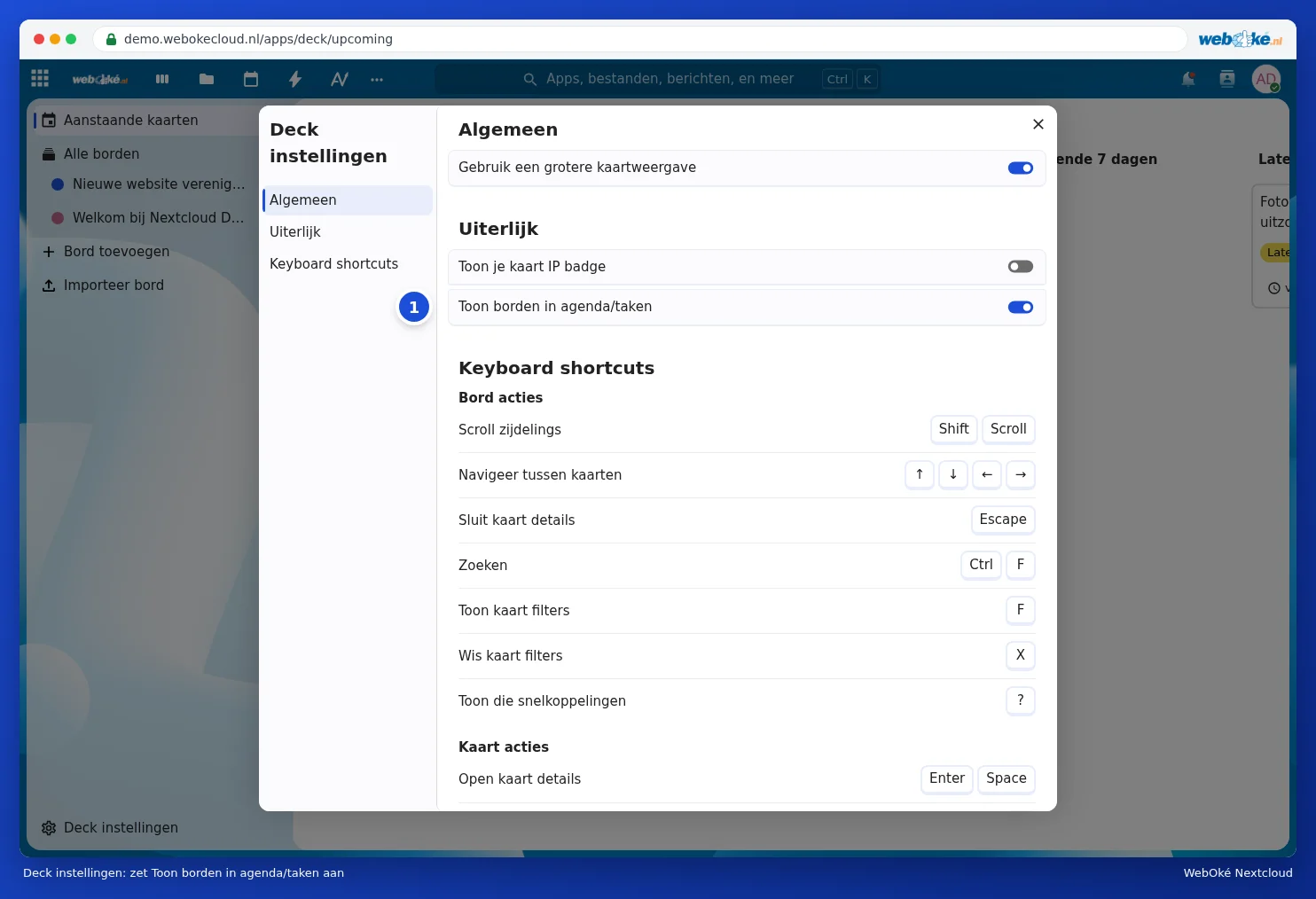
- Atveriet Deck un kreisajā apakšējā stūrī noklikšķiniet uz Deck iestatījumi.
- Ieslēdziet Rādīt darba vietas kalendārā/uzdevumos (1).
- Aizveriet logu.
3. solis: skatiet kartītes lietotnēs Kalendārs un Uzdevumi
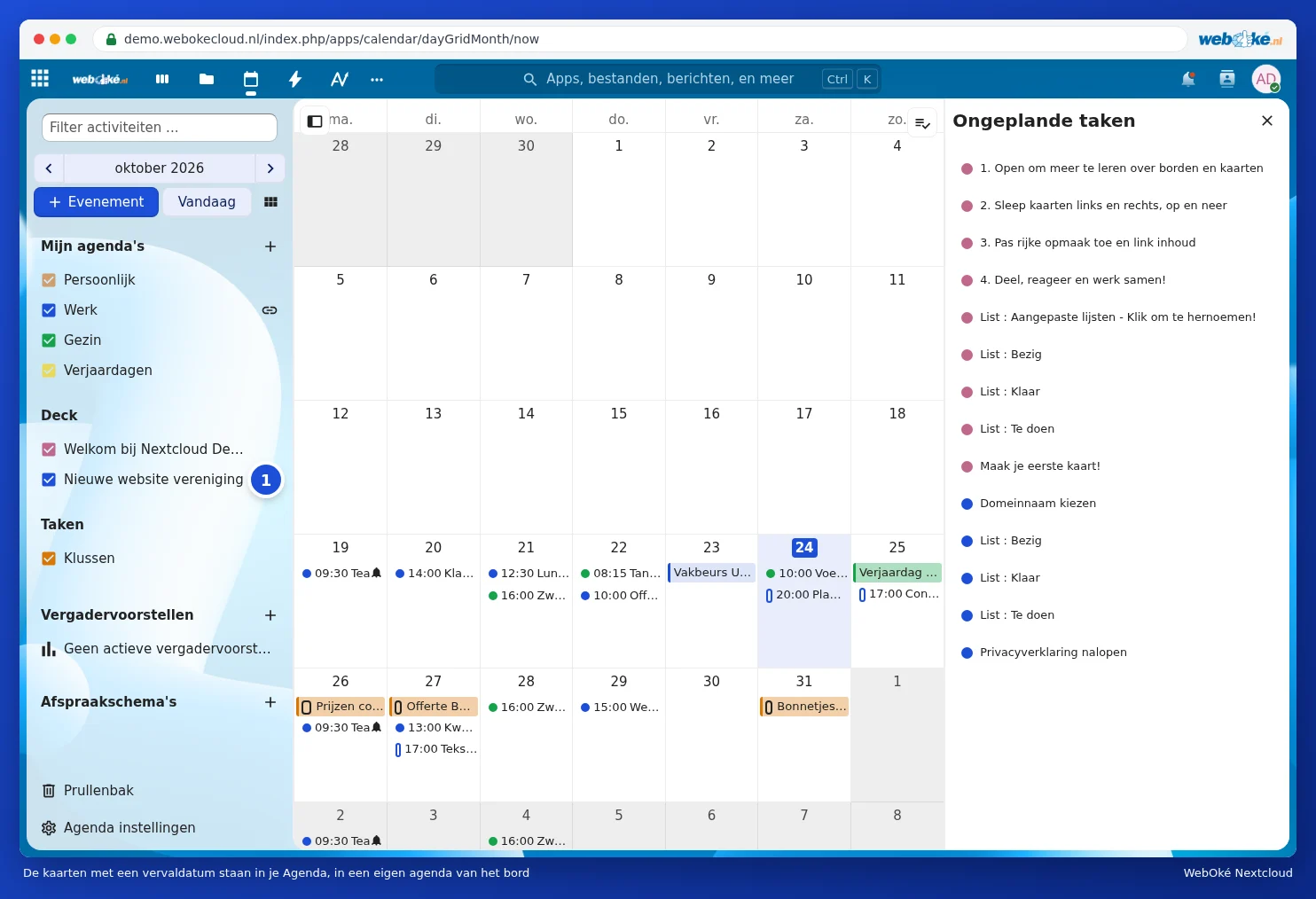
Atveriet Kalendārs. Kreisajā pusē tagad redzams kalendārs ar Jūsu darba vietas nosaukumu (1). Kartītes ar izpildes termiņu atrodas to termiņa datumā. Noklikšķiniet uz kartītes kalendārā, lai to atvērtu.
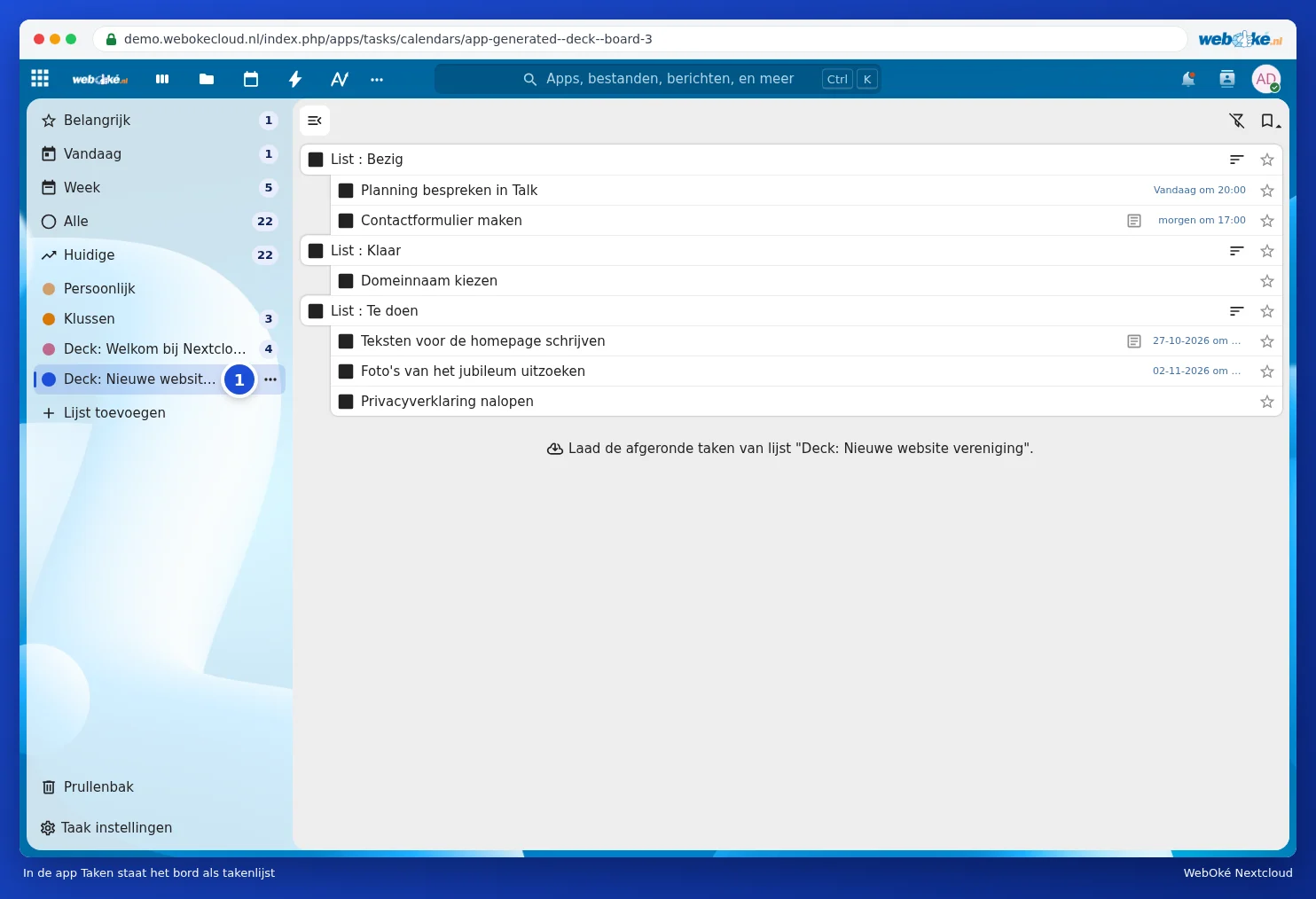
Lietotnē Uzdevumi darba vieta ir redzama kā uzdevumu saraksts (1). Tādējādi Jūs varat redzēt kartītes starp saviem citiem uzdevumiem.
4. solis: Jūsu tālrunī
Ja Jūsu Nextcloud kalendārs jau ir pievienots Jūsu tālrunim (skatiet Kalendārs un kontakti iPhone un iPad ierīcēs un Kalendārs un kontakti Android ierīcē ar DAVx5), darba vieta tur parādīsies kā papildu kalendārs vai uzdevumu saraksts. Ja to neredzat, ieslēdziet to tālruņa kalendāra iestatījumos vai DAVx5 lietotnē, kalendāru saraksta sadaļā.
Noderīgi zināt
- Kartīti pārvietojiet Deck, nevis kalendārā. Kalendārs tiks atjaunināts automātiski.
- Ikviens, ar ko Jūs kopīgojat darba vietu, var pats ieslēgt šo opciju un redzēs tos pašus termiņus.
- Vēlaties redzēt tikai tuvākos termiņus? Izmantojiet Deck opciju Gaidāmās kartītes vai bloku Jūsu informācijas panelī. Skatiet Izvēlnes "Vadības panelis" un lietotņu kopīgs lietojums.
- Ja vēlaties saņemt atgādinājumu par termiņu, darba vietas izvēlnē ieslēdziet Atgādinājumi par izpildes termiņiem.