
11. nodaļa · 11.4
Collectives: kopīga zināšanu bāze Jūsu komandai vai biedrībai
Pieejams pakotnēs ar Office. Collectives ir pieejams Jūsu WebOké Nextcloud, tiklīdz Jūsu pakotnē ir vismaz viena Office Suite licence. Tad Collectives var izmantot ikviens Jūsu pakotnē. Skatiet Kādas lietotnes ietilpst manā pakotnē?.
Collective ir kopīgs uzziņu materiāls: rokasgrāmata Jūsu biedrībai, vienošanās Jūsu komandā vai ģimenes wiki ar paroļu padomiem un apkures katla rokasgrāmatu. Ikviens collective dalībnieks var lasīt un labot lapas. Lapām var būt apakšlapas, lai izveidotu pārskatāmu struktūru.
Collective izveide
- Atveriet Collectives no lietotņu izvēlnes.
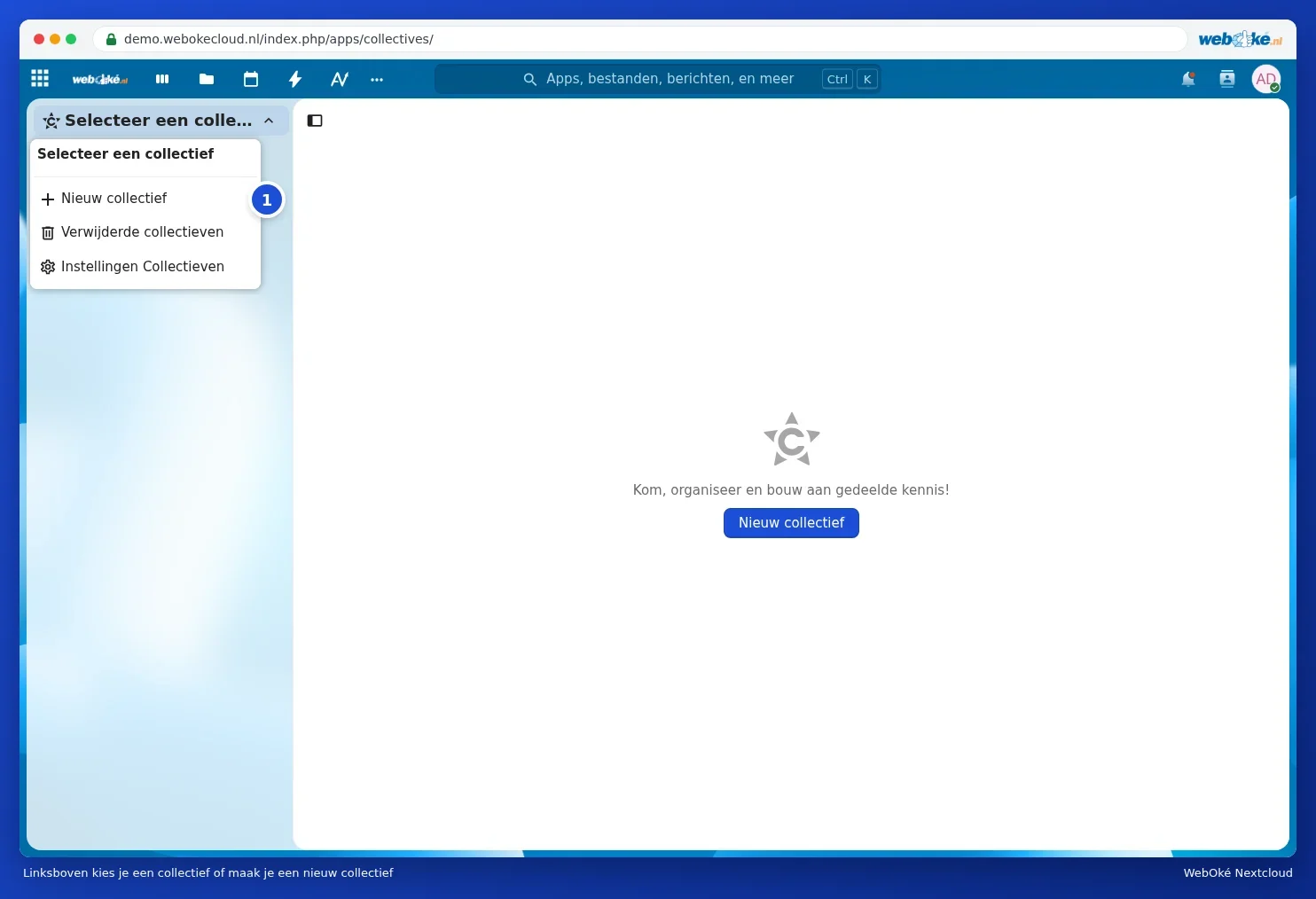
- Noklikšķiniet augšējā kreisajā stūrī uz Atzīmēt collective un izvēlieties Jauns collective (1). Ja Jums vēl nav neviena collective, poga Jauns collective ir redzama arī ekrāna vidū.
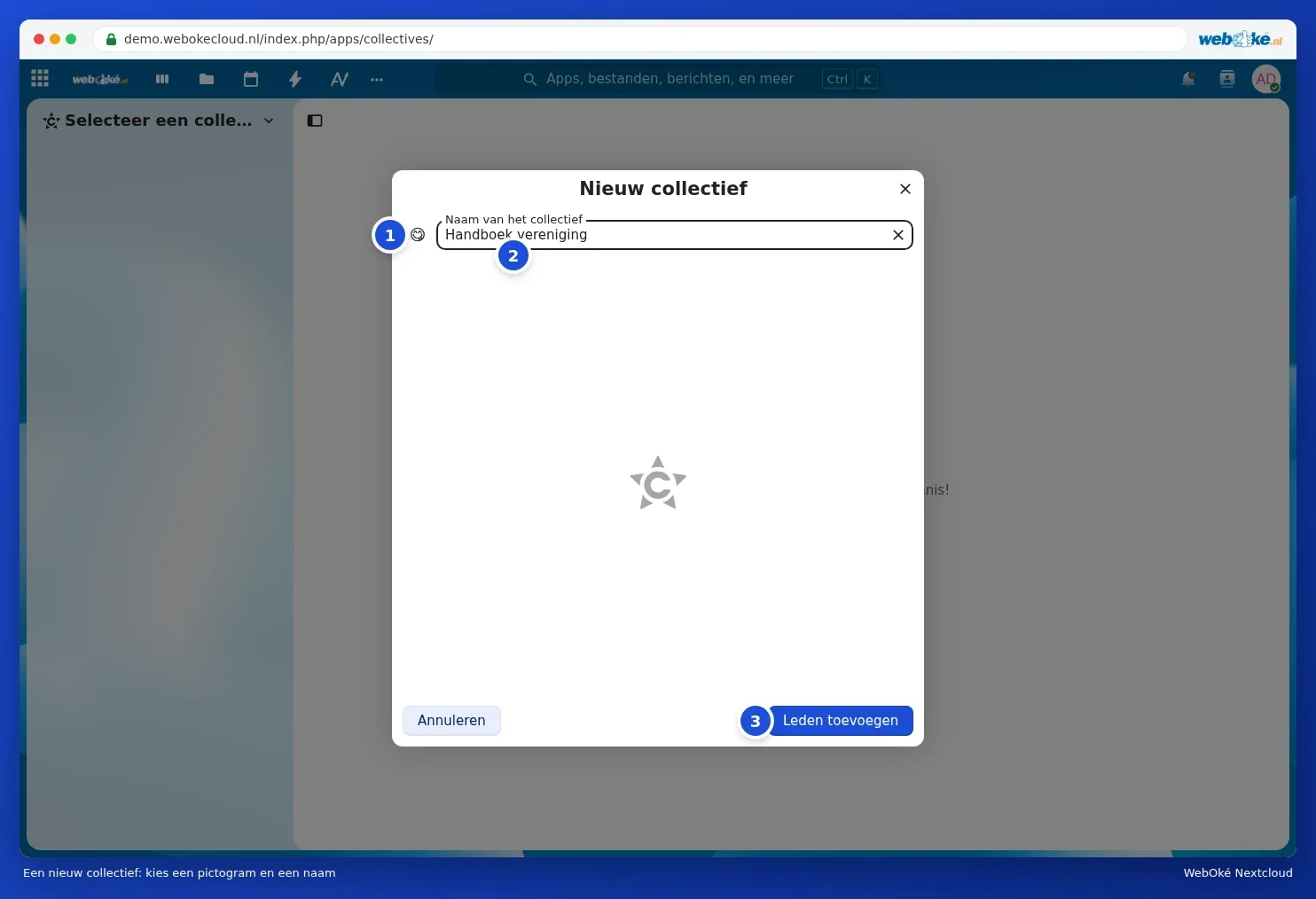
- Logā Jauns collective ar smaidiņa ikonu (1) izvēlieties ikonu un laukā Collective nosaukums (2) ievadiet nosaukumu.
- Noklikšķiniet uz Pievienot dalībniekus (3).
- Laukā Meklēt kontus, grupas, komandas (1) ierakstiet to cilvēku, grupu vai komandu vārdus, kuriem jāpieder šim collective, un noklikšķiniet uz tiem. Augšpusē redzams, kurš jau pievienots.
- Noklikšķiniet uz Izveidot (2). Ja nevēlaties vēl nevienu pievienot, poga ir nosaukta Izveidot bez dalībniekiem.

Katram collective ir komanda ar tādu pašu nosaukumu. Ikviens, ko vēlāk pievienojat šai komandai, tiks pievienots arī collective. Skatiet Izveidot komandas un kopīgot mapi ar visu savu komandu par komandām.
Lapu rakstīšana

- Katrs collective sākas ar Sākums lapu. Noklikšķiniet augšējā labajā stūrī uz Labot (3) un sāciet rakstīt. Viss tiek saglabāts automātiski.
- Ar plus zīmi saraksta augšpusē, Pievienot lapu (2), izveidojat jaunu lapu. Ar plus zīmi aiz lapas nosaukuma izveidojat apakšlapu, tā veidojot nodaļu struktūru.
- Ar Meklēt lapas (1) atrodat lapu vai vārdu visās lapās.
- Formatēšana darbojas tāpat kā Piezīmēs un Tekstā: virsraksti, saraksti, tabulas, attēli un saites uz citām lapām.
- Ja divi cilvēki strādā pie vienas lapas vienlaicīgi, Jūs uzreiz redzat viens otra izmaiņas.
- Sadaļā Dalībnieki redzams, kas pieder collective. Ar Pārvaldīt dalībniekus (4) varat pievienot cilvēkus vai tos noņemt.
- Dzēstu lapu varat atgūt sadaļā Dzēstās lapas apakšā kreisajā pusē. Ar Pēdējoreiz izmainīts lapas augšpusē atverat versiju vēsturi.
Kur atrodas lapas?
Katra lapa ir parasts teksta fails (markdown) Jūsu Nextcloud, slēptā mapē .Collectives. Jums tur nekas nav jādara: vienmēr strādājiet lietotnē Collectives. Lapas iepriekšējo versiju atjaunojat, izmantojot Pēdējoreiz izmainīts lapas augšpusē.
Koplietošana ar cilvēkiem ārpus Jūsu Nextcloud
Collective vai atsevišķu lapu varat koplietot, izmantojot publisku saiti. Pēc noklusējuma persona, kurai ir saite, var tikai lasīt. Tā, piemēram, varat publicēt savas biedrības iekšējos noteikumus tiešsaistē bez atsevišķas tīmekļvietnes.
Collective sakārtošana
Īpašnieks var dzēst collective, izmantojot trīs punktiņus pie nosaukuma augšējā kreisajā stūrī. Pēc tam tas būs redzams sadaļā Dzēstie collectives izvēlnē augšējā kreisajā stūrī; tur to vēl varat atjaunot vai dzēst neatgriezeniski, iespējams, kopā ar tam piederošo komandu.