
3. nodaļa · 3.3
Autentificētājlietotnes iestatīšana un rezerves kodu saglabāšana
Autentificētājlietotne Jūsu tālrunī ik pēc 30 sekundēm izveido jaunu sešciparu kodu. Šo kodu Jūs ievadāt, piesakoties sistēmā, tā vietā, lai izmantotu kodu no e-pasta. Tas ir ātrāk un darbojas arī tad, ja Jūsu e-pasts īslaicīgi nedarbojas. Pazīstamas bezmaksas lietotnes ir Microsoft Authenticator, Google Authenticator, Aegis (Android) un autentificētāji paroļu pārvaldniekos, piemēram, Bitwarden, 1Password vai Proton Pass. Nextcloud šo funkciju sauc par TOTP.
1. solis: TOTP iespējošana
- Ja Jums vēl nav autentificētājlietotnes, instalējiet to savā tālrunī.
- Dodieties uz savā Nextcloud kontā uz drošības iestatījumiem: noklikšķiniet uz savas profila bildes, izvēlieties Iestatījumi un kreisajā pusē noklikšķiniet uz Drošība.
- Pie TOTP (autentificētājlietotne) atzīmējiet Iespējot TOTP (1).

2. solis: QR koda skenēšana
- Vai Jūsu Nextcloud vispirms jautā paroli? Ievadiet to apstiprinājumam. Tas notiek pie katras svarīgas izmaiņas Jūsu drošības iestatījumos.
- Parādīsies QR kods (1) ar tekstu Ātrai procedūrai noskenējiet šo QR kodu ar savu TOTP lietotni. Atveriet savu autentificētājlietotni, izvēlieties pievienot jaunu kontu un noskenējiet kodu.
- Jūsu lietotne tagad parāda sešciparu kodu WebOké Nextcloud.
- Zem QR koda Jūsu Nextcloud pieprasa testa kodu (2): Pēc lietotnes iestatīšanas Jums jāievada testa kods, lai pārliecinātos, ka viss darbojas pareizi. Ievadiet lietotnē redzamo kodu laukā un noklikšķiniet uz Verificēt. Tikai tad TOTP patiešām tiks ieslēgts.
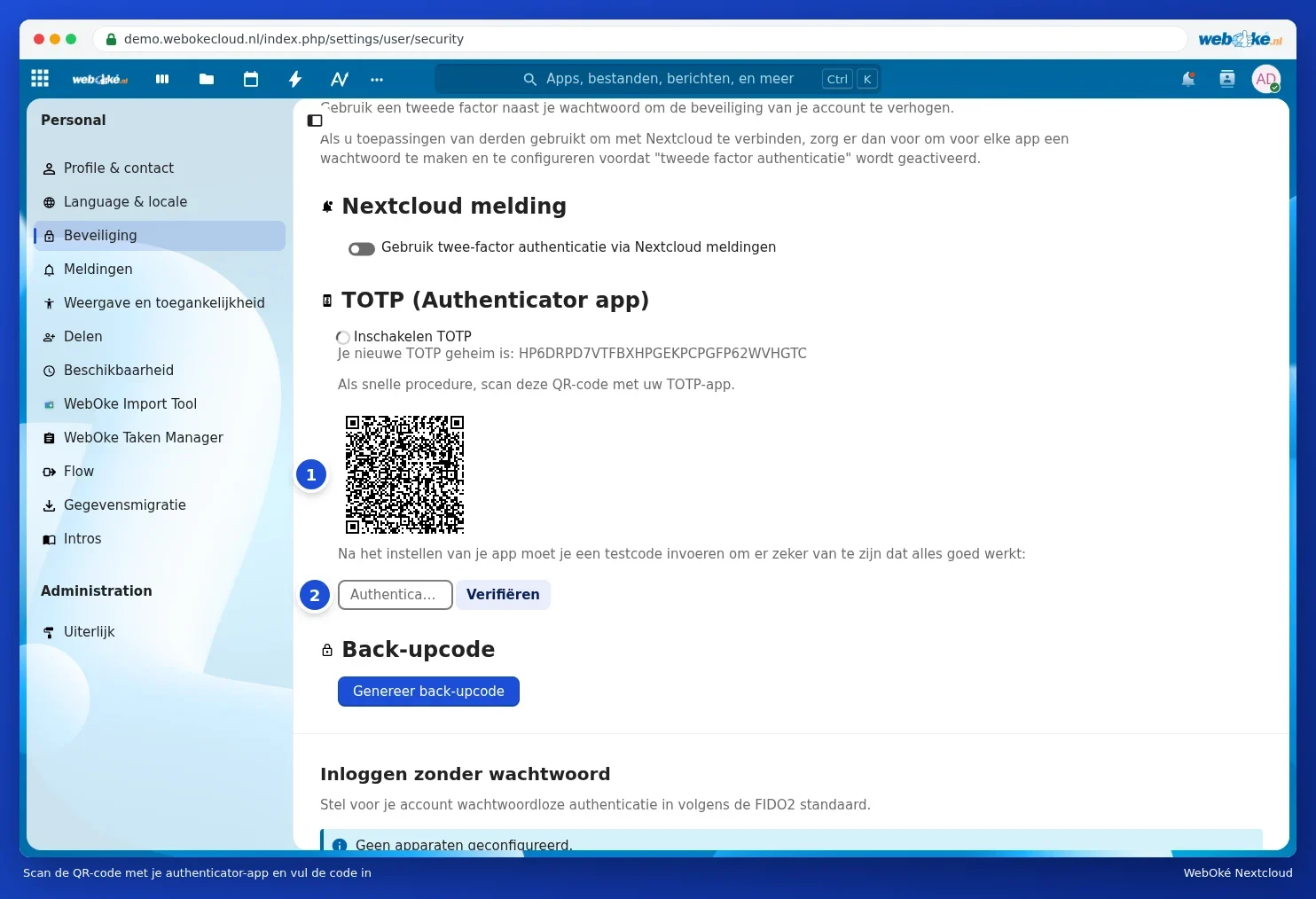
Padoms: Vai nevarat skenēt, piemēram, tāpēc, ka Jūsu Nextcloud ir atvērts tajā pašā tālrunī? Virs QR koda ir redzama arī slepenā atslēga teksta veidā, aiz Jūsu jaunais TOTP noslēpums ir:. To Jūs ievadāt vai ielīmējat savā lietotnē. Paroļu pārvaldnieki, piemēram, Bitwarden un 1Password, atslēgu pārņem arī automātiski.
3. solis: rezerves kodu izveide un saglabāšana
Ja pazaudējat tālruni, Jums vairs nebūs pieejama autentificētājlietotne. Tieši tāpēc pastāv rezerves kodi: desmit kodi, kas katrs darbojas vienu reizi.
- Tajā pašā lapā pie Dublēšanas kods noklikšķiniet uz Izveidot rezerves kodus (1).
- Jūs redzēsiet desmit kodus. Saglabājiet tos, izmantojot Saglabāt rezerves kodus, vai izdrukājiet, izmantojot Drukāt dublējuma kodus.
- Glabājiet tos drošā vietā, nevis tajā pašā tālrunī, kurā atrodas Jūsu autentificētājlietotne. Piemēram, izdrukātus kopā ar svarīgiem dokumentiem vai savā paroļu pārvaldniekā.

Ja esat iespējojuši TOTP, bet vēl neesat izveidojuši rezerves kodus, Jūsu Nextcloud par to atgādinās ar paziņojumu pie zvaniņa ikonas: Izveidot rezerves kodus.
Ņemiet vērā: Rezerves kodus Jūs redzēsiet tikai vienu reizi. Ja vēlāk izveidosiet jaunus kodus, vecie vairs nedarbosies.
Pieteikšanās ar autentificētājlietotni
Ja līdzās e-pasta kodam ir iespējots arī TOTP, Jūsu Nextcloud pēc paroles ievades jautās, kuru otro soli vēlaties izmantot. Izvēlieties autentificētājlietotni un ievadiet kodu, ko Jūsu lietotne tajā brīdī rāda. Ja esat pazaudējuši tālruni, izvēlieties Izmantot rezerves kodu un ievadiet vienu no saviem rezerves kodiem. Kodu, ko tādā veidā izmantojāt, pārsvītrojiet savā sarakstā.
Pieteikšanās bez paroles
Zem divpakāpju verifikācijas Jūs redzēsiet arī Pieteikšanās bez paroles. Tur, izmantojot Pievienot WebAuthn ierīci (1), varat pievienot drošības atslēgu (piemēram, YubiKey) vai sava datora vai tālruņa piekļuves atslēgu (passkey). Pēc tam pieteikšanās ekrānā varēsiet izvēlēties Pieteikties ar ierīci. Tā ir papildu iespēja; Jūsu parole un pārējās metodes turpinās darboties kā parasti.

Jauns tālrunis
Vai pārejat uz citu tālruni? Vispirms pārnesiet savus kontus savā autentificētājlietotnē (lielākajai daļai lietotņu tam ir paredzēta funkcija), vai izslēdziet TOTP un pēc tam no jauna to ieslēdziet un noskenējiet jauno QR kodu ar savu jauno tālruni. Izdariet to pirms vecā tālruņa dzēšanas vai nodošanas tālāk.