
10. nodaļa · 10.1
Kas ir Talk un kam tas pieejams?
Pieejams pakotnēs ar Office. Talk ir Jūsu WebOké Nextcloud, tiklīdz Jūsu pakotnē ir vismaz viena Office Suite licence. Tad Talk var izmantot ikviens Jūsu pakotnē, arī lietotāji bez savas licences. Ja Jums nav Office, Talk izvēlnē neredzēsiet. Skatiet Kādas lietotnes ietilpst manā pakotnē?.
Talk ir Jūsu WebOké Nextcloud tērzēšanas un zvanu lietotne. Jūs sūtāt ziņas kolēģiem, ģimenes locekļiem vai citiem Jūsu biedrības dalībniekiem, zvanāt ar vai bez video, kopīgojat savu ekrānu un uzaicināt viesus, izmantojot saiti. Viss notiek, izmantojot Jūsu pašu Nextcloud mūsu serveros ES, tātad ne caur Microsoft Teams, Zoom vai WhatsApp.
Talk atvēršana
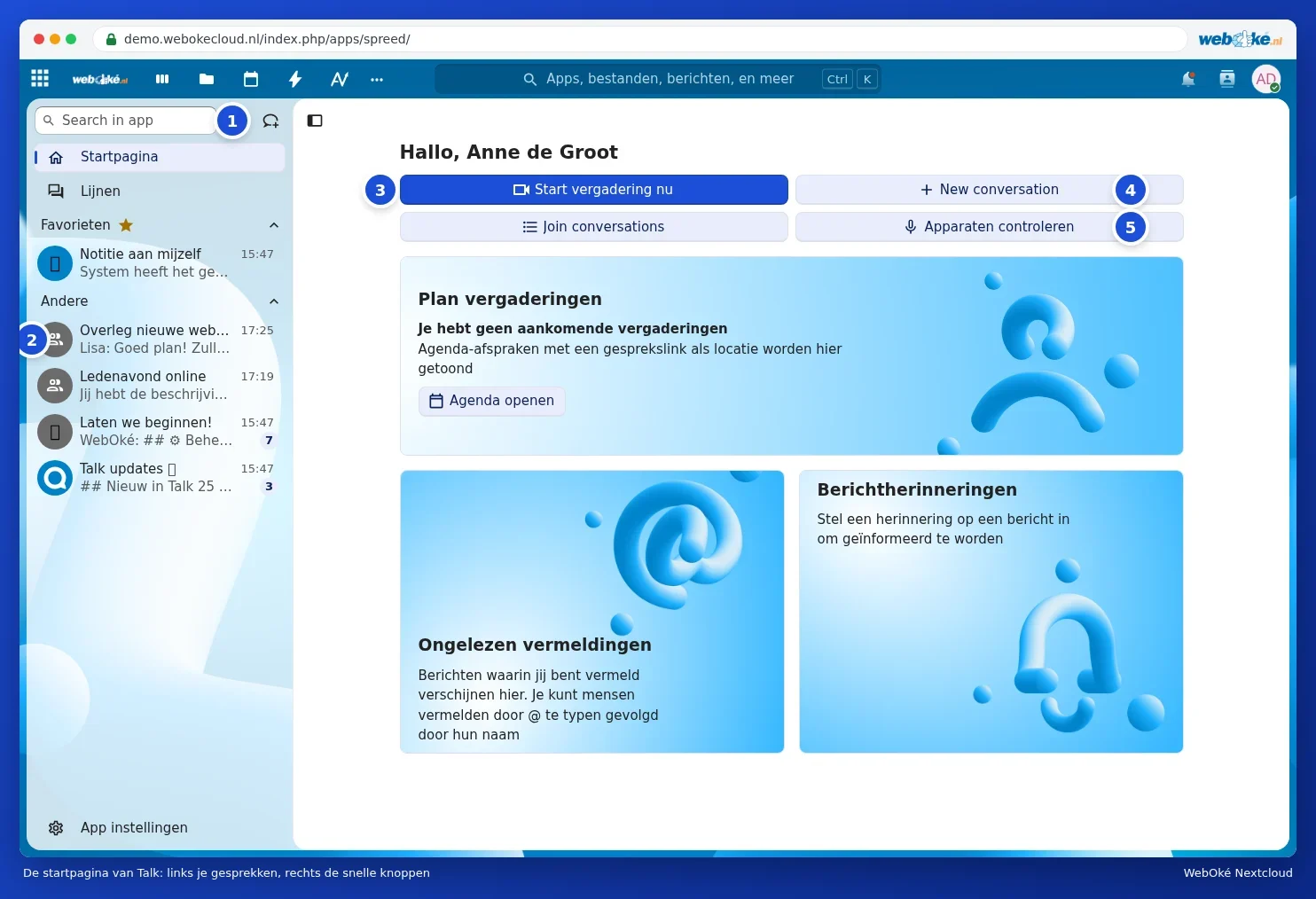
Noklikšķiniet augšpusē uz Talk ikonas (runas burbulis ar palielināmo stiklu) vai izvēlieties Talk, izmantojot trīs punktiņus lietotņu izvēlnē. Jūs nonāksiet Talk Sākumā.
- Meklēšanas laukā Search in app (1) varat meklēt sarunu vai personu. Blakus tam ir poga jaunas sarunas izveidei.
- Kreisajā pusē redzamas Jūsu sarunas (2), jaunākās augšpusē. Skaitlis aiz sarunas norāda nelasīto ziņu skaitu. Sarunas, kuras atzīmējat kā izlasi, parādās augšpusē sadaļā Izlases vienumi.
- Sākt vergadering nu (3) uzreiz izveido sapulci ar saiti, kuru varat pārsūtīt tālāk.
- New conversation (4) izveido jaunu sarunu. Join conversations parāda atvērtās sarunas, kurām varat pievienoties.
- Ierīces controleren (5) pārbauda Jūsu kameru, mikrofonu un skaļruni pirms zvana.
Padoms: dažas pogas Sākumā joprojām ir angļu valodā (New conversation, Join conversations). Tas tā ir tāpēc, ka tās nāk no pašas Nextcloud: tiklīdz tulkojums būs gatavs, tās automātiski parādīsies Jūsu valodā.
Ko varat darīt ar Talk?
| Kas | Kā | Lasīt vairāk |
|---|---|---|
| Tērzēšana ar vienu personu vai grupu | Izveidot sarunu un sūtīt ziņas, arī emocijzīmes, reakcijas un balss ziņas | Sarunas sākšana: viens pret vienu, grupa vai komanda |
| Zvanīšana un video sapulces | Sarunā noklikšķiniet uz Sākt zvanu | Videozvani un sanāksmes: kamera, mikrofons, fons un rokas pacelšana |
| Sava ekrāna rādīšana | Ekrāna kopīgošana zvana laikā | Jūsu ekrāna koplietošana |
| Ļaut pievienoties cilvēkiem bez konta | Kopīgot viesa saiti | Viesu uzaicināšana, izmantojot saiti (bez konta) |
| Failu kopīgošana un kopīga skatīšana | Izmantojot plusa zīmi blakus ziņas laukam | Datņu koplietošana un kopīga skatīšana sarunā |
| Talk Jūsu tālrunī | Lietotne Nextcloud Talk | Talk uz Jūsu tālruņa un paziņojumi |
Ar ko varu sazināties?
- Ar ikvienu Jūsu paša Nextcloud. Sarunai varat pievienot visus lietotājus savā pakotnē, arī grupas un komandas.
- Cilvēkiem bez konta varat ļaut pievienoties kā viesiem, izmantojot saiti. Viņiem vajadzīga tikai pārlūkprogramma. Skatiet Viesu uzaicināšana, izmantojot saiti (bez konta).
- Citas Nextcloud lietotājus (piemēram, pie cita pakalpojumu sniedzēja) nevarat pievienot tieši. Nosūtiet viņiem viesa saiti.
Ņemiet vērā: sarunu ierakstīšana Jūsu WebOké Nextcloud nav iespējama. Arī zvanīšana uz parastu tālruņa numuru nav pieejama. Ja vēlaties kaut ko fiksēt, izveidojiet protokolu kopīgotā dokumentā vai sadaļā Piezīmju veidošana un izmantošana tālrunī.
Kas notiek, ja Office tiek izņemts no Jūsu pakotnes?
Tad Talk pazūd no izvēlnes. Jūsu sarunas un ziņas paliek saglabātas. Ja vēlāk atkal ieslēgsiet Office, tās atkal parādīsies. Office licences varat kārtot vietnē Mijn WebOké, skatiet Office licenču piešķiršana un piepasūtīšana.