
9. nodaļa · 9.1
Kalendārs: skati, tikšanos izveide, atkārtošana un atgādinājumi
Apskatīt īsā video
Izmantojot lietotni Kalendārs, Jūs varat sekot līdzi savām tikšanām WebOké Nextcloud vidē. Jūs varat izmantot vairākus kalendārus vienlaikus, piemēram, vienu darbam un vienu ģimenei, dalīties ar tiem ar citiem un redzēt tos savā tālrunī. Atveriet Kalendāru, izmantojot kalendāra ikonu augšējā joslā.

| Nr | Sastāvdaļa | Ko ar to darīt? |
|---|---|---|
| 1 | Notikums | Izveidot jaunu tikšanos. |
| 2 | Šodien | Atgriezties pie šodienas. Ar bultiņām virs tā Jūs varat pāriet uz iepriekšējo vai nākamo nedēļu; noklikšķiniet uz datuma starp tām, lai izvēlētos konkrētu dienu. |
| 3 | Skatīt | Izvēlieties starp Diena, Nedēļa, Mēnesis, Gads un Saraksts. |
| 4 | Mani kalendāri | Jūsu kalendāri. Ar izvēles rūtiņu varat ieslēgt vai izslēgt kalendāra attēlošanu; katram kalendāram ir sava krāsa. |
| 5 | Atkritne | Atjaunojiet dzēstās tikšanās un kalendārus. |
| 6 | Kalendāra iestatījumi | Laika josla, importēšana, adreses Jūsu tālrunim un citas iespējas. |
Zem savu kalendāru saraksta Jūs redzēsiet arī Deck dēļus (kartītes ar termiņu) un savus uzdevumu sarakstus pie Uzdevumi. Kalendāru Dzimšanas dienas Jūsu Nextcloud izveido pati, izmantojot dzimšanas dienas no Jūsu kontaktpersonām.
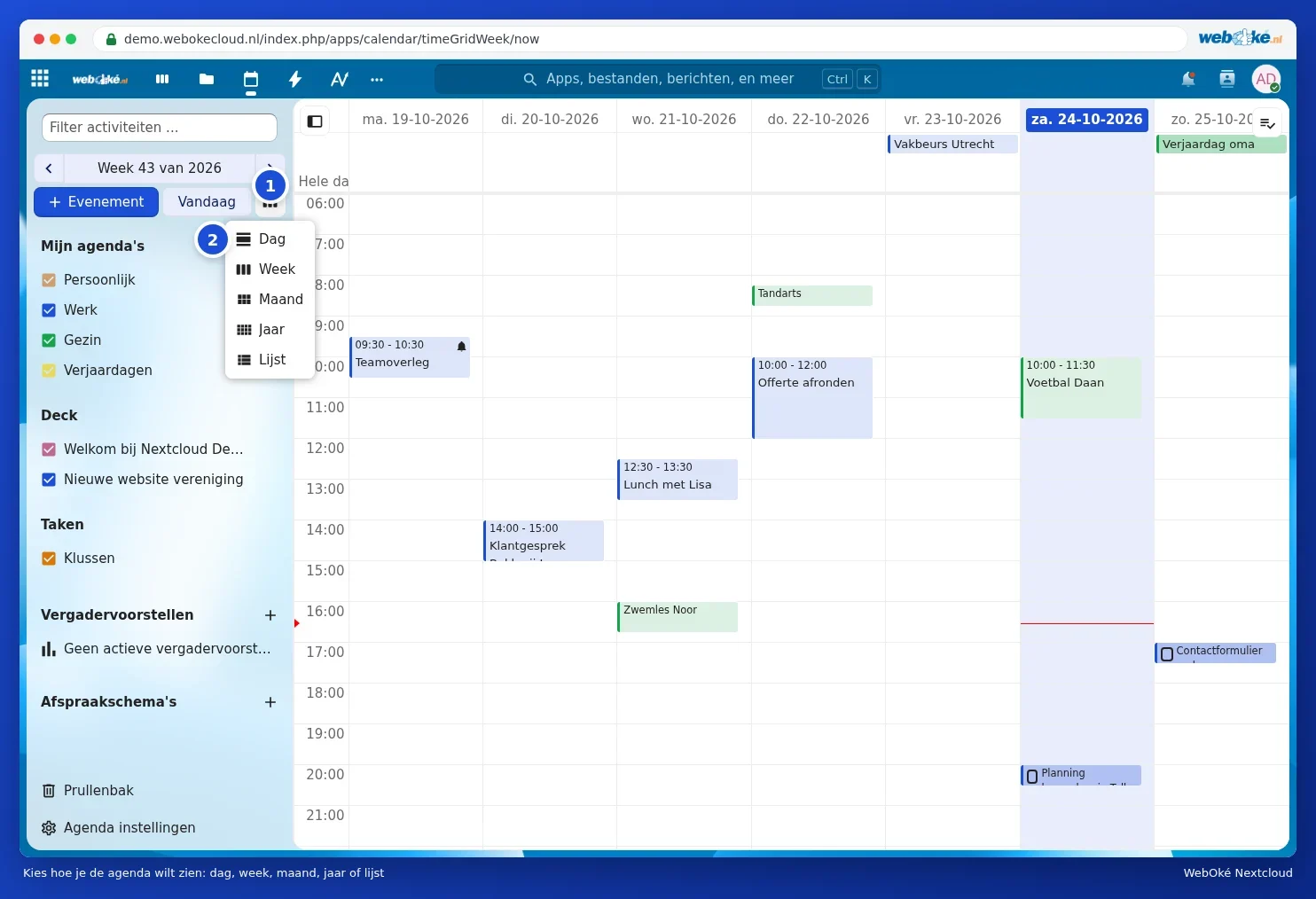
Cita skata izvēle
Noklikšķiniet uz pogas blakus Šodien (1) un izvēlieties skatu (2). Saraksts parāda visas tikšanās cita zem citas, tas ir ērti, lai ātri paskatītos, kas gaidāms.

Tikšanās izveide
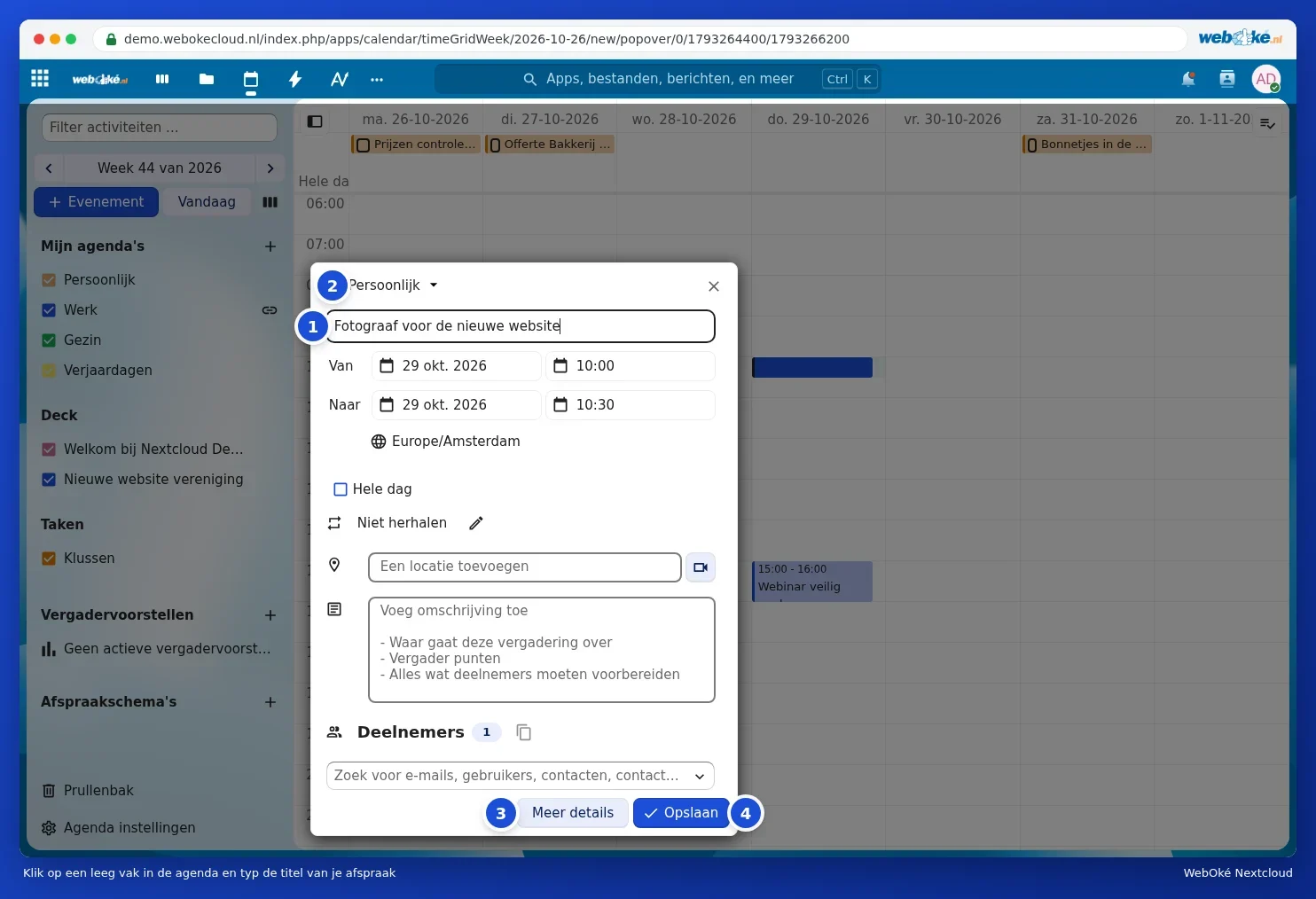
- Nedēļas vai dienas skatā noklikšķiniet uz tukšas rūtiņas vajadzīgajā laikā, vai pārvelciet vairākas rūtiņas garākai tikšanās reizei. Jūs varat arī noklikšķināt uz Notikums.
- Ierakstiet tikšanās nosaukumu (1).
- Augšpusē izvēlieties, kurā kalendārā tikšanās tiks ievietota (2), piemēram, Darbs vai Ģimene.
- Pārbaudiet datumu un laiku pie No un Līdz. Atzīmējiet Visas dienas dzimšanas dienai vai brīvdienai.
- Pēc vajadzības ievadiet atrašanās vietu un aprakstu.
- Noklikšķiniet uz Saglabāt (4). Vēlaties iestatīt vairāk, piemēram, atgādinājumu? Tad noklikšķiniet uz Izvērstāk (3).
Padoms: blakus atrašanās vietas laukam ir poga ar kameru. Ar to pakotnēs ar Office Jūs varat tieši pievienot tikšanās reizei Talk sarunu, lai visi varētu pievienoties tiešsaistē (skatiet Sarunas sākšana: viens pret vienu, grupa vai komanda).
Visas iespējas: Izvērstāk
Pie Izvērstāk Jūs redzēsiet tikšanos lielā logā. Šeit Jūs varat iestatīt:
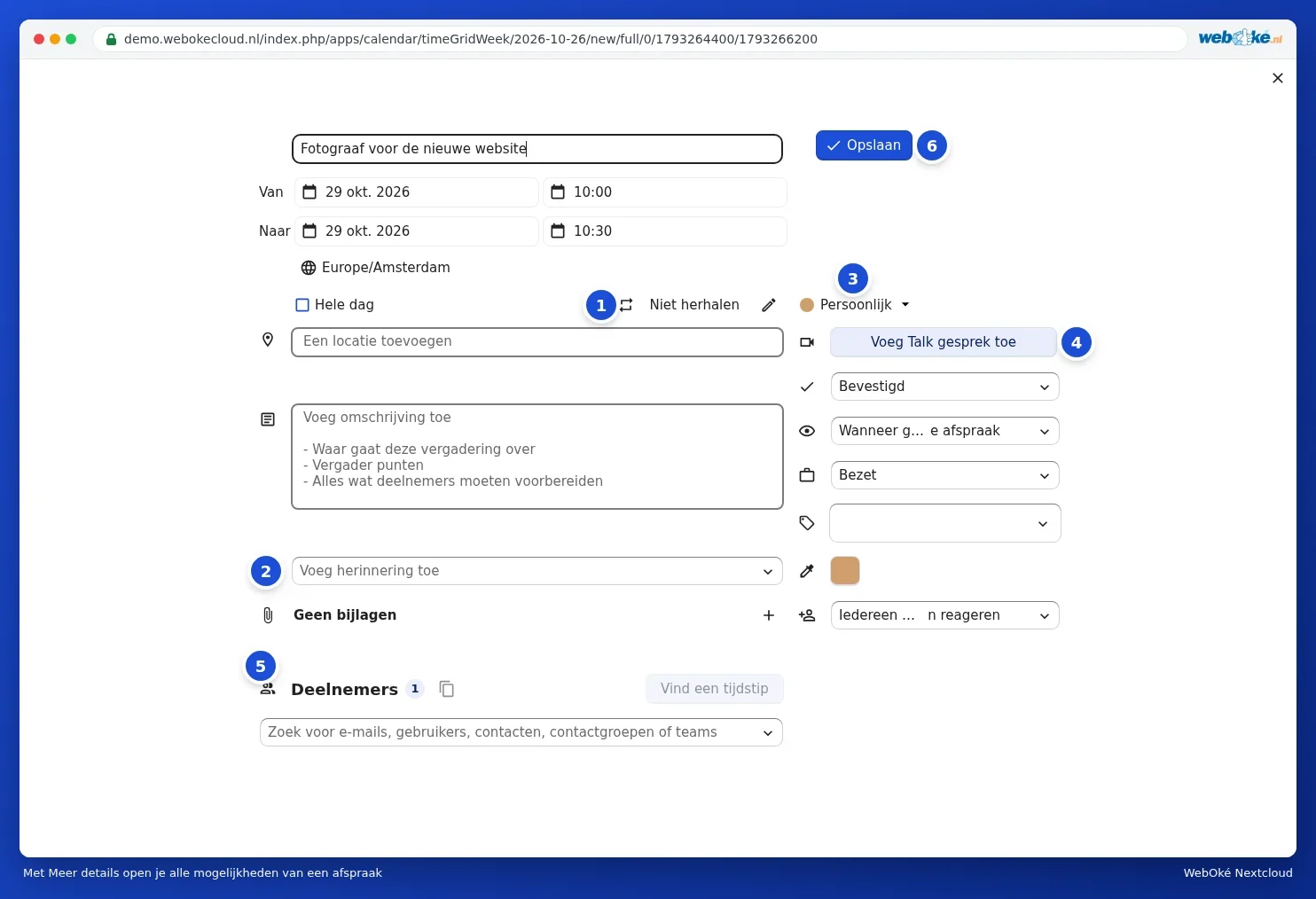
- Atkārtošana (1): noklikšķiniet uz zīmuļa ikonas blakus Neatkārtojas.
- Atgādinājums (2): pie Pievienot atgādinājumu izvēlieties, kad vēlaties saņemt paziņojumu.
- Kalendārs (3): kurā kalendārā tikšanās atrodas. Ja to mainīsiet, tikšanās pārvietosies uz citu kalendāru.
- Talk saruna (4): pievienojiet tiešsaistes sapulci (pakotnēs ar Office).
- Dalībnieki (5): aiciniet cilvēkus, skatiet Cilvēku uzaicināšana uz tikšanos.
- Labajā pusē vēl pieejams: statuss (piemēram, Apstiprināts), kas citiem redzams, ja Jūs dalāties ar kalendāru, vai laiks tiek rēķināts kā Aizņemts vai Brīvs, iezīmes, sava krāsa un kas drīkst atbildēt uz ielūgumu.
- Pa kreisi zem atgādinājuma Jūs varat pievienot pielikumus ar pluszīmi pie Nav pielikumu.
Noklikšķiniet uz Saglabāt (6). Esošai tikšanās reizei šī poga ir Atjaunināt.
Tikšanās atkārtošanas iestatīšana
Sadaļā Izvērstāk noklikšķiniet uz zīmuļa ikonas blakus Neatkārtojas. Atveras logs Atkārtot notikumu. Izvēles sarakstā izvēlieties, cik bieži (katru dienu, nedēļu, mēnesi vai gadu), pēc tam kurās dienās un kad atkārtošana beidzas. Noklikšķiniet uz Iestatīt atkārtošanu.
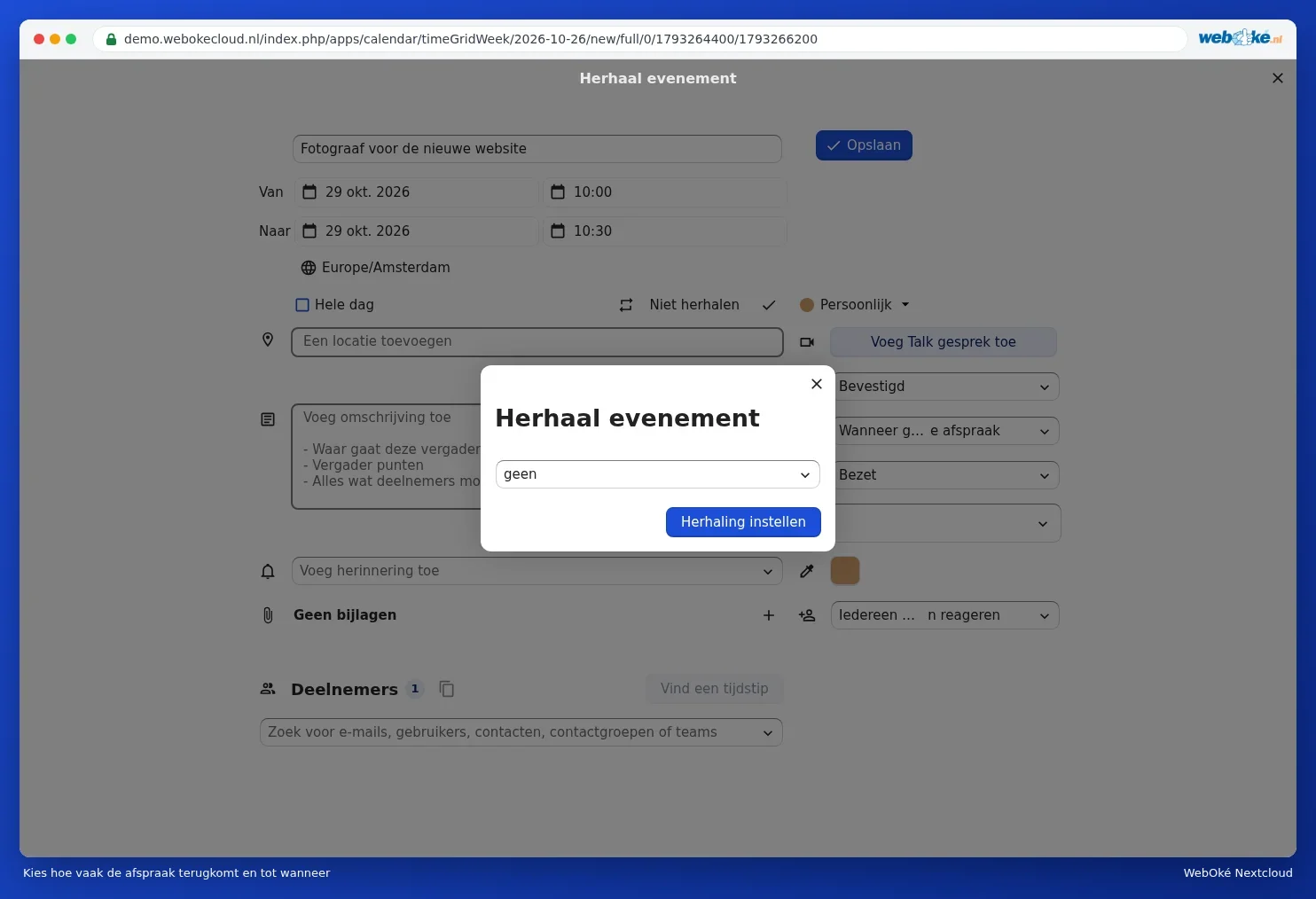
Ja vēlāk mainīsiet vienu tikšanos no sērijas, Kalendārs jautās, vai vēlaties mainīt tikai šo tikšanos vai arī visas turpmākās.
Atgādinājumi
Sadaļā Izvērstāk noklikšķiniet uz Pievienot atgādinājumu un izvēlieties, piemēram, 15 minūtes vai 1 dienu iepriekš. Jūs varat pievienot vairākus atgādinājumus. Atgādinājumu Jūs saņemsiet kā paziņojumu savā Nextcloud, un savā tālrunī, ja esat kalendāru tam piesaistījis (skatiet Kalendārs un kontakti iPhone un iPad ierīcēs un Kalendārs un kontakti Android ierīcē ar DAVx5).

Padoms: vai vēlaties, lai katrai jaunai tikšanās reizei kalendārā automātiski tiktu pievienots atgādinājums? Tad iestatiet noklusējuma atgādinājumu pašam kalendāram: novietojiet peles kursoru uz kalendāra, noklikšķiniet uz zīmuļa ikonas un izvēlieties pie Noklusējuma atgādinājums aktivitātēm (skatiet Kalendāru koplietošana, publiskošana un ievietošana savā tīmekļa vietnē).
Tikšanās skatīšana, mainīšana, pārvietošana vai dzēšana
- Skatīšana: noklikšķiniet uz tikšanās. Jūs redzēsiet laiku, vietu un aprakstu, ar pogām Izvērstāk un Labot.
- Pārvietošana: pārvelciet tikšanos uz citu laiku vai citu dienu. Pārvelciet apakšējo malu, lai to pagarinātu vai saīsinātu.
- Dzēšana: noklikšķiniet uz tikšanās, atveriet izvēlni ar trim punktiem un izvēlieties dzēšanu.

Nejauši izdzēsāt?
Noklikšķiniet kreisajā apakšējā stūrī uz Atkritne. Tur atrodas izdzēstās tikšanās un kalendāri. Noklikšķiniet uz Atjaunot, lai tos atgūtu. Pēc kāda laika tie no atkritnes pazūd; logā redzams, pēc cik dienām tas notiek.
Laiks nav pareizs?
Vai tikšanās ir pārbīdītas par stundu vai vairāk? Tad pārbaudiet pie Kalendāra iestatījumi, kāda Laika josla ir iestatīta. Izvēlieties Amsterdam (vai laika joslu, kurā Jūs dzīvojat). Skatiet arī Jūsu profila aizpildīšana: vārds, foto, e-pasta adrese, valoda un laika josla par Jūsu konta valodu un laika joslu.