
11. nodaļa · 11.1
Deck: dēļi, saraksti un kartītes, un kopīga lietošana
Apskatīt īsā video
Deck ir uzdevumu dēlis, ko sauc arī par kanban. Jūs izveidojat dēli kādam projektam, ar sarakstiem, piemēram, Jāizdara, Darbā un Pabeigts. Katrs uzdevums ir kartīte, kuru Jūs pārvietojat no viena saraksta uz citu. Tādējādi Jūs ar vienu skatienu redzat, kurš ko dara un kas vēl jāpaveic. Deck ir iekļauts katrā WebOké pakotnē.

Deck ekrāns
- Kreisajā pusē atrodas Jūsu dēļi. Ar Pievienot dēli (1) Jūs izveidojat jaunu dēli: norādiet nosaukumu un krāsu.
- Katra kolonna ir saraksts (2). Skaitlis aiz nosaukuma norāda kartīšu skaitu.
- Kartīte (3) rāda nosaukumu, birkas, izpildes datumu un to, kurš pie tās strādā. Mazā ikona norāda, ka tai pievienots apraksts, pielikums vai piebilde.
- Ar kartīti ar plus zīmi (4) saraksta augšdaļā Jūs pievienojat kartīti. Ierakstiet nosaukumu un nospiediet Enter.
- Ar Pievienot sarakstu (5) Jūs izveidojat jaunu kolonnu.
- Ar Atvērt informāciju (6) Jūs atverat dēļa sānjoslu, lai koplietotu dēli un pārvaldītu birkas.
Kartīti Jūs pārvietojat, to ar peli pārvelkot uz citu sarakstu vai vietu. Arī sarakstus var pārvilkt, lai mainītu to secību. Ar Search cards labajā augšējā stūrī Jūs meklējat visās dēļa kartītēs, un ar piltuvi filtrējat pēc birkas, personas vai izpildes datuma.
Kartītes aizpildīšana
Noklikšķiniet uz kartītes. Kartīte atveras logā ar cilnēm Informācija, Pielikumi, Piebildes un Darbības.
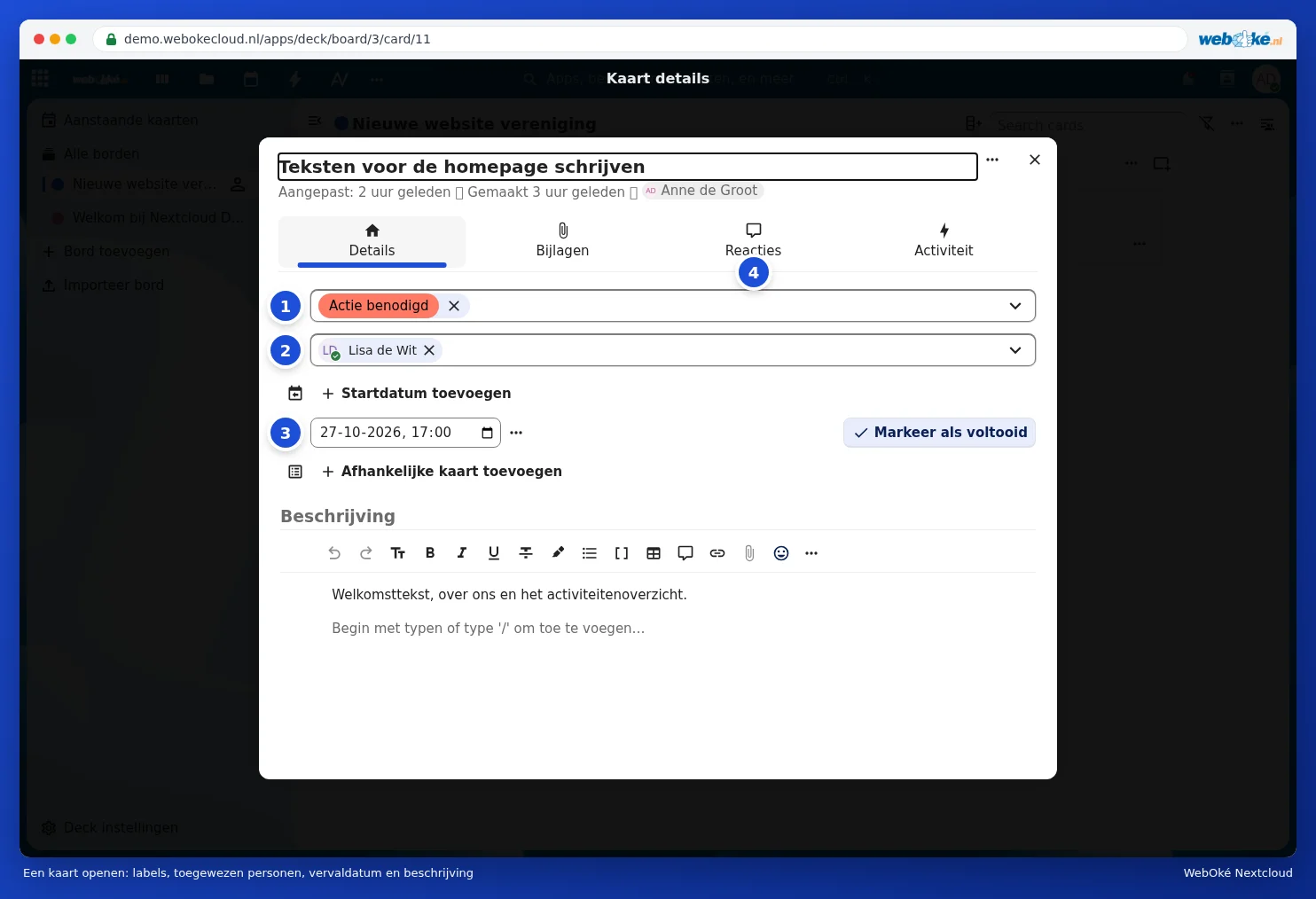
- Birkas (1): krāsas kartīšu grupēšanai. Noklusējumā ir Pabeigts, Vērtēt, Nepieciešama darbība un Vēlāk. Savas birkas Jūs izveidojat dēļa sānjoslā.
- Piešķirt (2): izvēlieties, kurš uzdevumu veiks. Attiecīgā persona saņems paziņojumu.
- Izpildes datums (3): termiņš. Ar Pievienot sākuma datumu Jūs norādāt arī sākumu. Ar Atzīmēt kā pabeigtu Jūs atzīmējat kartīti kā izpildītu.
- Sadaļā Piebildes (4) Jūs pārrunājat uzdevumu, bet sadaļā Pielikumi pievienojat failus. Ierakstiet aprakstu lielajā laukā; Jūs varat izmantot formatējumu, sarakstus un atzīmēšanas lodziņus.
Dēļa koplietošana ar citiem
- Noklikšķiniet labajā augšējā stūrī uz Atvērt informāciju. Dēļa sānjosla atveras cilnē Koplietot.
- Noklikšķiniet uz lauka zem Select account (1) un ierakstiet kolēģa, grupas vai komandas nosaukumu. Noklikšķiniet uz nosaukuma.
- Katrai personai (2) izvēlieties, ko tā drīkst darīt. Ar Var labot persona drīkst izveidot un rediģēt kartītes. Izmantojot trīs punktiņus, Jūs varat piešķirt arī tiesības koplietot vai pārvaldīt dēli (sarakstus un birkas), vai arī noņemt kādu no koplietošanas.
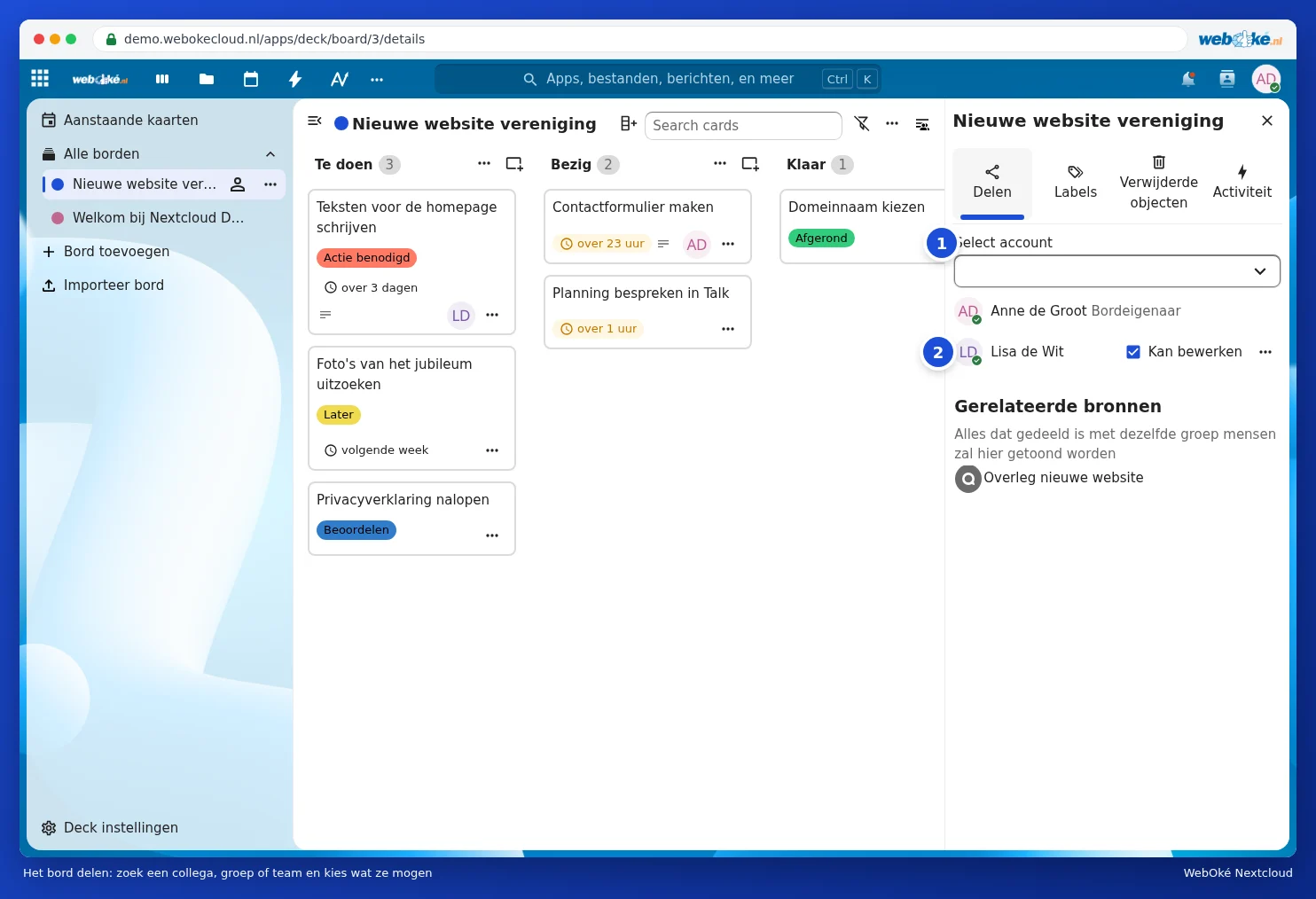
Tajā pašā sānjoslā sadaļā Birkas Jūs pārvaldāt dēļa birkas, un sadaļā Verwijderde objecten atrodat izdzēstos sarakstus un kartītes. Ikviens, ar kuru Jūs koplietojat dēli, redz to savā Deck sadaļā Alle borden. Koplietošana ar cilvēkiem bez konta Deck nav iespējama; tam izmantojiet koplietotu mapi vai Talk ar viesu saiti.
Dēļa izvēlne
Kreisajā pusē noklikšķiniet uz trim punktiņiem aiz dēļa (1). Jūs varat dēli rediģēt, dublēt, arhivēt vai dzēst. Ar Herinneringen voor vervaldatums (2) Jūs izvēlaties, vai saņemt paziņojumu par kartītēm, kurām drīz beidzas termiņš. Exporteer het bord (3) izveido failu no visa dēļa, lai izmantotu kā dublējumu vai importētu citā Nextcloud, izmantojot Importeer bord.

Visi Jūsu termiņi vienuviet
Sadaļā Aanstaande kaarten ir redzamas visu Jūsu dēļu kartītes ar izpildes datumu, sadalītas pa Vervallen, Šodien, Rīt, Nākamās 7 dienas un Vēlāk. Kā šīs kartītes pievienot savam Kalendāram vai informācijas panelim, Jūs varat uzzināt Izvēlnes "Vadības panelis" un lietotņu kopīgs lietojums un Deck darba vieta ar termiņiem Jūsu kalendārā.
Deck Jūsu tālrunī
Operētājsistēmā Android Jūs varat izmantot lietotni Nextcloud Deck, kopienas izstrādātu lietotni. Jūs piesakāties ar savas Nextcloud adresi, tāpat kā Nextcloud lietotnē. iPhone un iPad ierīcēs Deck Jūs izmantojat pārlūkprogrammā. Skatiet arī Talk, Piezīmes un Deck Jūsu tālrunī.
Padoms: dēlis noder arī mājās: iepirkumu saraksta dēlis, remonta darbu dēlis vai dēlis ar bērnu pienākumiem.