
4. nodaļa · 4.2
Augšupielāde un lejupielāde, arī lielu datņu, veselu mapju un zip
Jūs ievietojat datnes savā WebOké Nextcloud, tās augšupielādējot. To varat izdarīt, izmantojot pogu Jauns vai arī ievelkot datnes no sava datora pārlūkprogrammas logā.
Datņu vai mapes augšupielāde ar pogu Jauns
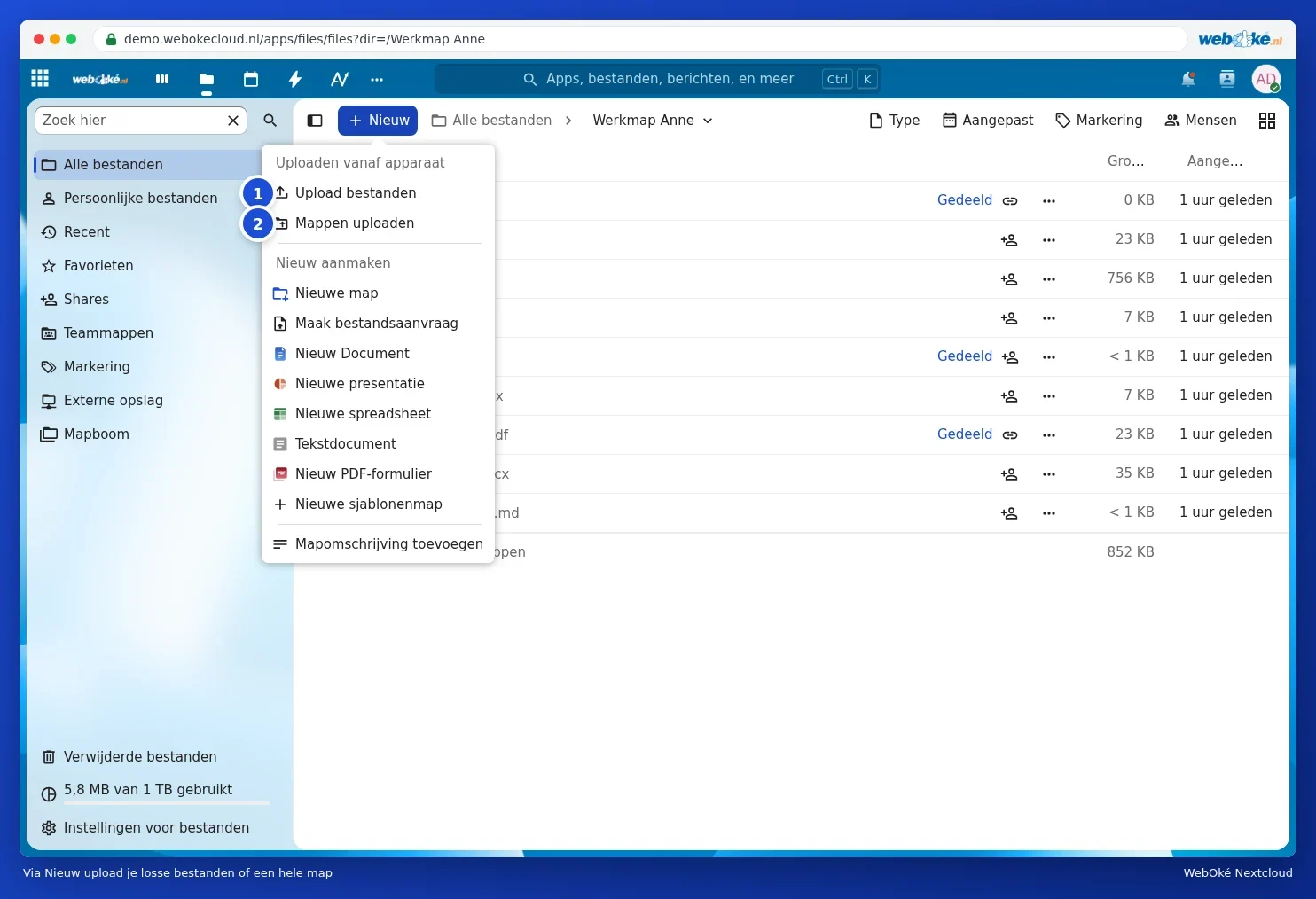
- Sadaļā Datnes dodieties uz mapi, kurā vēlaties ievietot datnes.
- Noklikšķiniet uz Jauns.
- Izvēlieties Augšupielādēt datnes (1), lai izvēlētos vienu vai vairākas atsevišķas datnes, vai Augšupielādēt mapes (2), lai augšupielādētu veselu mapi ar visu tās saturu.
- Izvēlieties datnes vai mapi savā datorā un noklikšķiniet uz Atvērt vai Augšupielādēt (pogas nosaukums ir atkarīgs no Jūsu datora un pārlūkprogrammas).
Ekrāna apakšā redzēsiet progresa joslu. Pa to laiku Jūs varat turpināt darbu Nextcloud, taču nedrīkstat aizvērt cilni, pirms augšupielāde ir pabeigta.
Vilkšana un nomešana
Vēl ātrāk: ievelciet datnes vai mapes no Explorer (Windows) vai Finder (Mac) savas pārlūkprogrammas datņu sarakstā. Ja atlaidīsiet tās virs kādas mapes sarakstā, tās nonāks tajā mapē.
Lielas datnes
Jūsu WebOké Nextcloud lielas datnes augšupielādē pa daļām. Tādēļ pat vairāku gigabaitu lielu video varat vienkārši augšupielādēt caur pārlūkprogrammu. Ņemiet vērā, ka augšupielāde ilgs tik ilgi, cik to pieļauj Jūsu interneta pieslēgums. Ja vēlaties pārsūtīt ļoti daudz vai ļoti lielas datnes, vai arī Jūsu pieslēgums ir nestabils, izmantojiet galddatora lietotni Nextcloud Files (Kāpēc izmantot galddatora lietotni? Pārlūkprogramma, lietotne vai tīkla disks). Tā pēc pārtraukuma turpina darbu automātiski.
Ņemiet vērā: ja datnei ir tāds pats nosaukums kā citai datnei, kas jau atrodas mapē, Nextcloud jautās, ko vēlaties darīt: aizstāt esošo datni, izlaist jauno vai paturēt abas. Ja aizstāsiet to, vecā versija saglabāsies sadaļā Versijas (skatiet Vecākas versijas atjaunošana un versiju nosaukšana).
Lejupielāde
- Viena datne: noklikšķiniet ar peles labo pogu uz datnes (vai uz trim punktiņiem) un izvēlieties Lejupielādēt.
- Vesela mape: pie mapes arī izvēlieties Lejupielādēt. Tad saņemsiet vienu zip datni ar visu mapes saturu.
- Vairākas datnes vienlaikus: atzīmējiet datnes, izmantojot izvēles rūtiņas saraksta kreisajā pusē. Augšpusē redzēsiet, cik datņu esat atlasījis, kopā ar pogām, piemēram, Pievienot izlasei, Ziņojuma tagi un Pārvietot vai kopēt. Noklikšķiniet uz trim punktiņiem (1) un izvēlieties Lejupielādēt (2): saņemsiet visu kopā kā zip arhīvu. Tajā pašā izvēlnē atrodas arī Izdzēst datnes.

Padoms: Windows sistēmā zip datni varat atpakot, noklikšķinot ar peles labo pogu un izvēloties Atpakot visu; Mac sistēmā uz tās jāuzklikšķina divreiz.