
14. nodaļa · 14.2
Lietotāju izveide, rediģēšana, deaktivēšana un dzēšana
Ar Nextcloud Family un Max katram varat piešķirt savu kontu: ģimenes locekļiem, kolēģiem vai biedrības dalībniekiem. Katram ir savi faili, sava kalendārs un savi kontakti, un Jūs varat vienkārši dalīties savā starpā. Lietotājus pārvaldāt Mijn WebOké portālā, sadaļā Lietotāju pārvaldība pakotnes lapā (skatiet De pakketpagina in Mijn WebOké).
Cik lietotājus varat izveidot?
| Pakotne | Lietotāji |
|---|---|
| Personal | 1. Lietotāju pārvaldībā gan varat pārvaldīt šī lietotāja paroli un datus. |
| Family | 5, fiksēts skaits. Pakotnē Family papildu lietotājus pasūtīt nav iespējams. Ja Jums nepieciešams vairāk, pārejiet uz Max. |
| Max | 10, paplašināms ar opciju Extra Nextcloud accounts sadaļā Konfigurējamās opcijas, līdz pat 100 kopā. |

Pie katra lietotāja redzams Konta nosaukums (lietotājvārds), Attēlojamais vārds, E-pasta adrese, slēdzis Office Suite un Pēdējā pieteikšanās datums. Lietotājam, kurš vēl nekad nav pieteicies, redzams uzraksts Vēl nav pieteikšanās.
Lietotāja pievienošana
- Sadaļā Lietotāju pārvaldība noklikšķiniet uz Pievienot lietotāju (1).
- Aizpildiet Lietotājvārds. Ar to lietotājs pieteiksies sistēmā. Izmantojiet mazos burtus, ciparus, punktu vai defisi. Lietotājvārdu vēlāk vairs nevarēsiet mainīt.
- Aizpildiet Attēlojamais vārds. Šo vārdu redzēs citi, kad kaut ko kopīgosiet.
- Aizpildiet E-pasta adrese. Uz to tiks sūtīti Nextcloud e-pasti, piemēram, pieteikšanās kods un saite jaunas paroles izveidei.
- Izvēlieties Parole, kas satur vismaz 10 rakstzīmes, tostarp vismaz vienu ciparu un vienu speciālo rakstzīmi. Vai noklikšķiniet uz Ģenerēt.
- Vai lietotājam jāstrādā ar Euro-Office? Tad atzīmējiet Piešķirt Office Suite licenci.
- Noklikšķiniet uz Izveidot lietotāju.
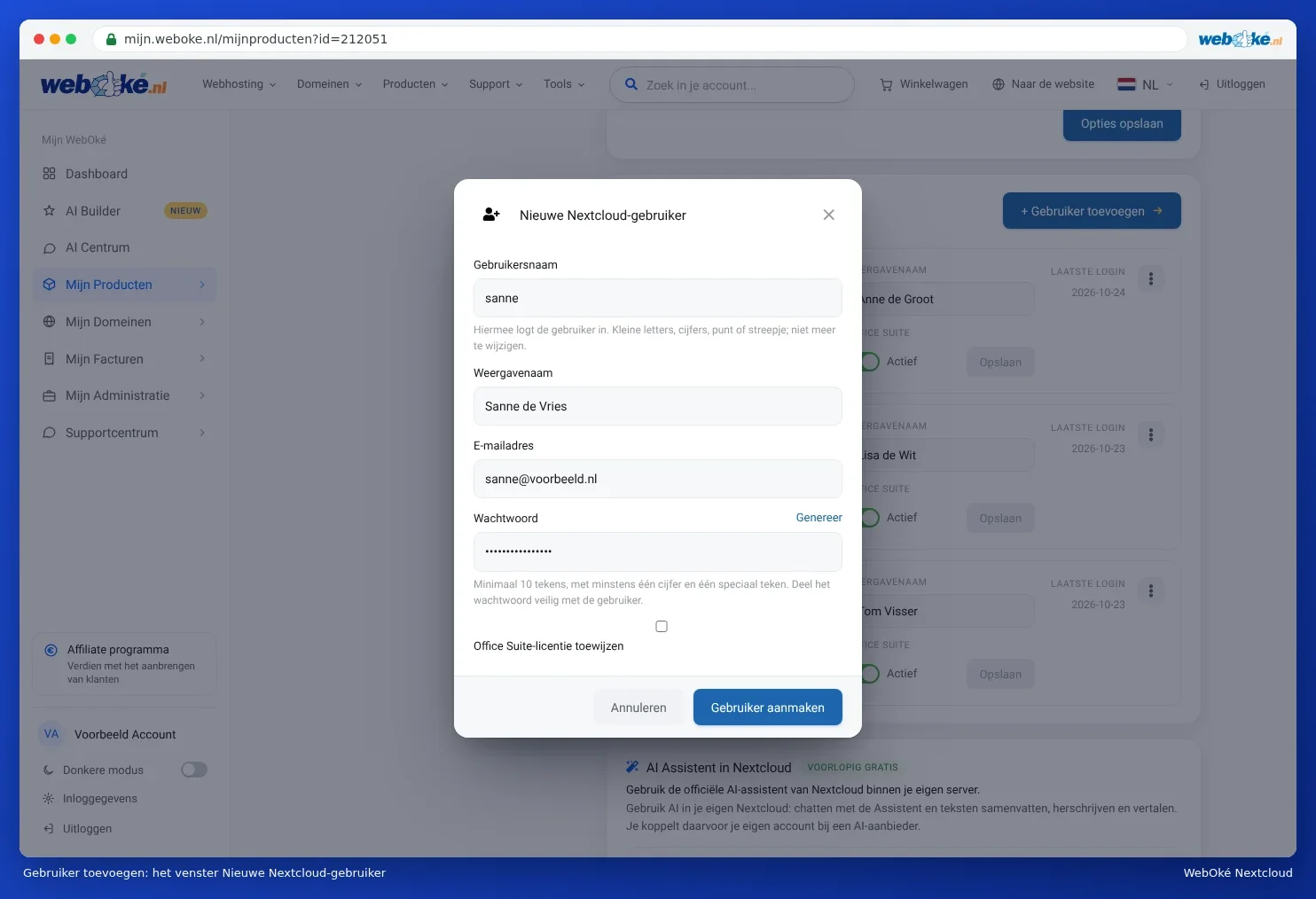
Ņemiet vērā: mēs jaunajam lietotājam neizsūtām apsveikuma e-pastu. Nododiet pats Jūsu Nextcloud adresi, lietotājvārdu un paroli, un dariet to droši: piemēram, paroli nosūtiet pa citu kanālu nekā lietotājvārdu. Pirmo reizi piesakoties, Nextcloud pieprasīs kodu, kas tiek nosūtīts pa e-pastu. Skatiet Jūsu pirmā pieteikšanās reize.
Paziņojumi, kurus varat saņemt
| Paziņojums | Ko darīt |
|---|---|
| Šāds lietotājvārds instalācijā jau pastāv. | Izvēlieties citu lietotājvārdu. |
| Izvēlieties lietotājvārdu no 2 līdz 64 rakstzīmēm: mazie burti, cipari, punkts, defise vai pasvītra. | Izņemiet lielos burtus, atstarpes un citas rakstzīmes no lietotājvārda. |
| Nextcloud noraidīja šo paroli. | Parole ir pārāk īsa, pārāk izplatīta vai parādās nopludinātu paroļu sarakstā. Noklikšķiniet uz Ģenerēt vai izvēlieties garāku paroli. |
| Sasniegts maksimālais lietotāju skaits: ... . | Palieliniet skaitu sadaļā Konfigurējamās opcijas (Max) vai pārejiet uz lielāku pakotni. Skatiet Meer opslagruimte vai lietotāju, paketes maiņa vai atteikšana. |
| Visas ... Office Suite licences ir izmantotas. | Izveidojiet lietotāju bez Office vai pasūtiet papildu licences. Skatiet Office licenču piešķiršana un piepasūtīšana. |
Vārda vai e-pasta adreses mainīšana
Mainiet Attēlojamais vārds vai E-pasta adrese tieši lietotāja rindā un noklikšķiniet uz Saglabāt šajā rindā. E-pasta adrese ir svarīga: uz to tiek sūtīti pieteikšanās kodi un e-pasts jaunas paroles izveidei.
Office ieslēgts vai izslēgts
Ieslēdziet vai izslēdziet slēdzi Office Suite (2). Tas tiek saglabāts uzreiz. Skatiet Office licenču piešķiršana un piepasūtīšana.
Parole, deaktivēšana un dzēšana
Noklikšķiniet uz darbību izvēlnes (3) aiz lietotāja. Varat izvēlēties:

- Mainīt paroli: piemēram, ja kāds ir pazaudējis savu paroli un nesaņem atjaunošanas e-pastu.
- Deaktivēt: lietotājs vairs nevar pieteikties, bet visi viņa faili, tikšanās un kontakti saglabājas. Ar Aktivēt varat atkal to ieslēgt.
- Izdzēst: pilnībā dzēst lietotāju un visus viņa datus.
Ņemiet vērā: izvēloties Izdzēst, visi šī lietotāja faili, kalendāri un kontakti tiek neatgriezeniski dzēsti. To nevar atsaukt, pat ne WebOké. Vispirms ļaujiet lietotājam nodot savus failus citam lietotājam. Kā tas jādara, lasiet Nodot īpašumtiesības, ja kolēģis aiziet un Kolēģis aiziet: droša datņu, kalendāra un koplietoto mapju pārņemšana.
Kāds aiziet
- Vispirms izslēdziet Office Suite, tad licence uzreiz atbrīvojas citam lietotājam.
- Izvēlieties Deaktivēt. Lietotājs tad vairs nevarēs pieteikties, bet nekas netiks zaudēts.
- Pārliecinieties, ka faili, kalendāri un kopīgotās mapes nonāk pie cita lietotāja (Kolēģis aiziet: droša datņu, kalendāra un koplietoto mapju pārņemšana).
- Dzēsiet lietotāju tikai tad, kad esat pārliecināti, ka viss ir drošībā.
Padoms: lietotājs pats var mainīt savu paroli Nextcloud, un pieprasīt jaunu paroli, pieteikšanās ekrānā izvēloties Aizmirsu paroli. Skatiet Paroles mainīšana vai aizmiršana.
Šis skaidrojums ir atrodams arī mūsu zināšanu bāzes rakstā Nextcloud gebruikers aanmaken en beheren.