
16. nodaļa · 16.20
Aptauja ar atbildēm tieši izklājlapā
Apskatīt īsā video
Pieejams pakotnēs ar Birojs. Veidlapas ir pieejamas Jūsu WebOké Nextcloud, tiklīdz Jūsu pakotnē ir vismaz viena Office Suite licence. Skatiet Kādas lietotnes ietilpst manā pakotnē?.
Jautājums: mēs izmantojam Veidlapas pieteikumiem. Vai es varu saņemt atbildes izklājlapā, lai tās varētu kārtot, skaitīt un koplietot ar valdi?
Jā. Jūs varat atbildes vienreizēji saglabāt kā datni, vai arī saistīt veidlapu ar izklājlapu Jūsu Nextcloud, kura automātiski atjaunināsies ar katru jaunu atbildi.
Atbilžu saistīšana ar izklājlapu
- Atveriet veidlapu lietotnē Veidlapas un augšpusē noklikšķiniet uz Atbildēt.
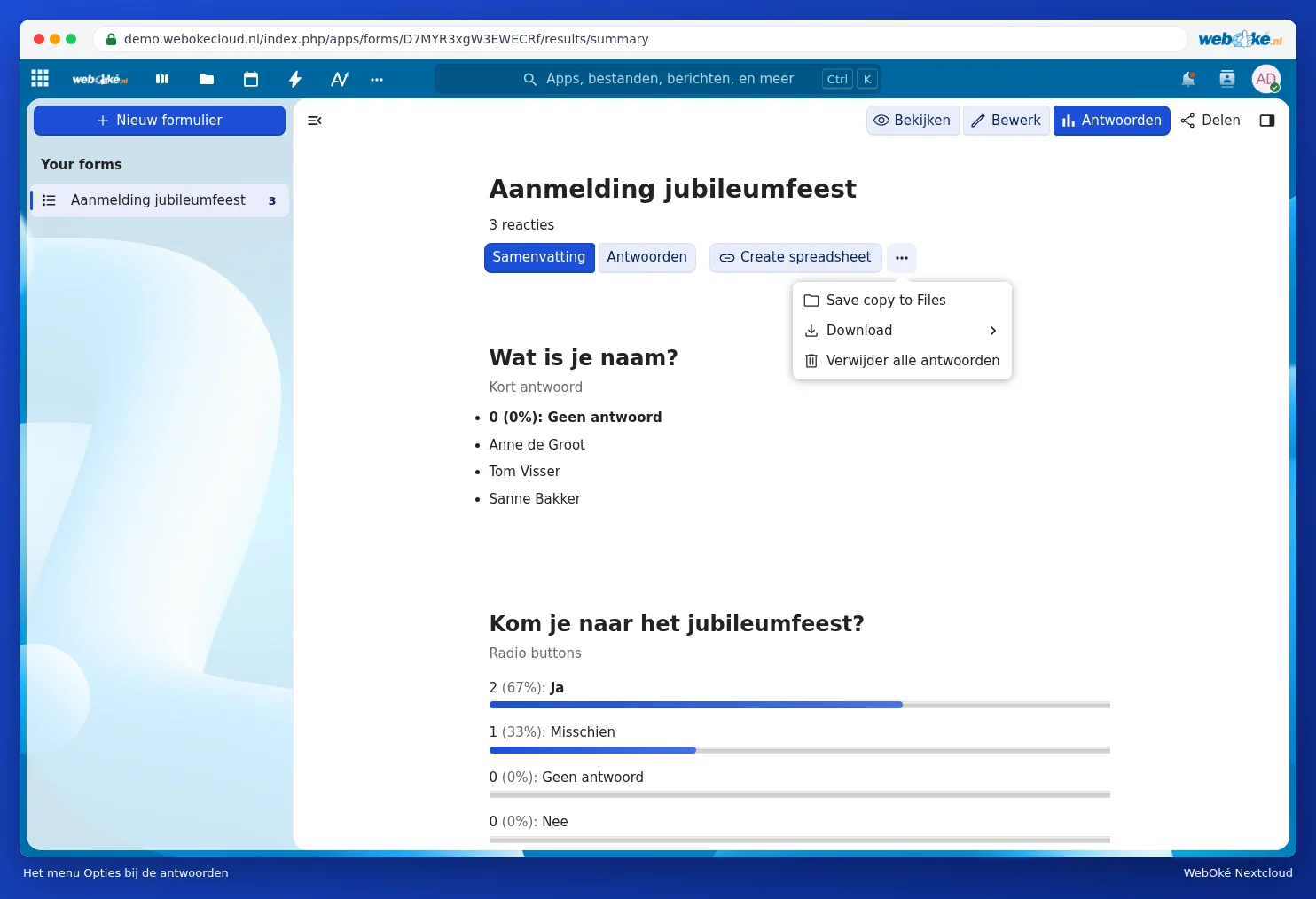
- Noklikšķiniet uz Create spreadsheet.
- Atvērsies logs Choose spreadsheet location. Izvēlieties mapi Jūsu Nextcloud, kurā izklājlapai jāatrodas. Ar Jauns vispirms varat izveidot jaunu mapi.
- Noklikšķiniet uz Create XLSX (priekš Excel), Create ODS vai Create CSV.

Izklājlapa tagad ir saistīta ar veidlapu. Katru reizi, kad kāds aizpilda veidlapu, tiek pievienota jauna rinda. Atveriet datni lietotnē Datnes. Ja Jums ir sava Office licence, tā atvērsies Euro-Office. Par to, kā tur kārtot, filtrēt un skaitīt, lasiet Euro-Office rokasgrāmatā.
Vienreizēja saglabāšana vai lejupielāde
Ja vēlaties tikai vienu momentuzņēmumu, noklikšķiniet uz trim punktiņiem blakus Create spreadsheet. Ar Save copy to Files ievietojat kopiju savā Nextcloud, ar Lejupielādēt saņemat atbildes kā datni savā datorā. Verwijder alle antwoorden dzēš visus iesūtītos atbilžu komplektus; to nevar atsaukt.
Izklājlapas koplietošana ar citiem
Koplietojiet izklājlapu ar valdi, izmantojot Datnes (skatiet Koplietošana ar lietotāju no Jūsu pašu Nextcloud). Piešķiriet tikai lasīšanas tiesības, ja viņiem neko nevajadzētu mainīt. Ja kādam pašam ir jāredz vai jāmaina veidlapa, pievienojiet to veidlapas sānjoslā Koplietot.
Noderīgi zināt
- Nemainiet atbilžu kolonnas saistītajā izklājlapā; Veidlapas tur katru reizi ieraksta jaunas rindas. Ja vēlaties veikt aprēķinus vai izveidot diagrammas, dariet to otrā cilnē (XLSX vai ODS gadījumā).
- Ja dzēšat atbildi lietotnē Veidlapas, pārbaudiet arī izklājlapā.
- Vai veidlapa satur personas datus? Tad koplietojiet izklājlapu tikai ar tiem, kam tā ir nepieciešama, un sakārtojiet to, kad pasākums ir beidzies.
- Par veidlapu izveidi un koplietošanu lasiet Veidlapu un aptauju izveide, koplietošana un atbilžu skatīšana.