
11. nodaļa · 11.5
Tabellas (Tables): saraksti un nelielas datubāzes bez izklājlapas
Pieejams pakotnēs ar Office. Tabellas varat izmantot, ja Jums pašam ir Office Suite licence. Lietotāji Jūsu pakotnē bez licences šo lietotni neredz. Jūsu pakotnes administrators licences piešķir Mani WebOké, skatiet Office licenču piešķiršana un piepasūtīšana.
Ar Tabellas Jūs izveidojat pārskatāmus sarakstus ar fiksētām kolonnām: biedru sarakstu, inventāra sarakstu, klientu sarakstu vai atvaļinājuma pieprasījumu pārskatu. Atšķirībā no izklājlapas katrai kolonnai ir fiksēts datu veids, piemēram, datums, izvēles saraksts vai atzīme. Tā saraksts paliek sakārtots, pat ja tajā strādā vairāki cilvēki.
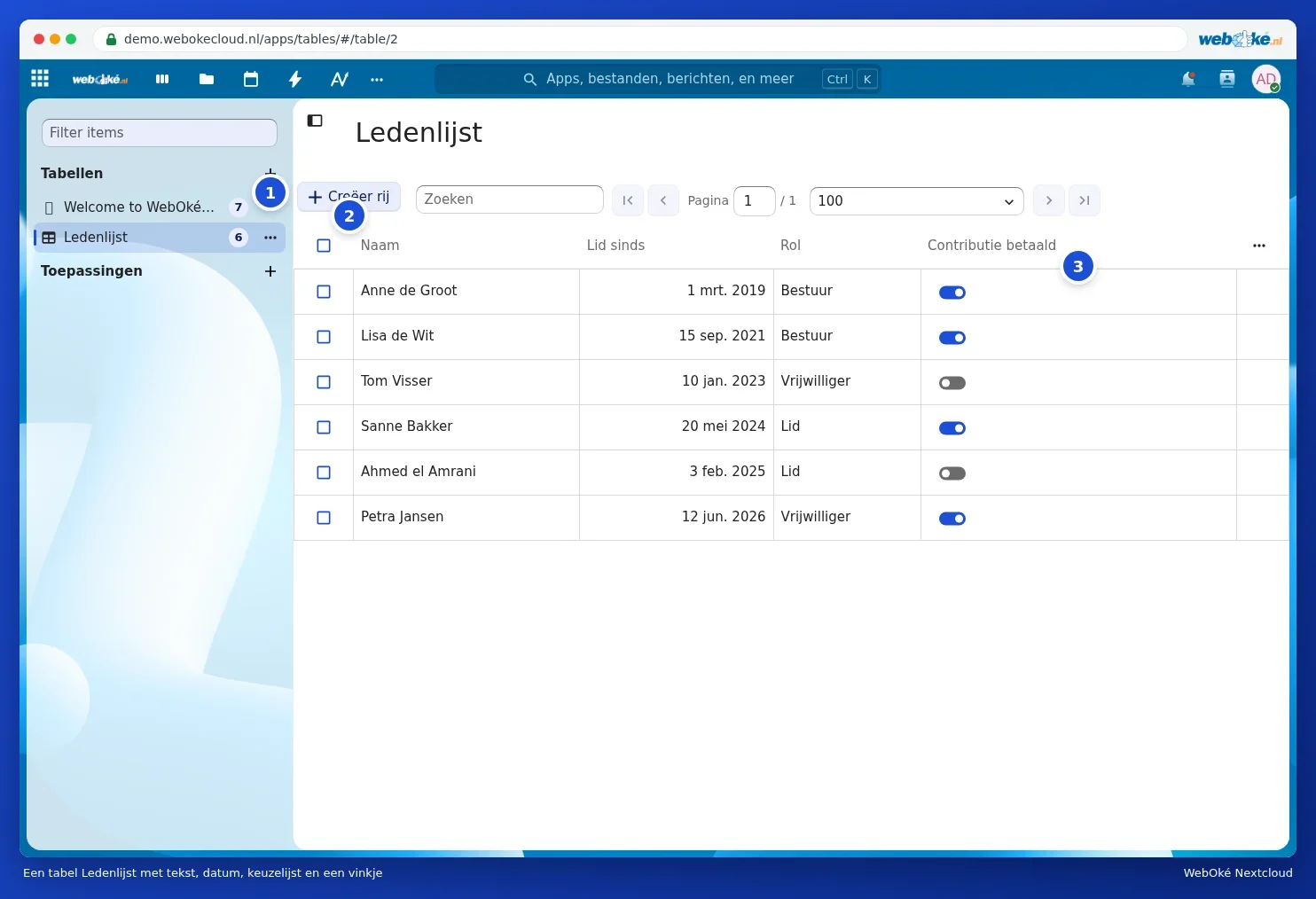
Tabulas izveide
- Atveriet Tabellas no lietotņu izvēlnes.
- Noklikšķiniet uz plus zīmes blakus Tabellas (1).
- Izvēlieties nosaukumu un veidni, vai sāciet ar tukšu tabulu (Custom table). Pieejamas veidnes, cita starpā, uzdevumu sarakstam, biedriem, klientiem un atvaļinājuma pieprasījumiem. Ar Import table Jūs izveidojat tabulu no esoša csv vai Excel faila.
- Noklikšķiniet uz Izveidot tabulu.

Kolonnas un rindas
- Kolonnu Jūs pievienojat, izmantojot trīs punktus tabulas augšējā labajā stūrī. Izvēlieties veidu: teksts, skaitlis, datums, izvēles saraksts, atzīme, saite vai zvaigznīšu vērtējums.
- Ar Izveidot rindu (2) Jūs pievienojat rindu. Aizpildiet laukus un noklikšķiniet uz Saglabāt. Lauks ar zvaigznīti ir obligāts.
- Noklikšķiniet uz kolonnas virsraksta (3), lai kārtotu vai filtrētu.
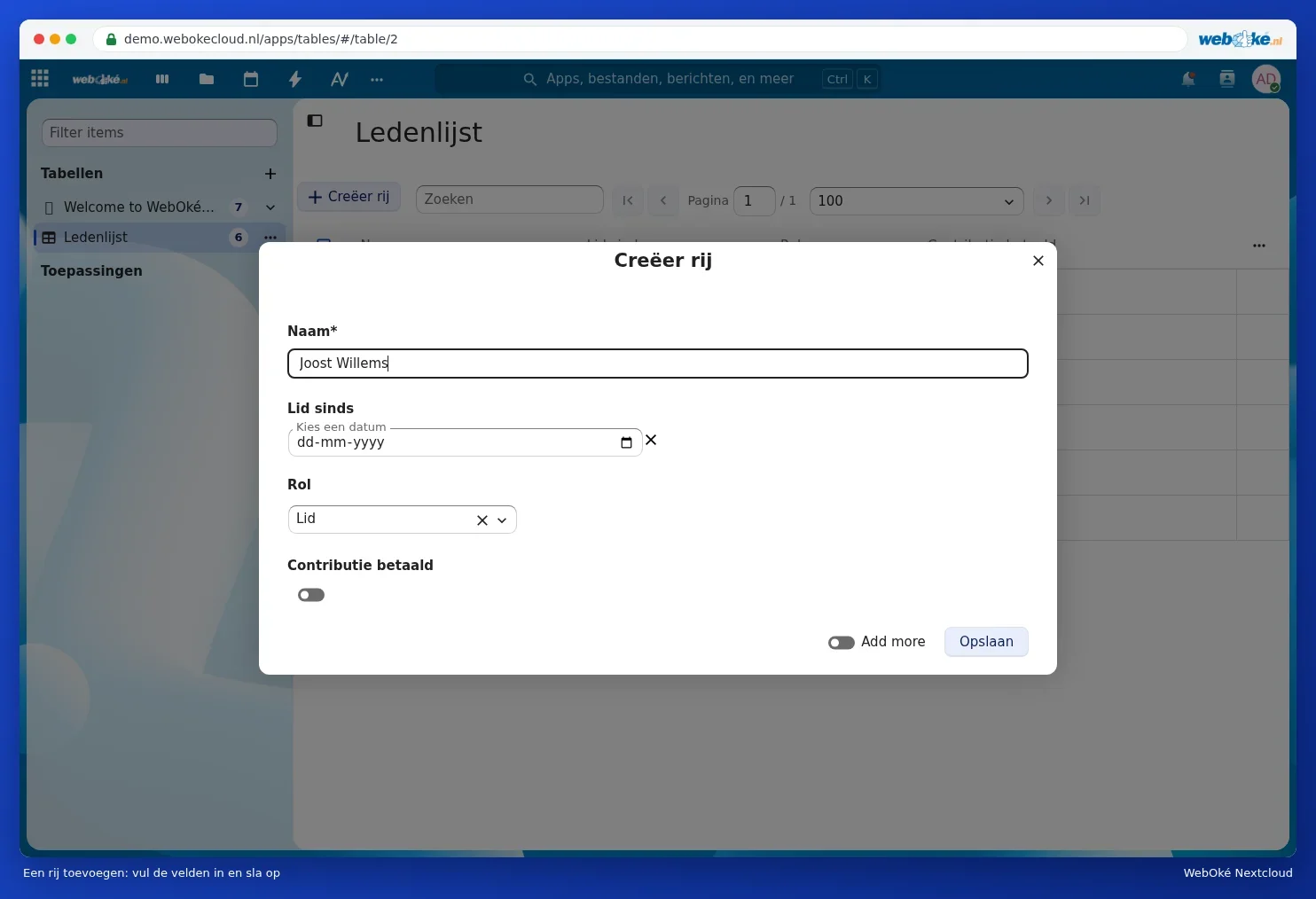
Skati
Skats ir filtrēta vai sakārtota Jūsu tabulas daļa, piemēram, tikai tie biedri, kuri vēl nav samaksājuši. Skatu Jūs izveidojat, izmantojot trīs punktus aiz tabulas sarakstā kreisajā pusē. Skats tad parādās zem tabulas. Skatus var kopīgot atsevišķi.
Kopīgošana
Izmantojot trīs punktus aiz tabulas, Jūs to kopīgojat ar personām, grupām vai komandām Jūsu Nextcloud. Jūs izvēlaties, vai viņi drīkst tikai lasīt, drīkst pievienot rindas vai arī pārvaldīt kolonnas. Tam, kam nav savas Office licences, Tabellas atvērt nevar.
Padoms: vai vēlaties veikt aprēķinus ar skaitļiem, izveidot grafikus vai izdrukāt sarakstu? Eksportējiet tabulu kā csv failu un atveriet to Euro-Office. Skatiet Euro-Office rokasgrāmatu.