
10. nodaļa · 10.2
Sarunas sākšana: viens pret vienu, grupa vai komanda
Pieejams pakotnēs ar Office. Talk ir iekļauts Jūsu WebOké Nextcloud, tiklīdz Jūsu pakotnē ir vismaz viena Office Suite licence. Tad Talk var izmantot ikviens Jūsu pakotnē, arī lietotāji bez savas licences. Ja Jums nav Office, Talk izvēlnē neredzēsiet. Skatiet Kādas lietotnes ietilpst manā pakotnē?.
Lietotnē Talk viss ir saruna: tērzēšana ar vienu kolēģi, grupa Jūsu projektam vai pastāvīga sapulču telpa. Katrā sarunā var gan tērzēt, gan zvanīt.
Saruna viens pret vienu
- Ierakstiet meklēšanas laukā augšā pa kreisi attiecīgās personas vārdu.
- Meklēšanas rezultātos noklikšķiniet uz šīs personas. Talk nekavējoties atver sarunu, kurā esat tikai Jūs abi.
- Ierakstiet savu ziņojumu apakšā un nospiediet Enter.
Grupas sarunas izveide
- Noklikšķiniet uz pogas blakus meklēšanas laukam (1) un izvēlieties Izveidot jaunu sarunu (2). Ar Pievienoties atvērtām sarunām (3) varat redzēt sarunas, ko citi ir atvēruši ikvienam.

- Atveras logs Izveidot jaunu grupas sarunu. Laukā Nosaukums (1) ierakstiet skaidru nosaukumu, piemēram, Jūsu projekta nosaukumu. Apraksts un attēls nav obligāti.
- Lauk Sarunas tips parasti izvēlieties Publiska: ziņojumi, līnijas un zvani. Lai to izdarītu, ritiniet logu uz leju. Tiešsaistes seminārs (webinar) uzreiz nodrošina gaidīšanas telpu, kas noder sapulcei ar cilvēkiem no ārpuses (skatiet Viesi Talk tikšanās reizē ar uzgaidāmo telpu (lobby)).
- Noklikšķiniet uz Pievienot dalībniekus (3) un izvēlieties cilvēkus, kuriem jāpiedalās. Vai noklikšķiniet uz Izveidot sarunu un pievienojiet dalībniekus vēlāk.

Sarunas logs

- Apakšā ierakstiet savu ziņojumu (1). Ar Enter to nosūtāt, ar Shift + Enter sākat jaunu rindiņu. Smaidiņa ikona pievieno emocijzīmi, ar mikrofona ikonu labajā pusē varat ierakstīt balss ziņojumu.
- Ar plusa zīmi (2) varat kopīgot failu, izveidot jaunu dokumentu vai sākt aptauju. Skatiet Datņu koplietošana un kopīga skatīšana sarunā.
- Ar Sākt zvanu (3) sākat (video)sarunu. Skatiet Videozvani un sanāksmes: kamera, mikrofons, fons un rokas pacelšana.
- Aiz trim punktiņiem (4) atrodas Sarunas iestatījumi, pilnekrāna režīms un atsevišķas sapulču telpas (breakout rooms).
- Pa labi redzami Dalībnieki (5) un sadaļā Kopīgotie objekti viss, kas šajā sarunā ir kopīgots. Ar krustiņu aizverat šo sānjoslu.
Dalībnieku pievienošana: personas, grupas un komandas
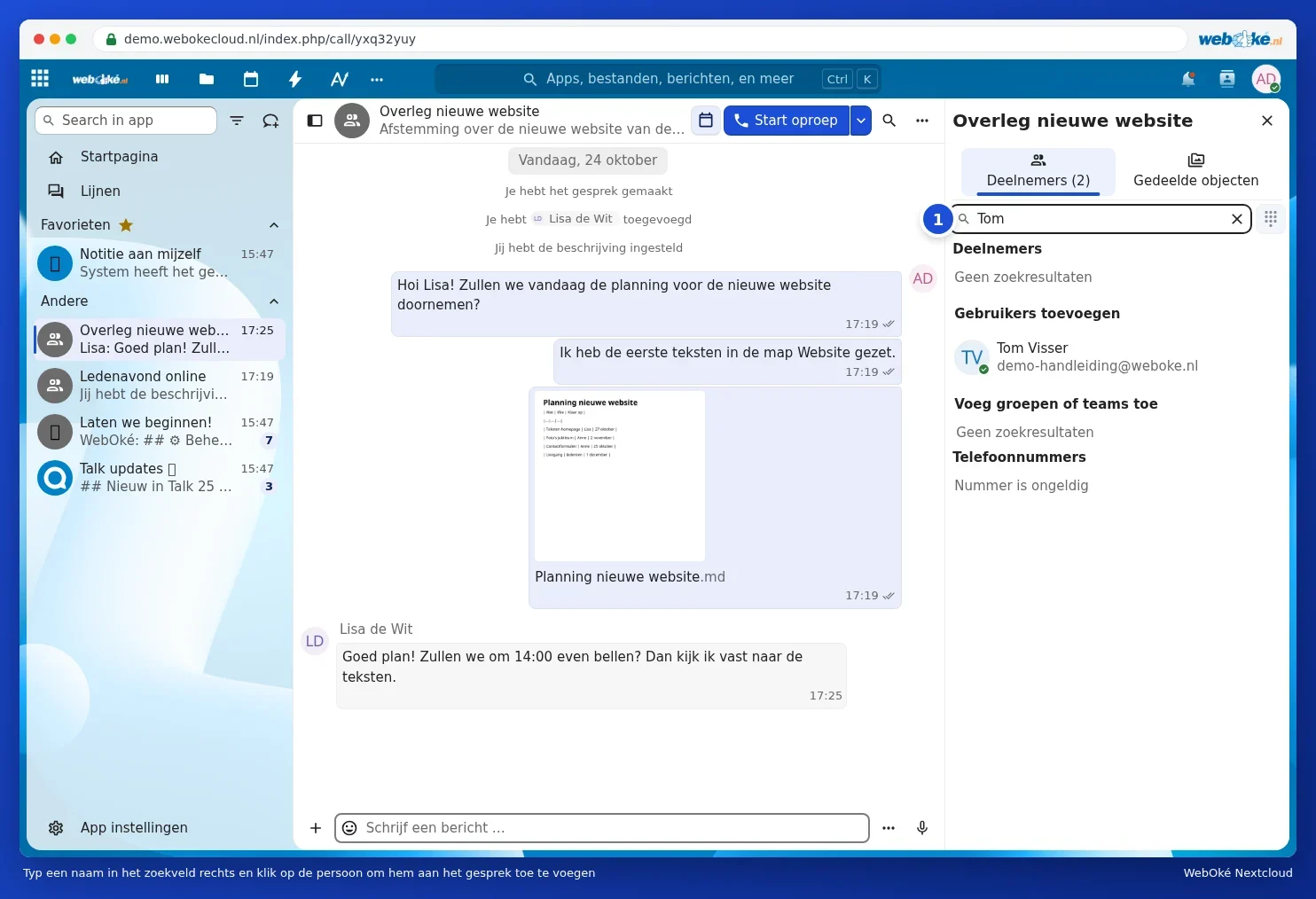
Ierakstiet meklēšanas laukā Meklēt vai pievienot dalībniekus (1) vārdu. Zem Pievienot lietotājus redzami Jūsu Nextcloud lietotāji, zem Pievienot grupas vai komandas Jūsu grupas un komandas. Noklikšķiniet uz tiem, lai tos pievienotu. Ja pievienojat komandu, dalībnieki, kas vēlāk pievienosies šai komandai, automātiski piedalīsies arī sarunā. Par to, kā izveidot komandu, lasiet Izveidot komandas un kopīgot mapi ar visu savu komandu.
Kāda pieminēšana
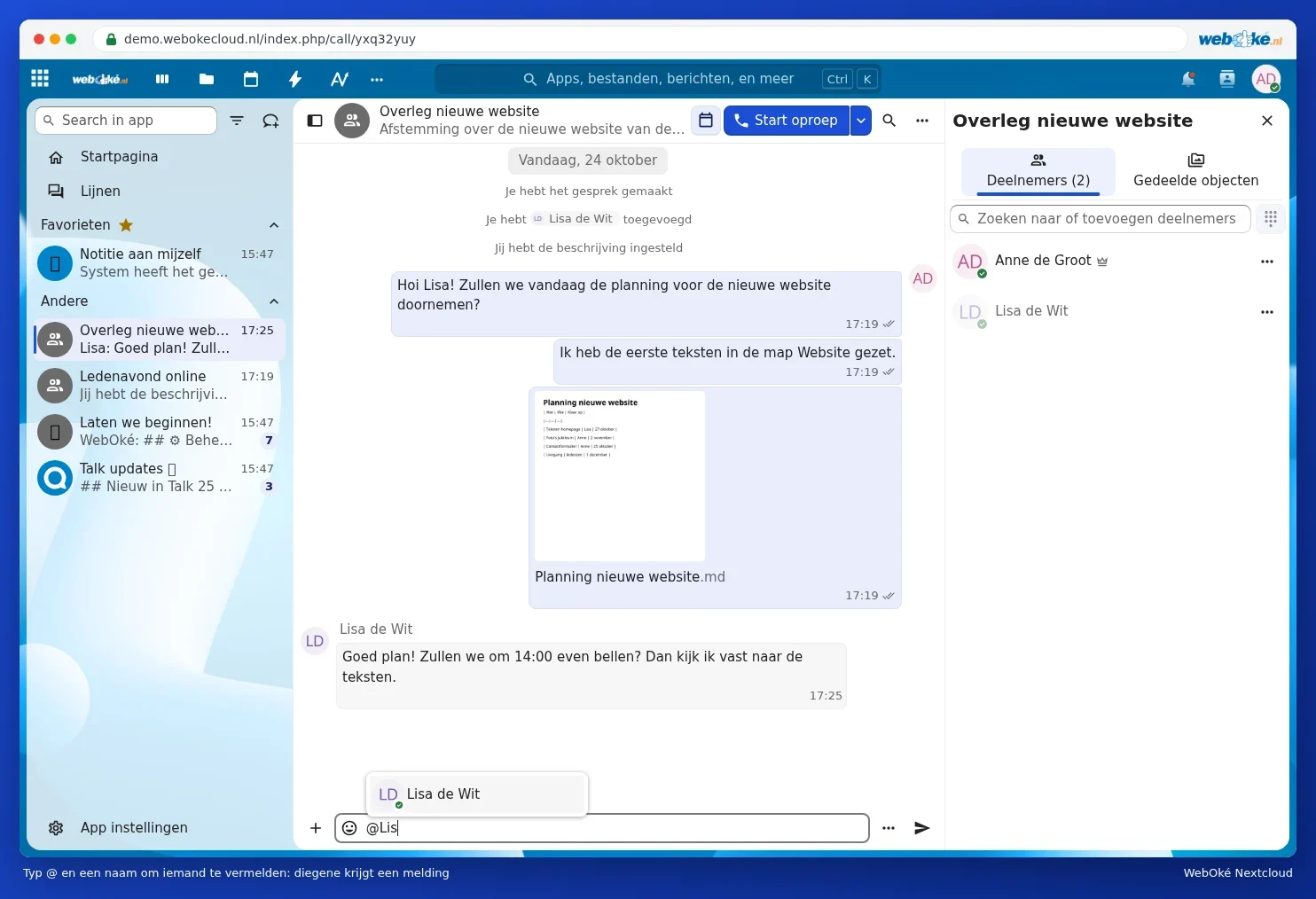
Ierakstiet @ un vārda pirmos burtus. Izvēlieties personu no saraksta. Šī persona saņem paziņojumu, pat ja viņai šīs sarunas paziņojumi ir iestatīti uz Tikai @-pieminējumi. Ar @all pieminat visus sarunas dalībniekus.
Noderīgi sarunā
- Reaģēšana uz ziņojumu: novietojiet peles kursoru virs ziņojuma. Tad varat pievienot emocijzīmes reakciju, atbildēt (sākotnējais ziņojums tiks parādīts klāt) vai, izmantojot trīs punktiņus, iestatīt atgādinājumu, rediģēt vai izdzēst ziņojumu.
- Sūtīšana vēlāk: noklikšķiniet uz trim punktiņiem blakus ziņojuma laukam un izvēlieties Sūtīt vēlāk. Ar Sūtīt bez paziņojuma nosūtāt ziņojumu tā, lai citi nesaņemtu paziņojumu.
- Līnijas: ja saruna kļūst intensīva, sāciet līniju (pavedienu) par vienu tēmu. Visas līnijas redzamas kreisajā pusē zem Līnijas.
- Meklēšana: ar lupas ikonu augšā varat meklēt šīs sarunas ziņojumos. Meklēšanas lauks Nextcloud augšdaļā meklē arī Talk.
- Izlase: novietojiet kursoru virs sarunas kreisajā sarakstā, noklikšķiniet uz trim punktiņiem un atzīmējiet to kā izlasi. Tad tā vienmēr būs redzama augšpusē.
Sarunas pamešana vai dzēšana
Atveriet Sarunas iestatījumi un dodieties uz Bīstamā zona. Ar Pamest sarunu izejat no sarunas pats, bet citi var turpināt. Izdzēst sarunu noņem sarunu visiem, bet Izdzēst visas tērzēšanas izdzēš tikai ziņojumus. Šīs pēdējās divas darbības var veikt tikai moderators, parasti persona, kura šo sarunu izveidoja.