
6. nodaļa · 6.2
Vecākas versijas atjaunošana un versiju nosaukšana
Apskatīt īsā video
Katru reizi, kad fails tiek mainīts, Jūsu WebOké Nextcloud saglabā iepriekšējo stāvokli kā versiju. Vai esat kaut ko izdzēsuši, kas tomēr ir vajadzīgs, vai kolēģis ir pārrakstījis dokumentu? Tad Jūs varat vienkārši atjaunot vecāku versiju.
Faila versiju apskatīšana
- Ar peles labo pogu noklikšķiniet uz faila un izvēlieties Informācija.
- Sānjoslā atveriet cilni Versijas (1).

Augšpusē redzama Pašreizējā versija (2). Zem tās redzamas vecākas versijas (3), norādot, kas veica izmaiņas, kad tas notika un kāds ir izmērs. Pati pirmā versija saucas Sākotnējā versija. Noklikšķiniet uz vecākas versijas, lai to apskatītu.
Ko varat darīt ar versiju?
Noklikšķiniet uz trim punktiņiem blakus vecākai versijai:
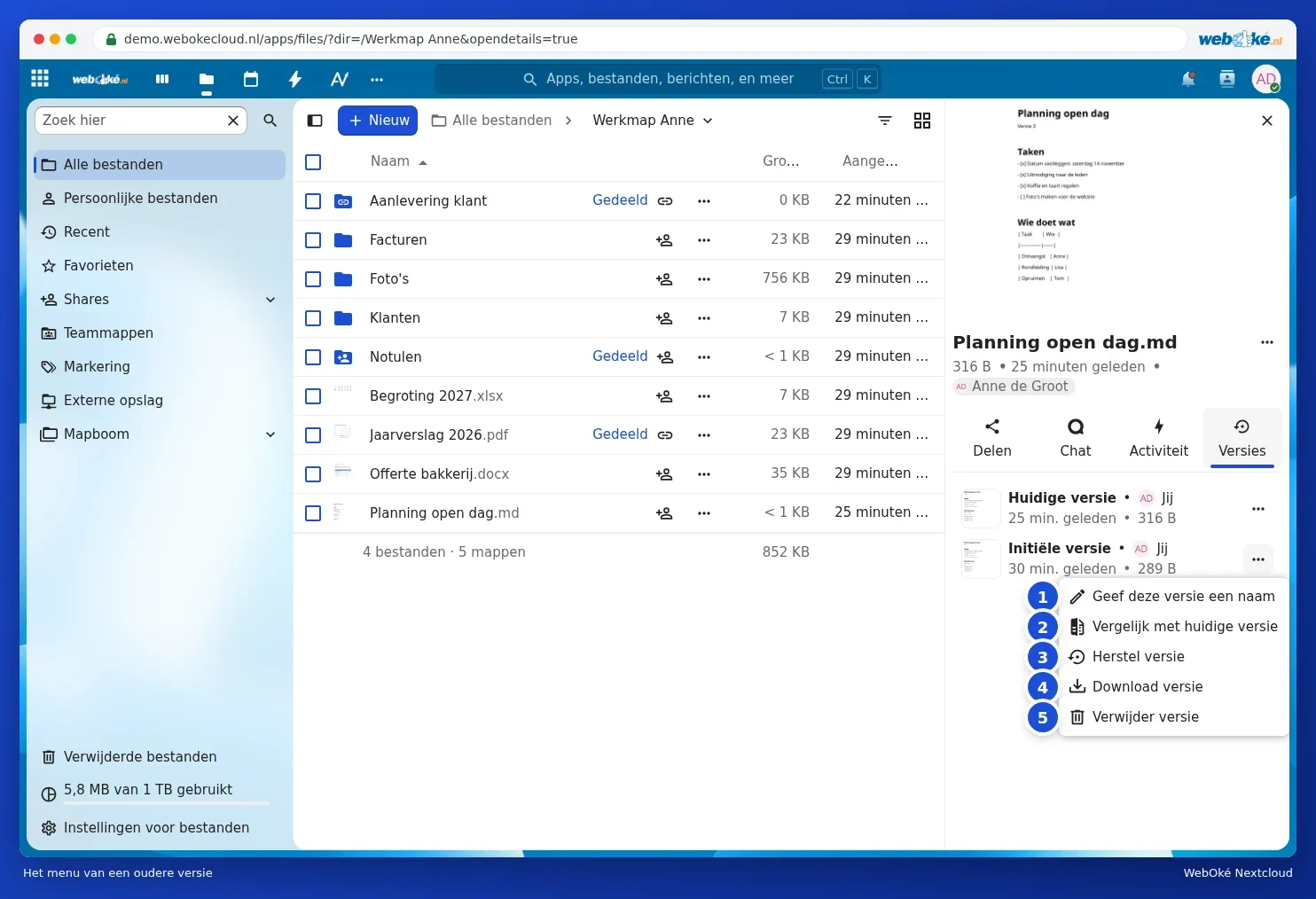
- Nosaukt šo versiju (1): piemēram, "Iesniegts pašvaldībā". Tā Jūs to vēlāk ātri atradīsiet. Versija ar nosaukumu paliek saglabāta, pat ja vecākas versijas tiek automātiski izdzēstas.
- Salīdzināt ar pašreizējo versiju (2): Jūs redzat veco un pašreizējo versiju vienu blakus otrai.
- Atjaunot versiju (3): vecā versija atkal kļūst par pašreizējo. Versija, ko Jūs aizstājat, arī paliek saglabāta kā versija. Tātad Jūs neko nezaudējat.
- Lejupielādēt versiju (4): saglabāt veco versiju atsevišķi savā datorā.
- Dzēst versiju (5): izdzēst versiju, kas Jums vairs nav vajadzīga.
Padoms: ja strādājat Euro-Office, tad Euro-Office ir arī sava versiju vēsture. Skatiet Euro-Office rokasgrāmatu.
Ņemiet vērā: versijas pastāv tikai failiem Jūsu WebOké Nextcloud. Failam, kas atrodas tikai Jūsu datorā un nekad nav sinhronizēts, versiju nav.