
11. nodaļa · 11.3
Veidlapu un aptauju izveide, koplietošana un atbilžu skatīšana
Apskatīt īsā video
Pieejams pakotnēs ar Office. Veidlapas Jūsu WebOké Nextcloud parādās, tiklīdz Jūsu pakotnē ir vismaz viena Office Suite licence. Tad lietotni Veidlapas var izmantot ikviens Jūsu pakotnē. Skatiet Kādas lietotnes ietilpst manā pakotnē?.
Ar lietotni Veidlapas Jūs izveidojat aptauju, pieteikšanās veidlapu vai balsojumu, tāpat kā ar Google Forms vai Microsoft Forms. Taču atbildes paliek Jūsu pašu Nextcloud vidē. Veidlapu varat koplietot ar cilvēkiem Jūsu Nextcloud vai ar ikvienu, izmantojot saiti.
Veidlapas izveide
- Atveriet Veidlapas no lietotņu izvēlnes un noklikšķiniet uz Jauns formulārs. Veidlapa uzreiz atveras režīmā Labot (3).
- Augšpusē ierakstiet nosaukumu (1) un, ja vēlaties, aprakstu.
- Noklikšķiniet uz Pievienot jautājumu un izvēlieties jautājuma veidu. Ierakstiet jautājumu (2) un izvēles jautājumiem arī atbildes. Izmantojot izvēlni pa labi no jautājuma, varat to padarīt obligātu; obligātiem jautājumiem parādās zvaigznīte.
- Ar Skats Jūs redzat veidlapu tā, kā to redz aizpildītājs. Ar Koplietot (4) Jūs to nosūtāt tālāk.

Saglabāšana notiek automātiski. Jautājumu varat pārvietot, izmantojot turi (punktiņus) pa kreisi no jautājuma.
Jautājumu veidi

| Veids | Lietojums |
|---|---|
| Radio pogas | Izvēlēties tieši vienu atbildi, piemēram, Jā, Nē vai Varbūt |
| Atzīmēšanas lodziņi | Atzīmēt vairākas atbildes |
| Nolaižamā izvēlne | Vienu atbildi no garāka saraksta |
| Īsa atbilde | Vārdu, tālruņa numuru vai e-pasta adresi |
| Garš teksts | Komentārus vai paskaidrojumus |
| Datums, Laiks | Piemēram, dzimšanas datumu, vēlamo dienu vai laiku |
| Lineāra skala | Novērtējumu, piemēram, no 1 līdz 5 |
| Režģis | Vairākus jautājumus ar vienādām atbildēm tabulas veidā |
| Sarindošana | Sakārtot atbildes secībā |
| Fails | Aizpildītājs pievieno failu |
| Krāsa | Aizpildītājs izvēlas krāsu |
Veidlapas koplietošana
Noklikšķiniet augšējā labajā stūrī uz Koplietot. Pa labi atveras sānjosla ar cilnēm Koplietot un Iestatījumi.
- Meklēšanas laukā (1) ierakstiet personas, grupas vai komandas nosaukumu no Jūsu Nextcloud, lai koplietotu veidlapu ar viņiem.
- Noklikšķiniet uz plus zīmes pie Koplietot saiti (2), lai izveidotu publisku saiti. Ar šo saiti veidlapu var aizpildīt ikviens, pat bez konta. Kopējiet saiti un ievietojiet to e-pastā, informatīvajā izdevumā vai Jūsu tīmekļa vietnē.
- Iekšējā saite darbojas tikai cilvēkiem, kuriem jau ir piekļuve Jūsu Nextcloud.

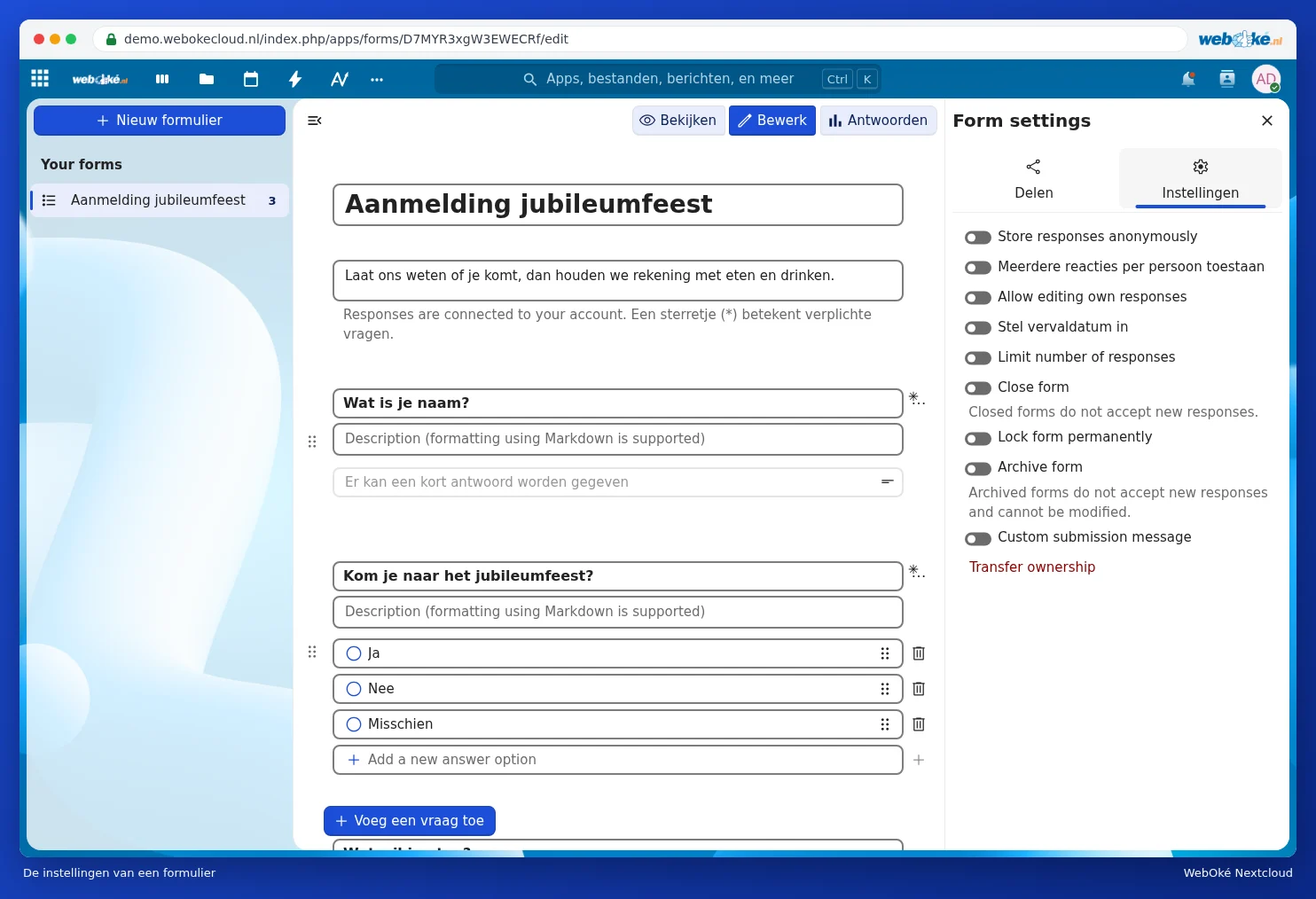
Veidlapas iestatījumi
Cilnē Iestatījumi Jūs cita starpā nosakāt:
- vai atbildes tiek saglabātas anonīmi;
- vai kāds drīkst aizpildīt veidlapu vairāk nekā vienu reizi (Meerdere reacties per persoon toestaan) un vēlāk mainīt savu atbildi;
- līdz kuram brīdim veidlapa ir atvērta (Iestatīt derīguma beigu datumu) un cik atbilžu maksimāli drīkst būt;
- vai veidlapa ir slēgta vai arhivēta, un kādu pateicības ziņojumu redz aizpildītājs.
Lielākā daļa no šiem iestatījumiem joprojām ir angļu valodā (piemēram, Store responses anonymously un Close form); tas nāk no pašas Nextcloud.
Ko redz aizpildītājs

Aizpildītājs atbild uz jautājumiem un apakšā noklikšķina uz Iesniegt. Ar Clear form viņš var visu atkal notīrīt.
Atbilžu skatīšana
Atveriet veidlapu un augšpusē izvēlieties Atbildēt. Sadaļā Kopsavilkums (1) Jūs redzat katram jautājumam, cik cilvēku ko izvēlējušies, ar procentiem. Sadaļā Antwoorden (2) atrodami visi iesniegumi atsevišķi. Ar Create spreadsheet (3) Jūs varat visas atbildes ievietot izklājlapā Jūsu Nextcloud vidē; aiz trim punktiņiem (4) atrodamas vēl citas iespējas. Kā tas darbojas, varat izlasīt Aptauja ar atbildēm tieši izklājlapā.

Ņemiet vērā: vai jautājat personas datus, piemēram, vārdu, adresi vai tālruņa numuru? Tādā gadījumā vaicājiet tikai to, kas Jums patiešām vajadzīgs, paskaidrojiet, kādam nolūkam to izmantosiet, un dzēsiet atbildes, tiklīdz tās vairs nav nepieciešamas.