
4. nodaļa · 4.1
Lietotne Datnes: pārskats un skati
Apskatīt īsā video
Lietotnē Datnes atrodas visas Jūsu mapes un dokumenti. To varat atvērt, noklikšķinot uz mapītes ikonas augšējā joslā, vai izmantojot izvēlni ar deviņiem punktiņiem augšējā kreisajā stūrī. Viss, ko šeit redzat, droši glabājas Jūsu WebOké Nextcloud un ir pieejams arī no Jūsu datora un tālruņa.
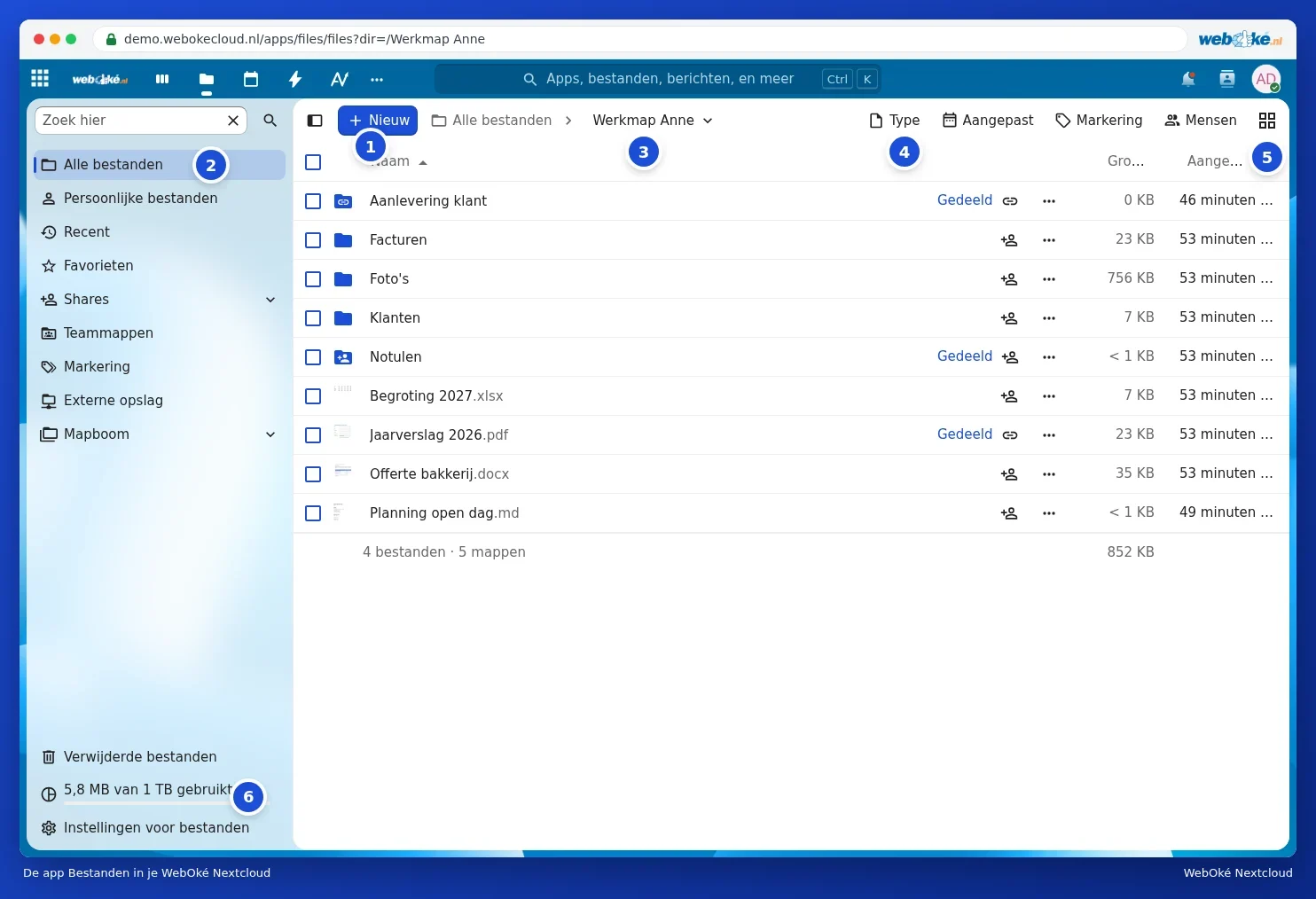
Ekrāna sastāvdaļas
- Jauns (1): augšupielādēt datnes vai mapes un izveidot jaunas mapes, dokumentus vai datņu pieprasījumu. Skatiet Augšupielāde un lejupielāde, arī lielu datņu, veselu mapju un zip un Mapju izveide, pārvietošana, kopēšana un pārdēvēšana.
- Navigācija (2): Visas datnes, Personīgās datnes, Nesen lietotās, Izlases vienumi, Koplietots, Komandas mapes, Birkas, Ārējā krātuve un Mapju koks. Virs tā atrodas lauks Meklēt šeit.
- Navigācijas ceļš (3): kur Jūs pašlaik atrodaties. Noklikšķiniet uz Visas datnes vai uz kādas mapes ceļā, lai dotos atpakaļ.
- Filtri (4): rādīt tikai noteiktu Veids (piemēram, pdf vai attēlus), datnes, kas Mainīts noteiktā periodā, ar noteiktu Birkas vai no noteiktiem Cilvēki.
- Skatīt (5): pārslēgties starp sarakstu un režģi.
- Krātuve (6): cik daudz vietas izmantojat. Skatiet Krātuves apjoma pārskatīšana: kas tiek un netiek ieskaitīts.
Apakšā kreisajā pusē atrodas arī Izdzēstās datnes (Jūsu atkritne, skatiet Izdzēstas datnes atgūšana no Izdzēstajām datnēm) un Datņu iestatījumi.
Saraksts vai režģis
Saraksta skatā par katru datni redzat Nosaukums, Izmērs un kad tā pēdējo reizi Mainīts. Noklikšķiniet uz kolonnas virsraksta, lai pēc tās kārtotu; noklikšķiniet vēlreiz, lai mainītu secību.
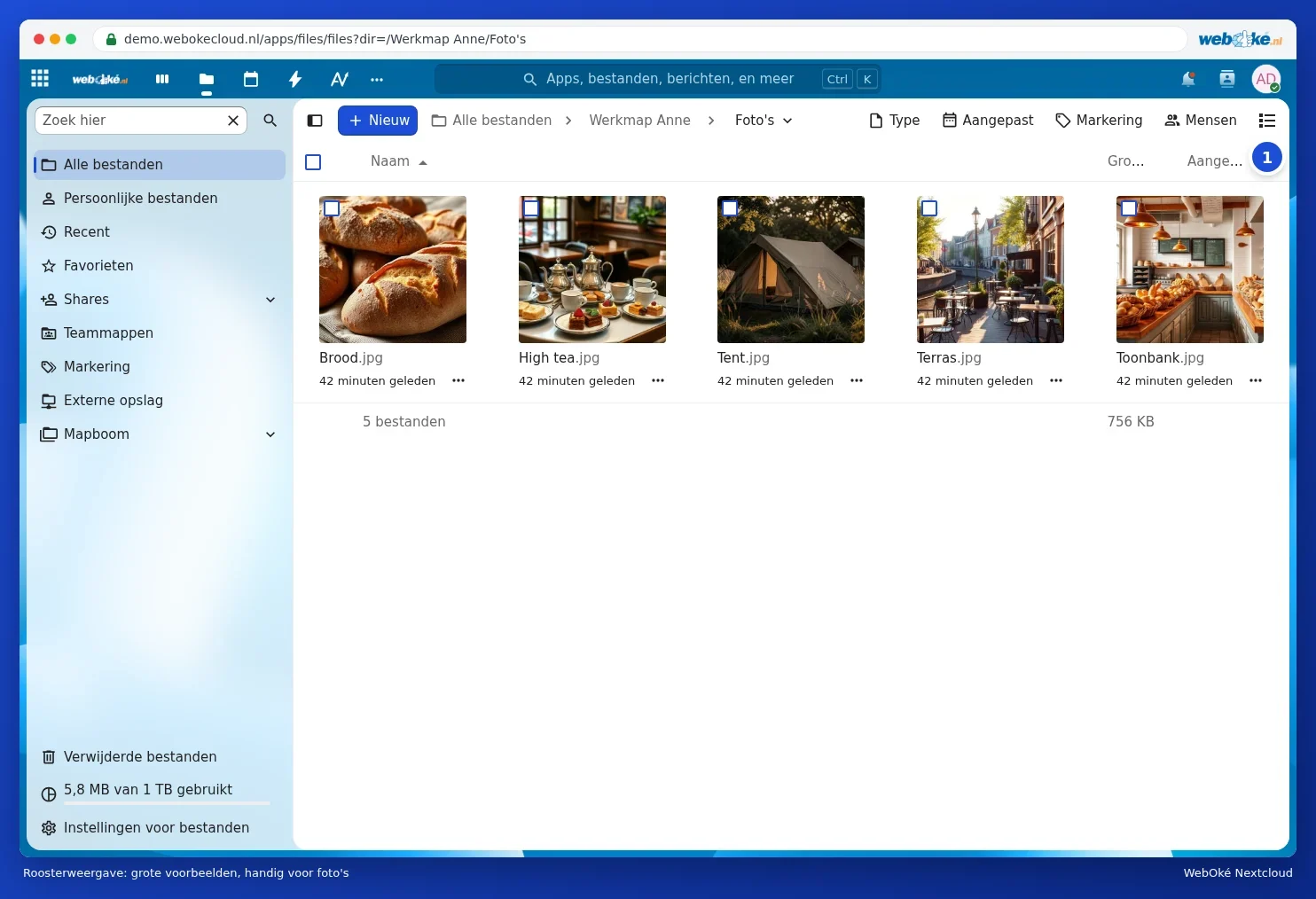
Režģa skatā tiek rādīti lieli priekšskatījumi. Tas ir ērti mapē ar fotoattēliem. Ar to pašu pogu augšējā labajā stūrī (1) varat atgriezties saraksta skatā. Nextcloud atceras Jūsu izvēli.
Sānjosla ar informāciju
Ar peles labo pogu noklikšķiniet uz datnes (vai uz trim punktiņiem rindā) un izvēlieties Informācija. Labajā pusē atveras sānjosla ar priekšskatījumu, izmēru, datumu un īpašnieku. Zem tā atrodas cilnes:
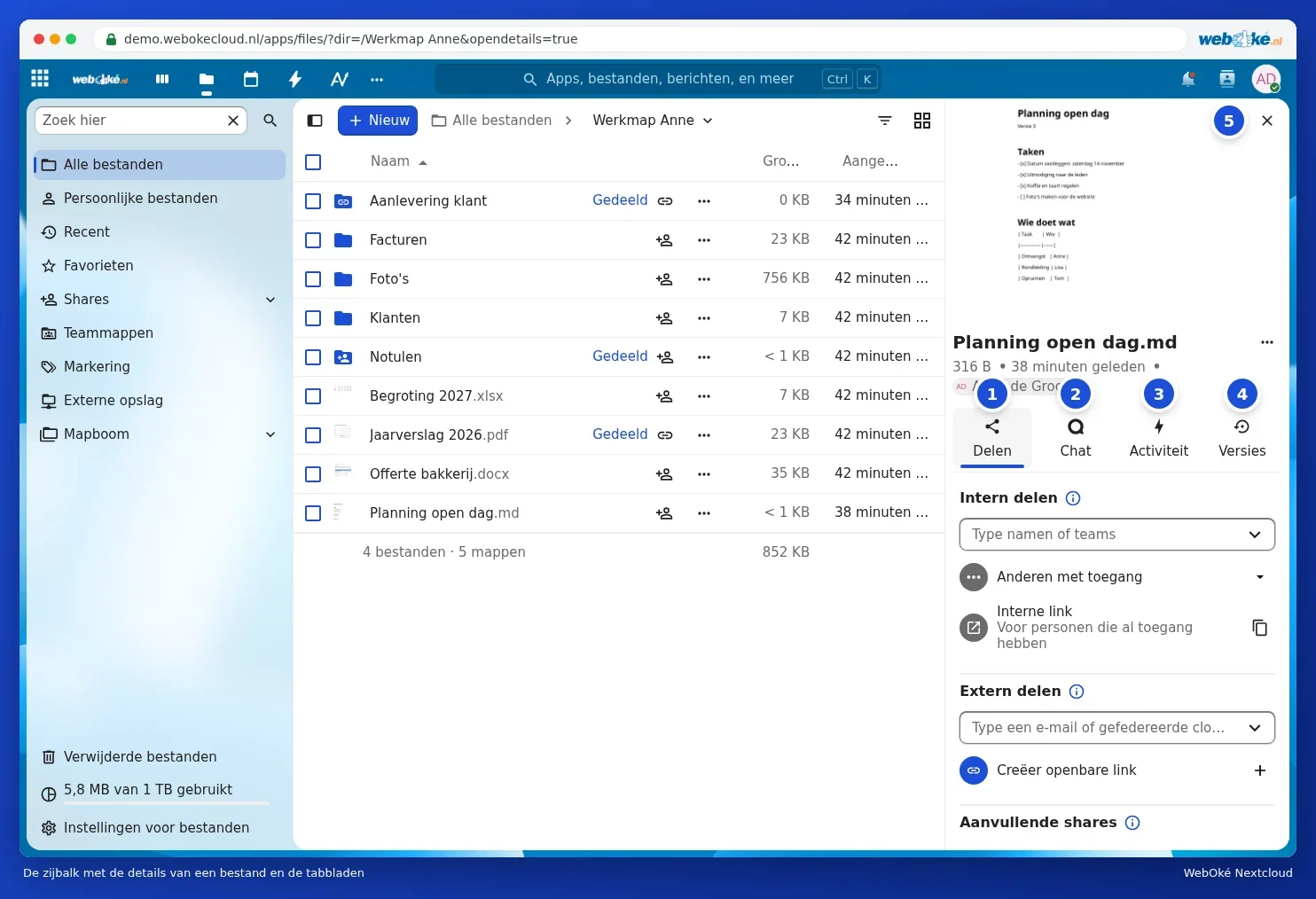
- Koplietot (1): koplietot datni ar citiem vai izmantojot saiti. Skatiet Koplietošana ar lietotāju no Jūsu pašu Nextcloud un Publiskas saites izveide: lasīšana, labošana, parole, derīguma termiņš un lejupielāžu limits.
- Čats (2): pārrunāt šo datni. Skatiet Čats un darbības vēsture pie faila.
- Darbības (3): kas un ko ar datni ir darījis.
- Versijas (4): atjaunot iepriekšējās versijas. Skatiet Vecākas versijas atjaunošana un versiju nosaukšana.
Ar krustiņu (5) aizverat sānjoslu.
Datņu iestatījumi
Izmantojot Datņu iestatījumi apakšējā kreisajā pusē, varat cita starpā noteikt, vai mapes tiek rādītas virs datnēm, vai izlases vienumi tiek rādīti pirmie, vai slēptās datnes ir redzamas un vai pirms datnes dzēšanas saņemat brīdinājumu. Tajā pašā vietā, sadaļā WebDAV, atrodat adresi, ar kuru varat pievienot savu Nextcloud kā tīkla disku.
Padoms: Office dokumenti (Word, Excel un PowerPoint) un pdf datnes tiek atvērtas Euro-Office. Kā ar tiem strādāt, uzzināsiet Euro-Office rokasgrāmatā.