
12. nodaļa · 12.2
Laika līnija, albumi un mapes
Apskatīt īsā video
Jūsu fotoattēli vienkārši atrodas kā datnes Jūsu Nextcloud. Lietotnes Fotoattēli un Atmiņas tos parāda trīs veidos: pēc datuma (laika līnija), pa albumiem un pa mapēm.
Kuras mapes rāda Fotoattēli?
Fotoattēli parāda fotoattēlus no mapēm, kuras Jūs pats izvēlaties. Noklikšķiniet kreisajā apakšējā stūrī uz Iestatījumi fotoattēliem. Sadaļā Multivides mapes pēc noklusējuma ir norādīta tikai mape Photos. Noklikšķiniet uz Pievienot mapi un izvēlieties mapes, kurās atrodas Jūsu fotoattēli, piemēram, mapi, kurā augšupielādē Jūsu tālrunis. Pie Augšupielādes mape izvēlieties, kur nonāks fotoattēli, kurus augšupielādējat lietotnē Fotoattēli. Ja lietotnē Fotoattēli nekas nav redzams, visbiežāk sadaļā Multivides mapes vēl nav norādīta pareizā mape.

Laika līnija
Visa multivide lietotnē Fotoattēli un laika līnija lietotnē Atmiņas rāda visus Jūsu fotoattēlus un video pēc datuma, jaunākie ir augšpusē. Izmantojot Fotoattēli un Video lietotnē Fotoattēli, Jūs redzat tikai fotoattēlus vai tikai video. Noklikšķiniet uz fotoattēla, lai to apskatītu lielā izmērā, ar bultiņu taustiņiem pārejat uz nākamo.
Albumi
Albums ir fotoattēlu kopums no dažādām mapēm. Fotoattēli paliek savās mapēs, albums tikai norāda uz tiem. Ja izņemat fotoattēlu no albuma, tas paliek Jūsu Datnēs kā parasti.
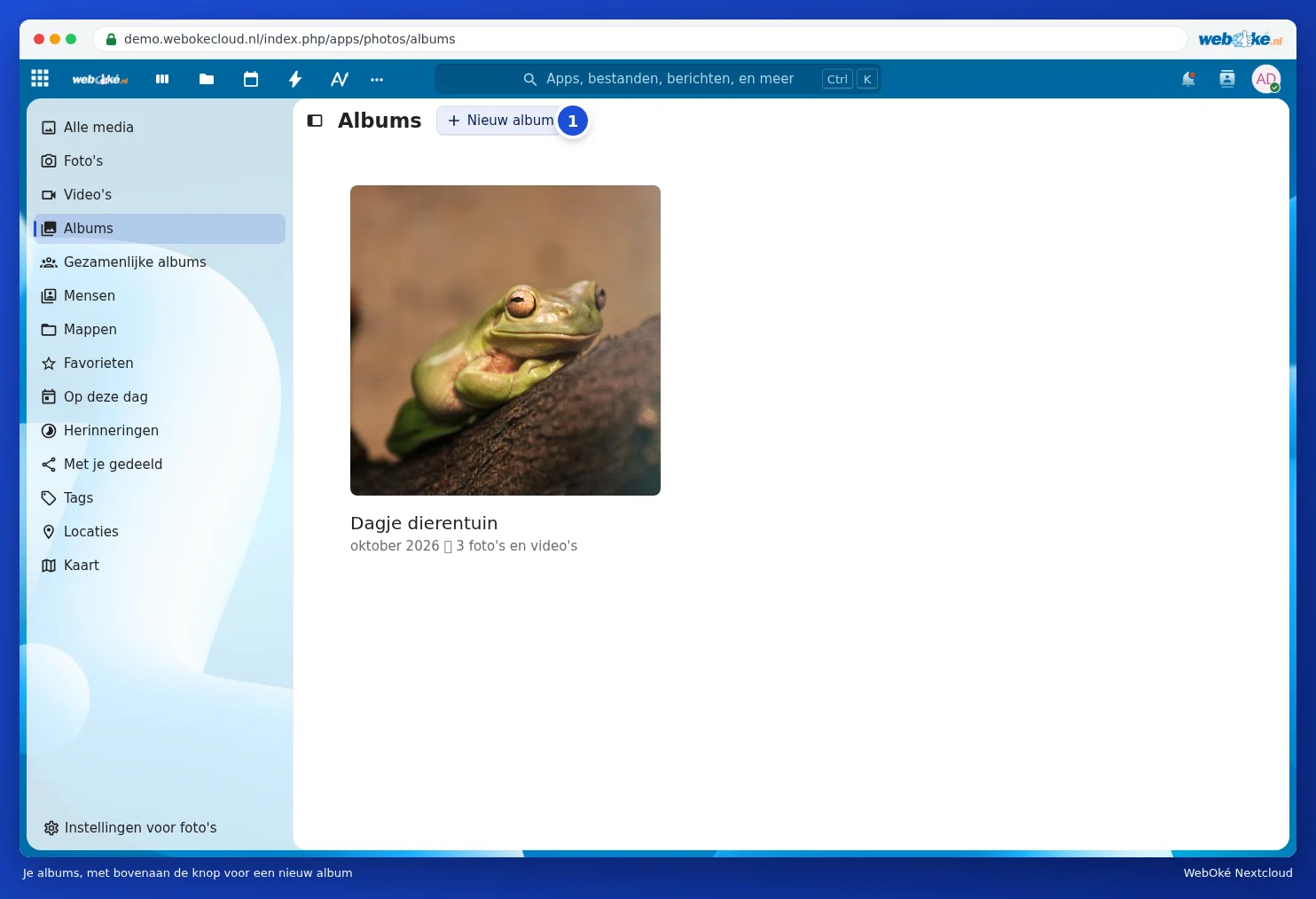
- Dodieties lietotnē Fotoattēli uz Albumi un noklikšķiniet uz Jauns albums (1).
- Ierakstiet pie Albuma nosaukums nosaukumu un, ja vēlaties, pie Albuma atrašanās vieta kādu vietu. Ar Pievienot līdzdalībniekus Jūs uzreiz kopīgojat albumu ar citiem.
- Noklikšķiniet uz Izveidot albumu un izvēlieties fotoattēlus, kuriem jābūt tajā.

Atvērtā albumā vēlāk varat pievienot vairāk fotoattēlu, izmantojot Pievienot šim albumam fotoattēlus (1). Ar blakus esošo pogu (2) Jūs kopīgojat albumu. Jūs varat arī laika līnijā atlasīt fotoattēlus un pēc tam tos pievienot albumam. Virs Visa multivide poga Izveidot jaunu albumu no filtriem izveido albumu no visiem fotoattēliem, kas atbilst Jūsu filtriem, piemēram, vietai vai laika periodam.

Mapes
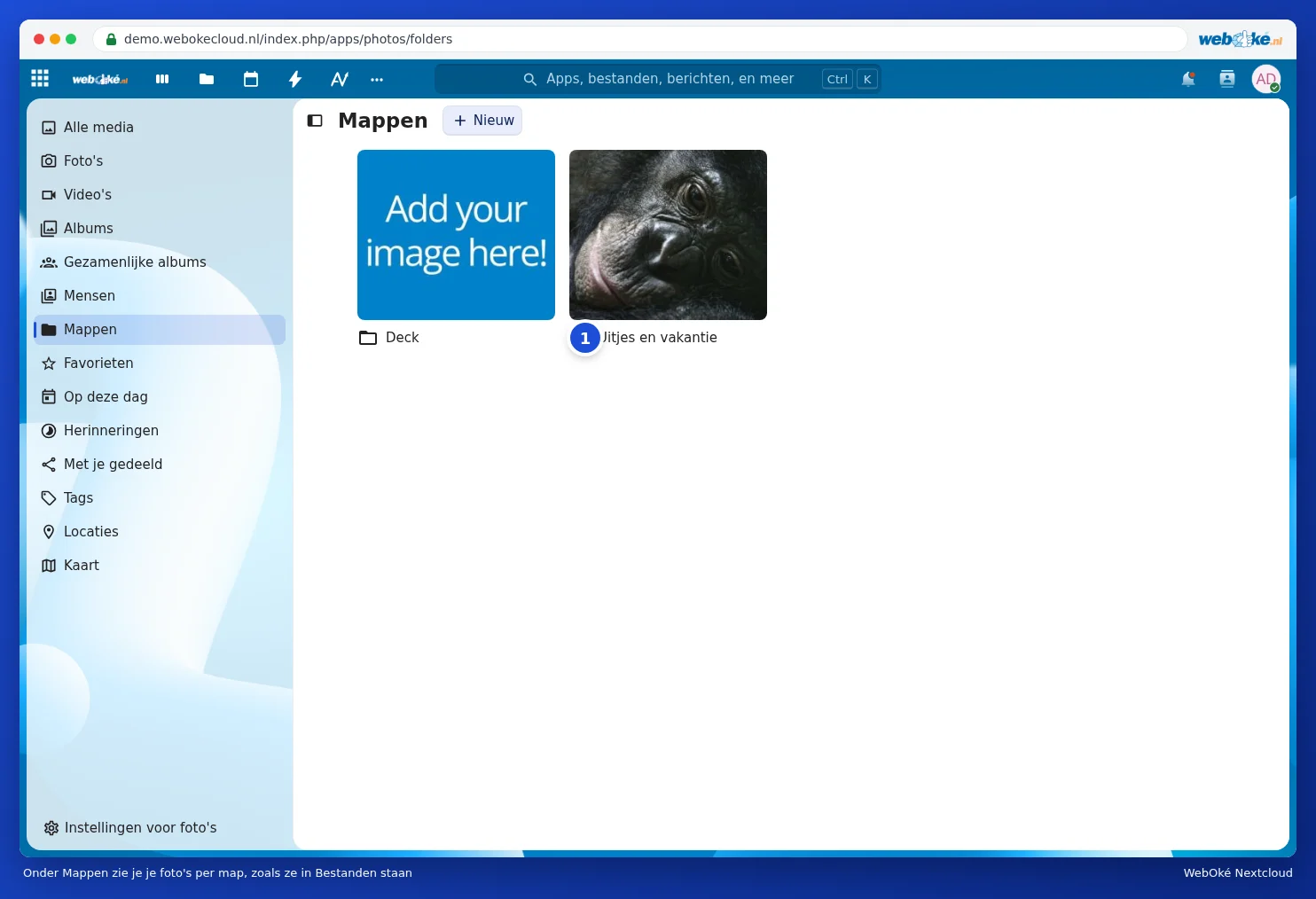
Sadaļā Mapes Jūs redzat savus fotoattēlus pa mapēm, tieši tāpat, kā tie atrodas Datnēs, bet lielu priekšskatījumu veidā. Tas ir ērti, ja Jūsu fotoattēli jau ir sakārtoti mapēs pa gadiem vai notikumiem, kā, piemēram, zemāk redzamā mape Uitjes en vakantie (1).
Izlases vienumi un birkas
- Noklikšķiniet pie fotoattēla uz zvaigznītes, lai padarītu to par izlases vienumu. Jūsu izlases vienumi atrodas sadaļā Izlases vienumi.
- Etiķetes (birkas), kuras piešķirat fotoattēlam Datnēs, atradīsiet sadaļā Birkas. Skatiet Meklēšana, izlase, nesen lietotie un birkas.
Fotoattēlu dzēšana
Ja dzēšat fotoattēlu lietotnē Fotoattēli vai Atmiņas, Jūs izdzēšat datni no savas Nextcloud. Pēc tam tā vēl kādu laiku paliek sadaļā Izdzēstās datnes un to var atgūt. Skatiet Izdzēstas datnes atgūšana no Izdzēstajām datnēm. Ja vēlaties fotoattēlu izņemt tikai no albuma, atlasiet to albumā un izvēlieties Izdzēst atlasīto no albuma.