
Luku 13 · 13.2
WordPress-asennus
Katso lyhyt video
WordPress asentuu Installatronilla muutamassa minuutissa. Valitset sijainnin, ylläpitäjätilin ja muutaman asetuksen, lopun hoitaa Installatron, myös tietokannan.
Ennen kuin aloitat
- Osoittaako verkkotunnus jo WebOkéhen? Tämä ei ole pakollista asennusta varten, mutta niin kauan kuin verkkotunnus osoittaa vielä vanhaan palveluntarjoajaan, uutta sivustoa ei näe selaimessa. Lue Sivustoni testaaminen ennen verkkotunnuksen siirtoa, miten voit silti tarkistaa sivuston.
- Onko kansio tyhjä? Jos asennat verkkotunnuksen pääkansioon (public_html), poista ensin vanhat tiedostot, kuten vanha index.html. Muuten se voi ohittaa WordPressin.
- Onko sinulla SSL-varmenne? Hanki se ensin (katso Ilmaisen Let's Encrypt-sertifikaatin hankkiminen). Silloin voit heti valita osoitteen https-tunnuksella.
Vaihe 1: valitse WordPress
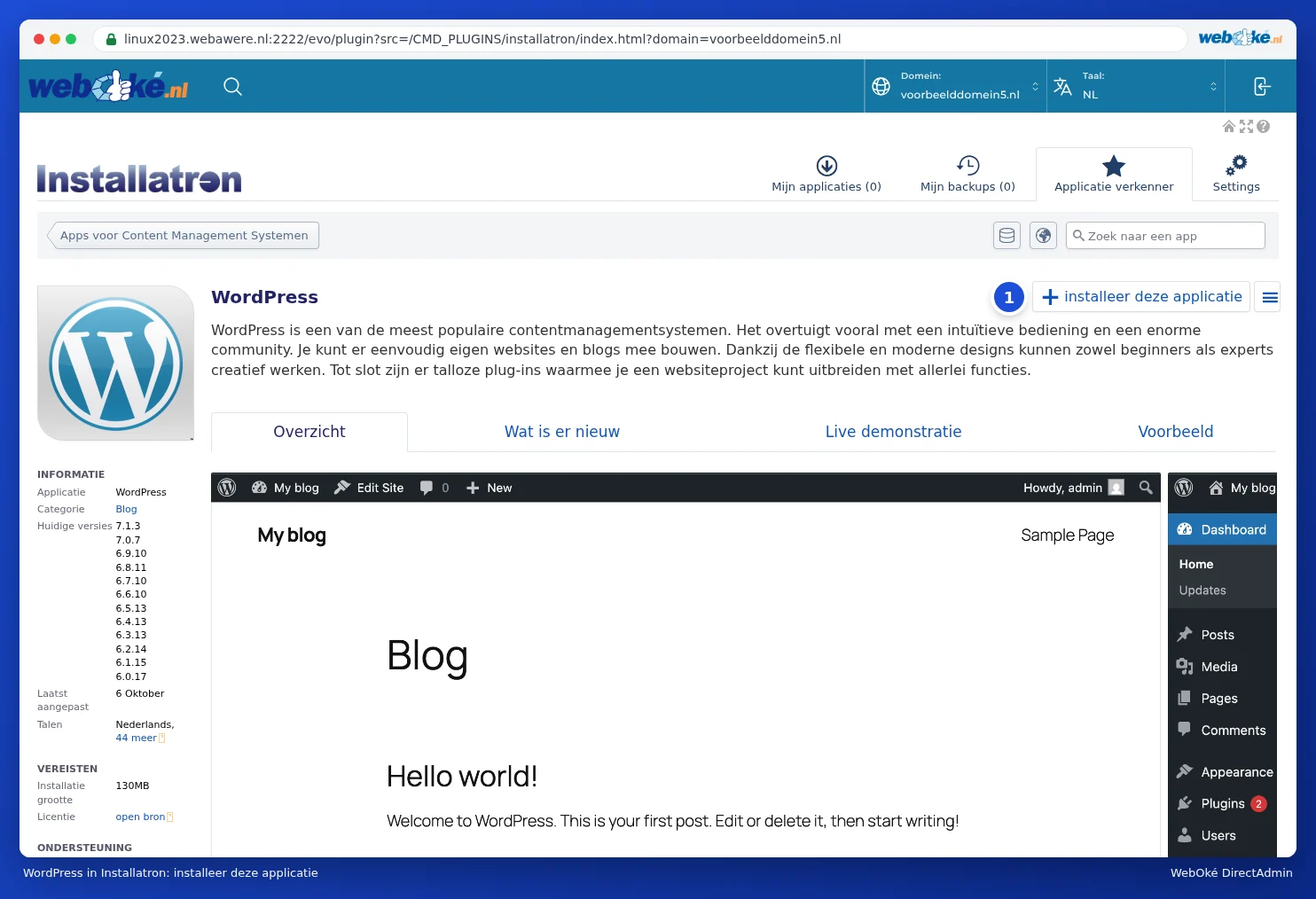
- Avaa Installatron (katso Installatronin avaaminen: mitä voit asentaa?).
- Kirjoita hakukenttään "WordPress" tai klikkaa Applikaatioselaimessa kohtaa WordPress.
- Klikkaa +asenna tämä sovellus (1).
Vaihe 2: sijainti
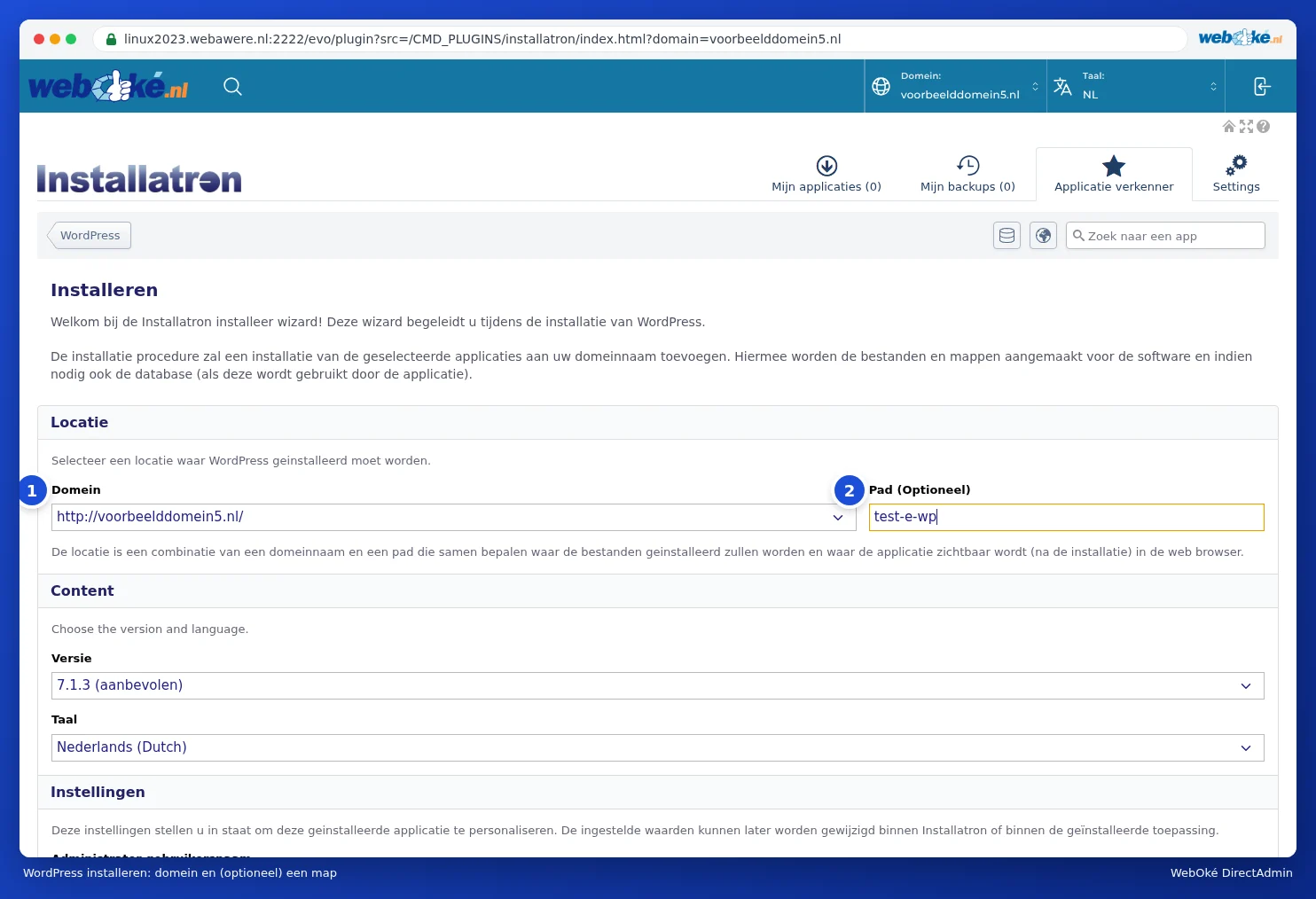
- Valitse kohdassa Domain (1) verkkotunnus. Valitse https://, jos sinulla on varmenne, ja valitse joko wwwn kanssa tai ilman, sen mukaan mitä haluat kävijöiden näkevän osoiterivillä. Älä valitse osoitetta, jossa on ~, kuten https://linux2023.webawere.nl/~käyttäjätunnus: se on palvelimen väliaikainen osoite. Haluatko tarkastella verkkosivustoa ennen kuin verkkotunnus osoittaa WebOkéhen? Käytä silloin Testaa sivustosi ennen siirtoa työkalua, jossa on kaksi tapaa testata sivusto (katso Sivustoni testaaminen ennen verkkotunnuksen siirtoa).
- Jätä Path (Optioneel) (2) tyhjäksi, jos haluat asentaa WordPressin suoraan verkkotunnukselle (sinundomainisi.fi). Jos täytät kansion, kuten blogi, WordPress tulee osoitteeseen sinundomainisi.fi/blogi (katso Asentaminen alikansioon tai subdomainiin).
- Kohdassa Versio näkyy uusin versio ja perässä (suositeltu). Jätä se sellaiseksi. Valitse kohdassa Language sivustosi kieli.
Vaihe 3: ylläpitäjätili ja sivusto
Kohdassa Asetukset täytät:
- Administrator gebruikersnaam: nimi, jolla kirjaudut jatkossa WordPressiin. Installatron täyttää satunnaisen nimen. Voit vapaasti valita jotain muuta, mutta mieluummin ei admin: sitä murtautujat kokeilevat ensin.
- Administrator wachtwoord: Installatron täyttää vahvan salasanan. Klikkaa Toon wachtwoord nähdäksesi sen ja tallenna se heti talteen, tai klikkaa Luo saadaksesi uuden.
- Beheerder E-mail: oma sähköpostiosoitteesi. Tänne WordPress lähettää esimerkiksi linkin, jos unohdat salasanasi.
- Website Naam ja Website Tag: sivustosi nimi ja lyhyt kuvaus. Nämä voi muuttaa myöhemmin WordPressissä.

Vaihe 4: lisäasetukset (voit ohittaa tämän)
Kohdassa Advanced voit valita Geavanceerde instellingen automatisch beheren voor mij; silloin Installatron käyttää hyviä oletusasetuksia. Jos valitset Laat mij deze instellingen te beheren, näet seuraavat kohdat:
- Databankbeheer: anna Installatronin luoda automaattisesti uusi tietokanta (suositellaan) tai valitse olemassa oleva.
- Automatische Update: päivittyykö WordPress itse (katso Updates en automatische updates). Oletuksena: vain pienemmät versiot ja tietoturvapäivitykset.
- WordPress Plugin Automatische Update ja WordPress Thema Automatische Update: päivittyvätkö myös lisäosat ja teemat automaattisesti. Oletuksena päällä.
- Automatic Update Rollback: tekee jokaisesta automaattisesta päivityksestä väliaikaisen varmuuskopion ja palauttaa sen, jos päivitys epäonnistuu. Jätä tämä päälle.
- Standaard Back-up Locatie ja Automatische back-up: mihin varmuuskopiot tallennetaan ja tekeekö Installatron varmuuskopioita aikataulun mukaan (katso Varmuuskopioiden tekeminen ja palauttaminen Installatronissa).
- Notificatie per e-mail: mitä ilmoituksia saat, esimerkiksi automaattisen päivityksen jälkeen.

Vaihe 5: asennus
Klikkaa alhaalla +Installeren. Noin puolen minuutin kuluttua WordPress on valmis. Asennus näkyy sen jälkeen kohdassa Mijn applicaties: sivustosi nimen, osoitteen, WordPressin version, tiedostojen ja tietokannan viemän tilan, PHP-version ja varmuuskopioiden määrän kanssa.

Jokaisella asennuksella on nämä painikkeet:
- Bewerk (1): asennuksen asetukset, kuten automaattiset päivitykset ja varmuuskopiot (katso Updates en automatische updates).
- Back-up (2): varmuuskopion tekeminen (katso Varmuuskopioiden tekeminen ja palauttaminen Installatronissa).
- Kopieer (3) ja Synch: sivuston kloonaus toiseen paikkaan ja kopion synkronointi alkuperäisen kanssa (katso Kloonaaminen ja testiympäristön (staging) luominen).
- Kolmen viivan painike ≡ (4): lisää toimintoja, kuten poistaminen (katso Asennuksen poistaminen).
- login (5): kirjaudut heti sisään WordPressin hallintaan ilman salasanaa. Voit myös mennä suoraan osoitteeseen sinundomainisi.fi/wp-admin ja kirjautua käyttäjätunnuksella ja salasanalla, jotka annoit vaiheessa 3.
Jos klikkaat arvoa kohdassa Files tai Databank, avautuu kansio Tiedostonhallinnassa tai tietokanta phpMyAdminissa. Kohdassa PHP näet, millä PHP-versiolla sivusto toimii; lue PHP-version valinta (Select PHP version), miten sen voi vaihtaa.
Usein kysytyt kysymykset
Asensin WordPressin, mutta näen yhä WebOkén varauspysäkin sivun.
Todennäköisesti verkkotunnus ei vielä osoita hostingpakettiisi tai public_html-kansiossa on yhä vanha index.html. Tarkista DNS (katso DNS Administrationin avaaminen ja tietueiden lukeminen ja Verkkotunnukseni ei toimi vielä siirron tai muutoksen jälkeen) ja katso Tiedostonhallinnasta, onko siellä vanha etusivu (katso Bestandsbeheer avaaminen: paketin kansiot). Päivitä sivu myös ilman välimuistia (Ctrl+F5).
Olen kadottanut WordPressin salasanan.
Klikkaa WordPressin kirjautumissivulla kohtaa Unohditko salasanasi?. Tai aseta uusi salasana Mijn WebOkén Website Managerin kautta (katso Onnistuuko tämä myös Mijn WebOkéssa? Website Manager).
Voinko kirjautua WordPressiin myös ilman salasanaa?
Kyllä. Klikkaa Installatronissa kohdassa Mijn applicaties painiketta login, tai Mijn WebOkén Website Managerissa painiketta Login. Kirjaudut silloin heti sisään WordPressin hallintaan.