
Luku 16 · 16.2
Backup and Restore: oman varmuuskopion tekeminen DirectAdminissa
Toiminnolla Backup and Restore teet itse varmuuskopion (osasta) pakettiasi. Tuloksena on yksi tiedosto pakettisi backups-kansiossa. Sen voit myöhemmin palauttaa (katso DirectAdmin-varmuuskopion palauttaminen) tai ladata itsellesi talteen.
Vinkki: Haluatko vain ylimääräisen palautuspisteen, esimerkiksi juuri ennen suurta muutosta? Se käy nopeammin WebOké Backups -palvelun Nu nieuwe backup maken -painikkeella (katso Voiko tämän tehdä myös Mijn WebOké-portaalissa? WebOké Backups). Tämä varmuuskopio ei vaikuta tallennustilan käyttöön.
Varmuuskopion tekeminen
- Klikkaa valikossa kohdan Advanced Features alta Backup and Restore.
- Olet välilehdellä Create Backup (1).
- Valitse kohdassa Domains (2), otatko mukaan All Domains vai vain Selected Domains.
- Valitse kohdassa Valinnat (3), mitä varmuuskopioon sisällytetään. Katso alla oleva lista.
- Klikkaa alhaalla BACKUP.
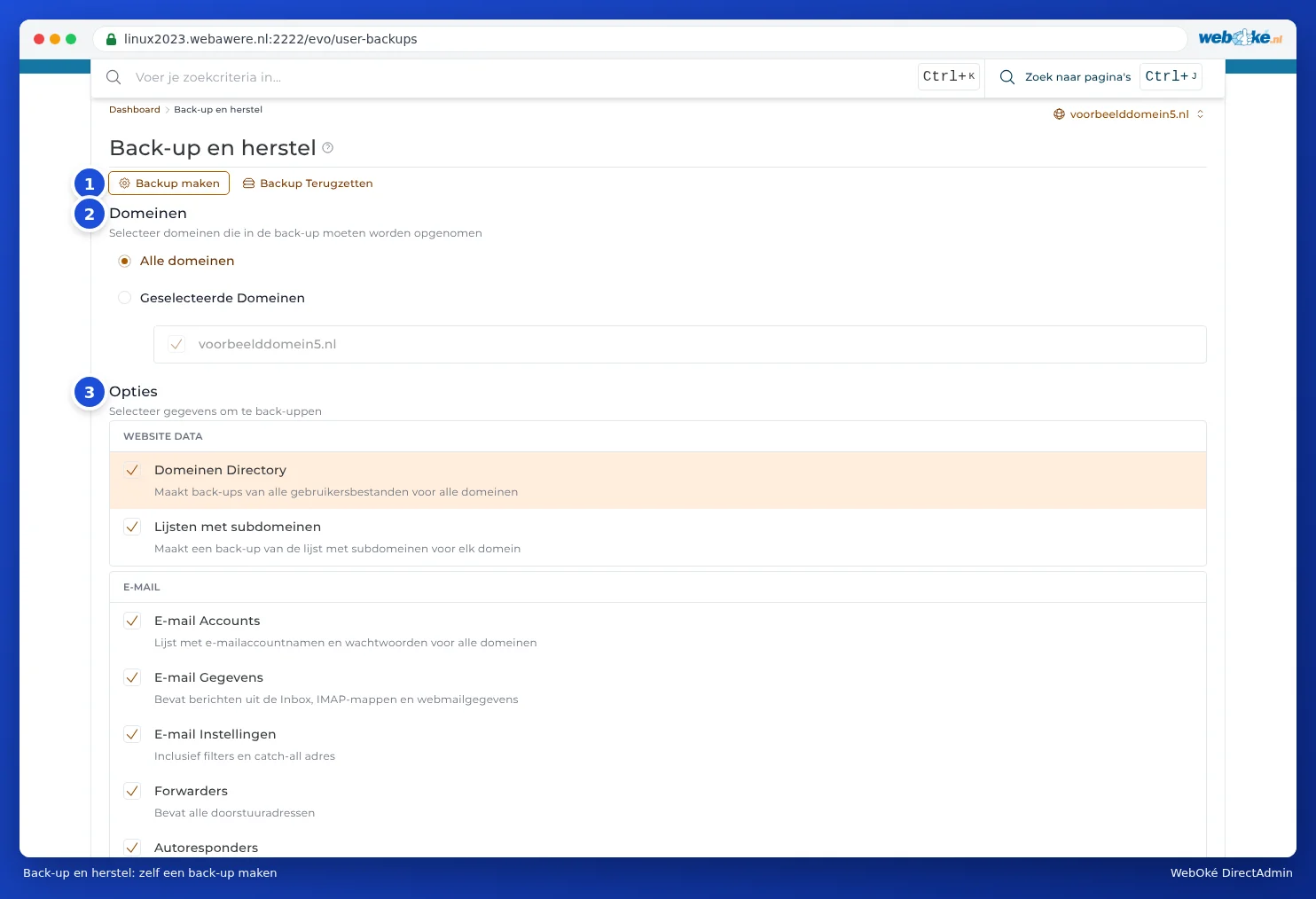
Mitä osia voi valita?
| Ryhmä | Osa | Mitä se sisältää? |
|---|---|---|
| WEBSITE DATA | Domains Directory | Kaikki verkkosivujesi tiedostot. Usein suurin osa. |
| Lijsten met subdomeinen | Mitkä aliverkkotunnukset on olemassa. | |
| E-mail Accounts | Postilaatikoidesi nimet ja salasanat. | |
| E-mail Data | Itse sähköposti: saapuneet, kansiot ja webmail-tiedot. Voi olla iso. | |
| E-mail Instellingen | Suodattimet ja catch-all-osoite. | |
| Forwarders | Doorstuuradressesi. | |
| Autoresponders | Automaattiset vastauksesi. | |
| Vakantie Berichten | Poissaoloviestisi ja niiden ajanjaksot. | |
| Mailing Lijsten | Postituslistasi. | |
| FTP | FTP Accounts | Ylimääräiset FTP-tilisi ja niiden asetukset. |
| DATABASE | Database Settings | Tietokantakäyttäjät ja niiden asetukset. |
| Database Gegevens | Tietokantojesi sisältö. | |
| PRULLENBAK | Deleted Trash Data | Mitä Tiedostonhallinnan roskakorissa on. |

Mitä tapahtuu sen jälkeen?
Varmuuskopio menee jonoon. Oikeassa alakulmassa näet ilmoituksen Backup maken is toegevoegd aan de wachtrij.

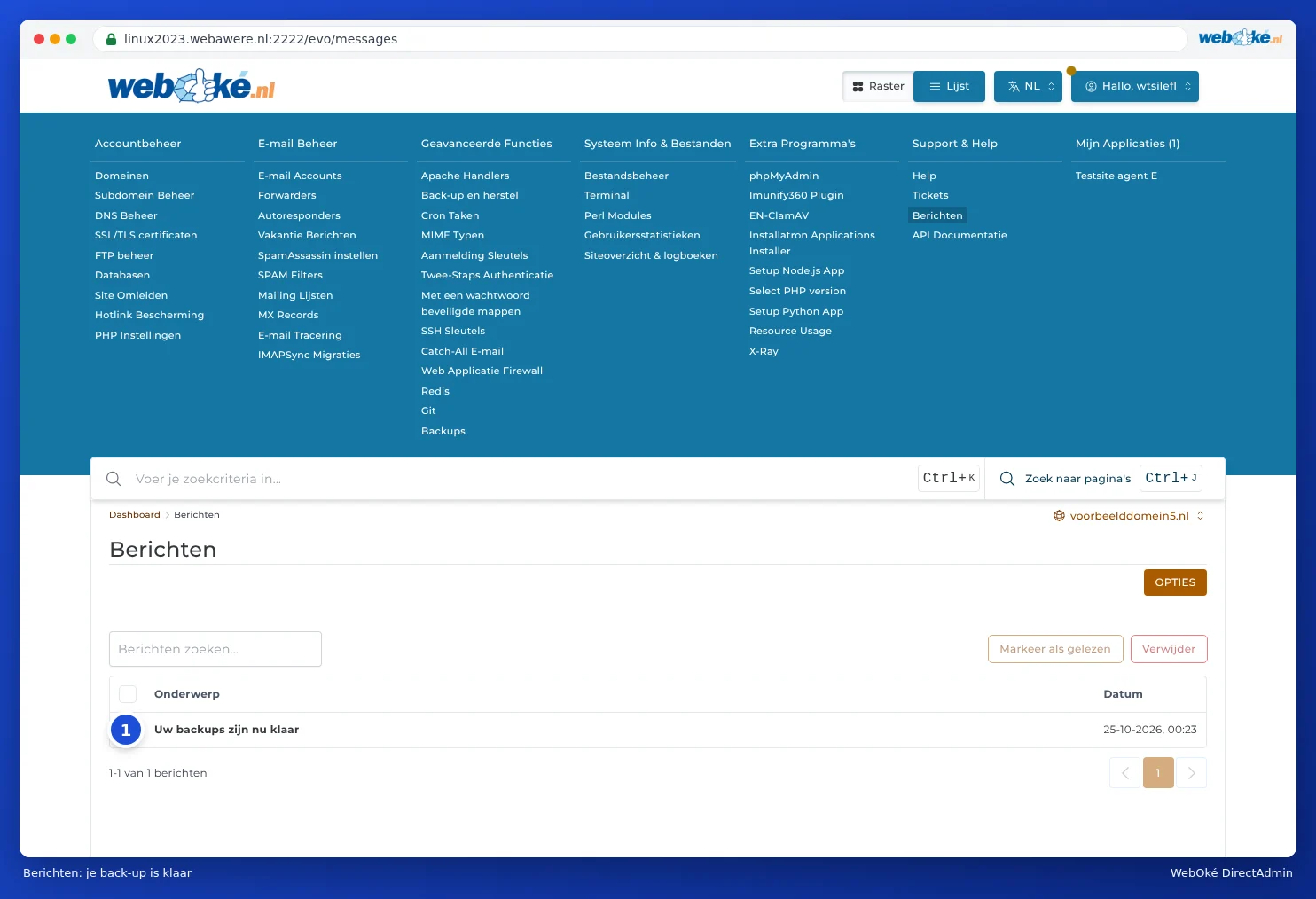
Et tarvitse odottaa: iso varmuuskopio voi kestää hetken. Kun se on valmis, saat kohdassa Message Area viestin Uw backups zijn nu klaar. Message Area löytyy valikosta kohdan Support & Help alta (katso DirectAdminin viestit).
Varmuuskopiotiedosto on sen jälkeen pakettisi backups-kansiossa. Näet sen kohdassa File Manager (katso Bestandsbeheer avaaminen: paketin kansiot). Nimi alkaa tunnisteella backup-, jota seuraa päivämäärä ja järjestysnumero, esimerkiksi backup-Oct-25-2026-1.tar.gz.
Varmuuskopion lataaminen
Haluatko säilyttää varmuuskopion itse, palvelimen ulkopuolella? Lataa se silloin:
- Avaa File Manager ja siirry kansioon backups.
- Klikkaa varmuuskopiotiedostoa ja valitse Download (katso Tiedostojen lataaminen ja lataaminen koneelle).
- Poista tiedosto sen jälkeen palvelimelta, jos et enää tarvitse sitä siellä (katso Tilaa vapaaksi: vanhojen varmuuskopioiden siivoaminen).
Hyvä tietää
- Vaikuttaa tallennustilan käyttöön. Koko paketin varmuuskopio voi olla lähes yhtä suuri kuin kaikki pakettisi sisältö yhteensä. Jos tila ei riitä, varmuuskopiointi epäonnistuu. Valitse silloin vähemmän osia tai käytä WebOké Backups -palvelua.
- Vain se, minkä valitset. Jos et valitse E-mail Data -kohtaa, postilaatikot tulevat silti varmuuskopioon, mutta itse sähköpostit eivät.
- Ei automaattista ajastusta. Backup and Restore -toiminnolla varmuuskopio tehdään aina käsin. Automaattiset varmuuskopiot teemme jo joka yö WebOké Backups -palvelulla.