
Luku 3 · 3.2
Twee-Staps Authenticatie instellen
Käyttämällä Two-Step Authentication -toimintoa (kaksivaiheinen tunnistautuminen eli 2FA) tarvitset DirectAdminiin kirjautuessa salasanan lisäksi myös koodin. Koodi tulee puhelimesi sovelluksesta ja vaihtuu 30 sekunnin välein. Vaikka joku arvaisi tai varastaisi salasanasi, hän ei pääse sisään ilman puhelintasi.
Milloin tästä on hyötyä?
DirectAdminin Twee-Staps Authenticatie suojaa suoran kirjautumisen DA-käyttäjätunnuksella ja DA-salasanalla (katso Suora kirjautuminen porttiin 2222). Jos kirjaudut aina sisään Mijn WebOké-portaalin kautta, Mijn WebOké luo sinulle kertakäyttöisen kirjautumislinkin. Saat sen vasta kirjauduttuasi sisään Mijn WebOké-portaaliin, ylimääräisen koodin kanssa jonka Mijn WebOké pyytää. Siksi kannattaa joka tapauksessa varmistaa myös Mijn WebOké-portaalin suojaus kunnolla (katso alla).
Käytätkö DA-salasanaa, esimerkiksi koska kirjaudut suoraan sisään tai koska muutkin tietävät sen? Ota silloin ehdottomasti Twee-Staps Authenticatie käyttöön.
Mitä tarvitset?
Todennussovelluksen puhelimeesi, esimerkiksi Google Authenticatorin, Microsoft Authenticatorin, Authyn, FreeOTP:n tai 2FAS:n. Myös salasananhallintaohjelmat kuten Bitwarden ja 1Password voivat luoda näitä koodeja.
Vaihe 1: avaa Twee-Staps Authenticatie
- Klikkaa oikeassa yläkulmassa tekstiä Hallo, jota seuraa käyttäjätunnuksesi, ja valitse Profile.
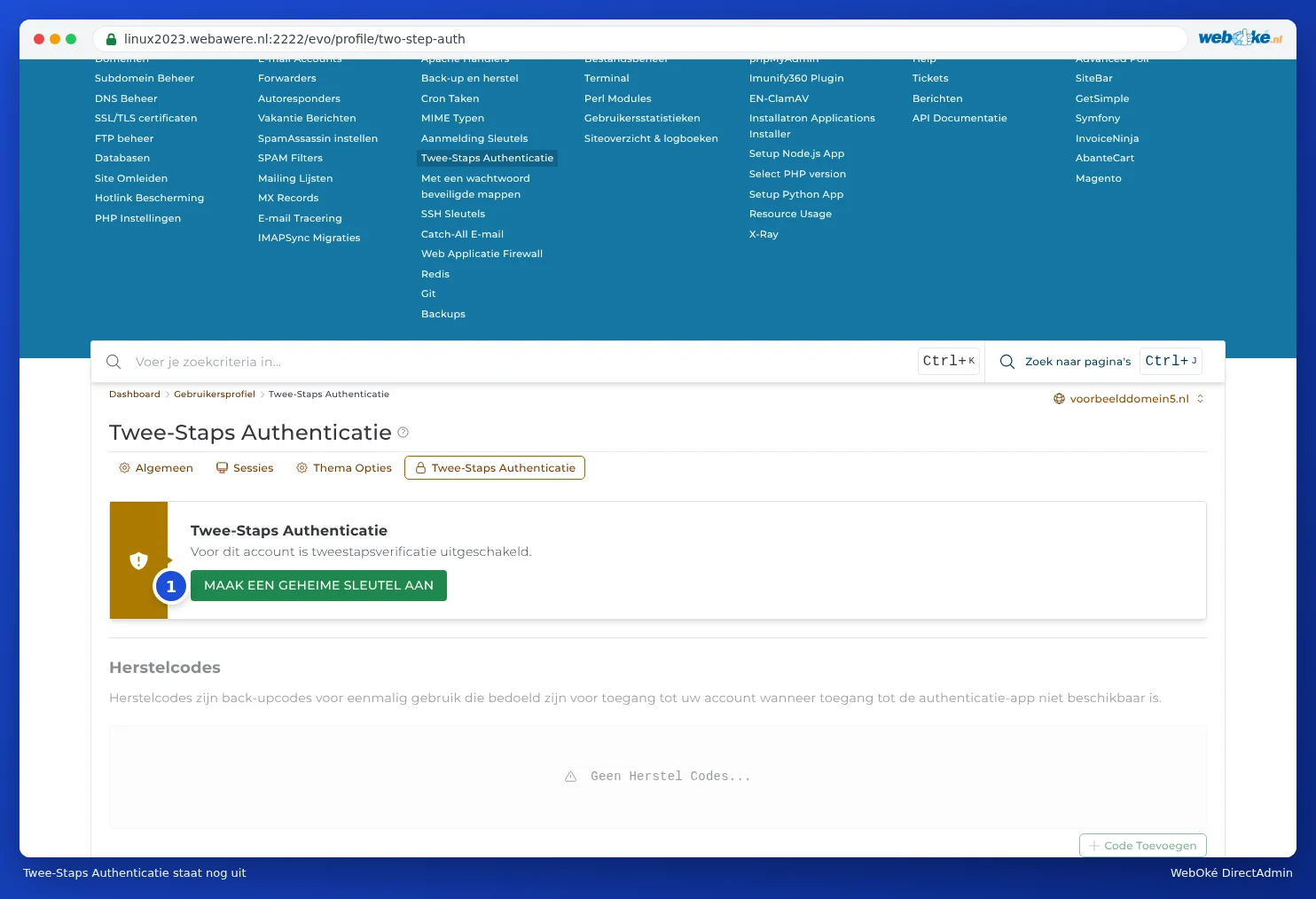
- Klikkaa välilehteä Two-Step Authentication. Pääset tänne myös valikon kautta: Geavanceerde Functies > Two-Step Authentication.
- Näet ilmoituksen Voor dit account is tweestapsverificatie uitgeschakeld. Klikkaa MAAK EEN GEHEIME SLEUTEL AAN (1).
Vaihe 2: yhdistä sovelluksesi
DirectAdmin näyttää nyt kaksi vaihetta: Setup Authentication ja Check one-time password.
- Avaa todennussovellus ja valitse uuden tilin lisääminen tai plusmerkki.
- Skannaa QR-koodi (2) sovelluksellasi. Jos skannaaminen ei onnistu, kirjoita QR-koodin yläpuolella näkyvä avain (1) käsin. Vieressä olevalla painikkeella voit kopioida sen.
- Sovelluksesi näyttää nyt 6-numeroisen koodin DirectAdminia varten.

Vaihe 3: tarkista koodi ja ota käyttöön
- Kirjoita sovelluksesta saatu koodi kenttään Check one-time password (3).
- Klikkaa AUTHENTICATIE MET TWEE STAPPEN INSCHAKELEN (4).
Jos koodi täsmää, Twee-Staps Authenticatie on päällä. Luo sen jälkeen heti palautuskoodit (katso Varakoodit ja mitä tehdä, jos authenticator-sovellus katoaa). Niitä tarvitset, jos kadotat puhelimesi.
Huomaa: Jos suljet sivun ennen kuin olet klikannut käyttöönottoa, Twee-Staps Authenticatie ei vielä ole käytössä. Aloita silloin vain uudelleen kohdasta MAAK EEN GEHEIME SLEUTEL AAN ja poista puolivalmis tili sovelluksestasi.
Kirjautuminen Twee-Staps Authenticatie-toiminnolla
Jos kirjaudut suoraan sisään, syötä ensin käyttäjätunnuksesi ja salasanasi kuten tavallisesti. Sen jälkeen DirectAdmin pyytää sovelluksesta saatavaa koodia. Avaa sovellus, kirjoita sen hetken koodi ja klikkaa kirjautumista.
Ongelmat
- Koodia ei hyväksytä. Tarkista, että puhelimesi kellonaika on oikein. Koodit perustuvat kellonaikaan: jos puhelimesi on muutaman minuutin edellä tai jäljessä, koodi ei täsmää. Aseta aika hakemaan automaattisesti.
- En pääse enää ollenkaan sisään muutaman väärän koodin jälkeen. Väärät koodit lasketaan epäonnistuneiksi kirjautumisyrityksiksi. Liian monen yrityksen jälkeen palvelin estää IP-osoitteesi hetkeksi. Katso Kirjautumisongelmien ratkaiseminen.
- Minulla on uusi puhelin. Siirrä tilit sovelluksesi vientitoiminnolla, tai ota Twee-Staps Authenticatie uudelleen käyttöön uudella salaisella avaimella. Tee tämä ennen kuin tyhjennät vanhan puhelimen.
- Puhelimeni on kadonnut. Katso Varakoodit ja mitä tehdä, jos authenticator-sovellus katoaa.
Onnistuuko tämä myös Mijn WebOké-portaalissa?
Mijn WebOké-portaalilla on oma erillinen suojaus. Oletuksena saat kirjautuessa koodin sähköpostitse. Voit käyttää sen sijaan myös todennussovellusta: siirry kohtaan Oma hallinto, sitten Kirjautumistiedot, ja valitse kohdasta Kaksivaiheinen tunnistautuminen vaihtoehto Ota todennussovellus käyttöön. Tämä on erillinen asetus, DirectAdminista riippumaton. Sovelluksessasi on tämän jälkeen kaksi tiliä: yksi Mijn WebOké-portaalille ja yksi DirectAdminille.