
Luku 12 · 12.2
Tietokannan käyttäjät, oikeudet ja salasanat
Katso lyhyt video
Sivustosi ei kirjaudu tietokantaan DA-tunnuksillasi, vaan erillisellä tietokannan käyttäjällä. Kun luot tietokannan, DirectAdmin luo samalla käyttäjän (katso Een database aanmaken). Voit myös luoda lisäkäyttäjiä, vaihtaa käyttäjän salasanan tai antaa käyttäjälle pääsyn toiseen tietokantaan.
Yhden tietokannan käyttäjät
Klikkaa Databases List -listassa tietokannan kohdalla Manage. Pääset sivulle Manage Database. Kohdassa User Access (1) näet, mitkä käyttäjät saavat käyttää tätä tietokantaa ja millä oikeuksilla (esimerkiksi Full access).
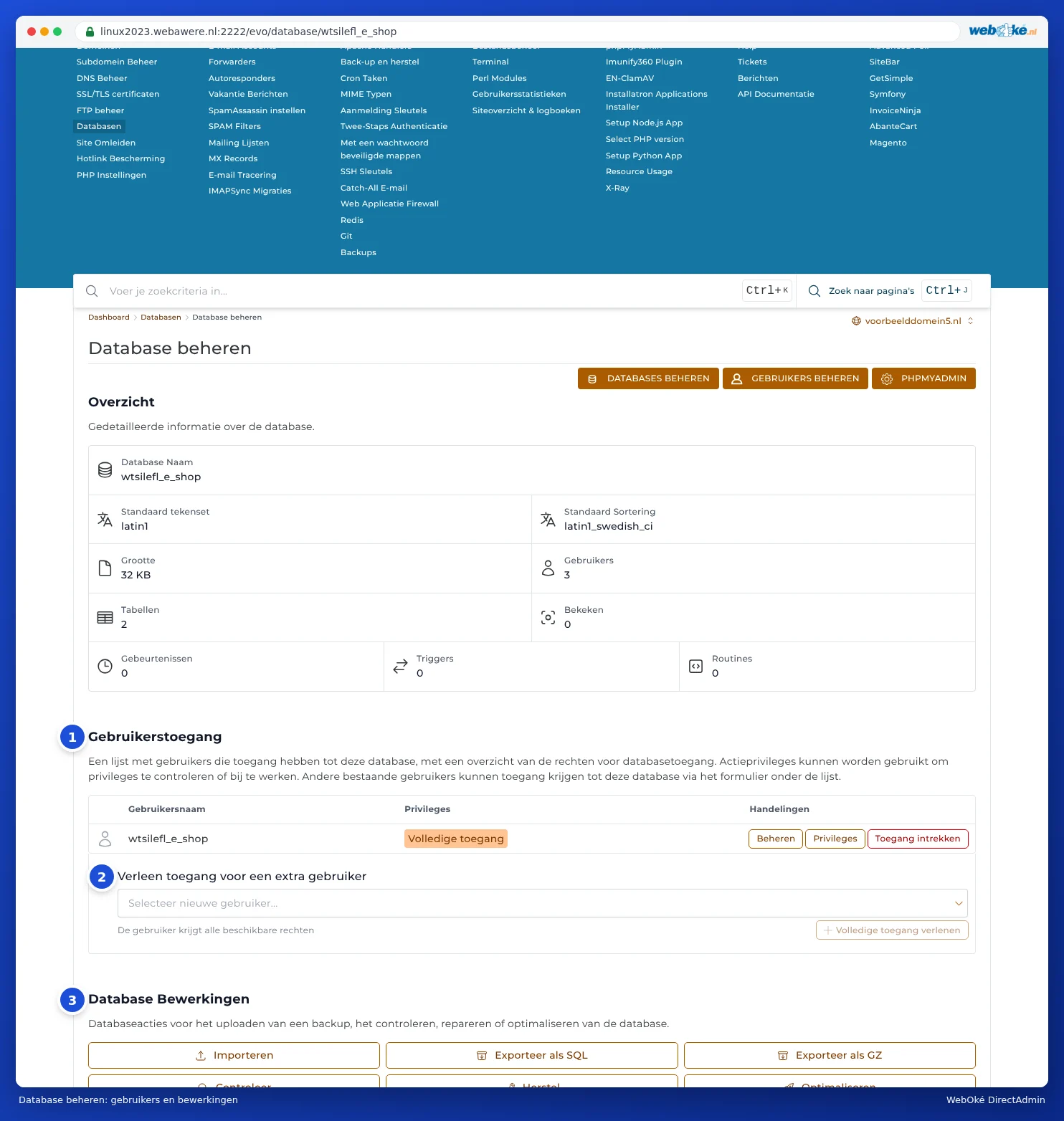
Jokaisella käyttäjällä on kolme painiketta:
- Manage: käyttäjän sivu, jossa näkyy salasana, tietokannat ja isännät, joista käyttäjä saa muodostaa yhteyden (katso alla).
- Privileges: tarkka valinta siitä, mitä käyttäjä saa tehdä, esimerkiksi vain lukeminen (SELECT). Tavallisella sivustolla jätä tämä täydelle käyttöoikeudelle.
- Revoke Access: käyttäjä ei enää pääse tähän tietokantaan. Käyttäjä itse säilyy olemassa.
Kohdalla Grant access for additional user (2) annat olemassa olevalle käyttäjälle myös pääsyn tähän tietokantaan. Valitse käyttäjä ja klikkaa Grant full access.
Kaikki käyttäjät: Users
Klikkaa Databases-sivun yläosassa USERS. Näet kaikki paketin tietokannan käyttäjät, ja sarakkeessa Allowed Hosts näet, miltä tietokoneilta he saavat muodostaa yhteyden. Alhaalla kohdassa Create User luot uuden käyttäjän.

Luomisen jälkeen näet ilmoituksen User created, jossa on uuden käyttäjän tiedot. Tallenna salasana heti talteen.
Huomaa: Uudella käyttäjällä ei vielä ole pääsyä mihinkään. Anna sille sen jälkeen pääsy johonkin tietokantaan: käyttäjän sivulla kohdassa Grant access to additional database, tai itse tietokannan kohdalla kohdasta Grant access for additional user.
Tietokannan käyttäjän salasanan vaihtaminen
- Klikkaa USERS ja sen jälkeen käyttäjän kohdalla Manage. Pääset sivulle Manage User.
- Syötä kohtaan Password Management (1) uusi salasana ja klikkaa WACHTWOORD WIJZIGEN.
- Vaihda salasana heti myös sivustosi asetustiedostoon. WordPressissä tämä tiedosto on wp-config.php, rivi, jossa lukee DB_PASSWORD. Tiedostoa muokataan Bestandsbeheerissa (katso Piilotiedostojen, kuten .htaccess, näyttäminen ja muokkaaminen).
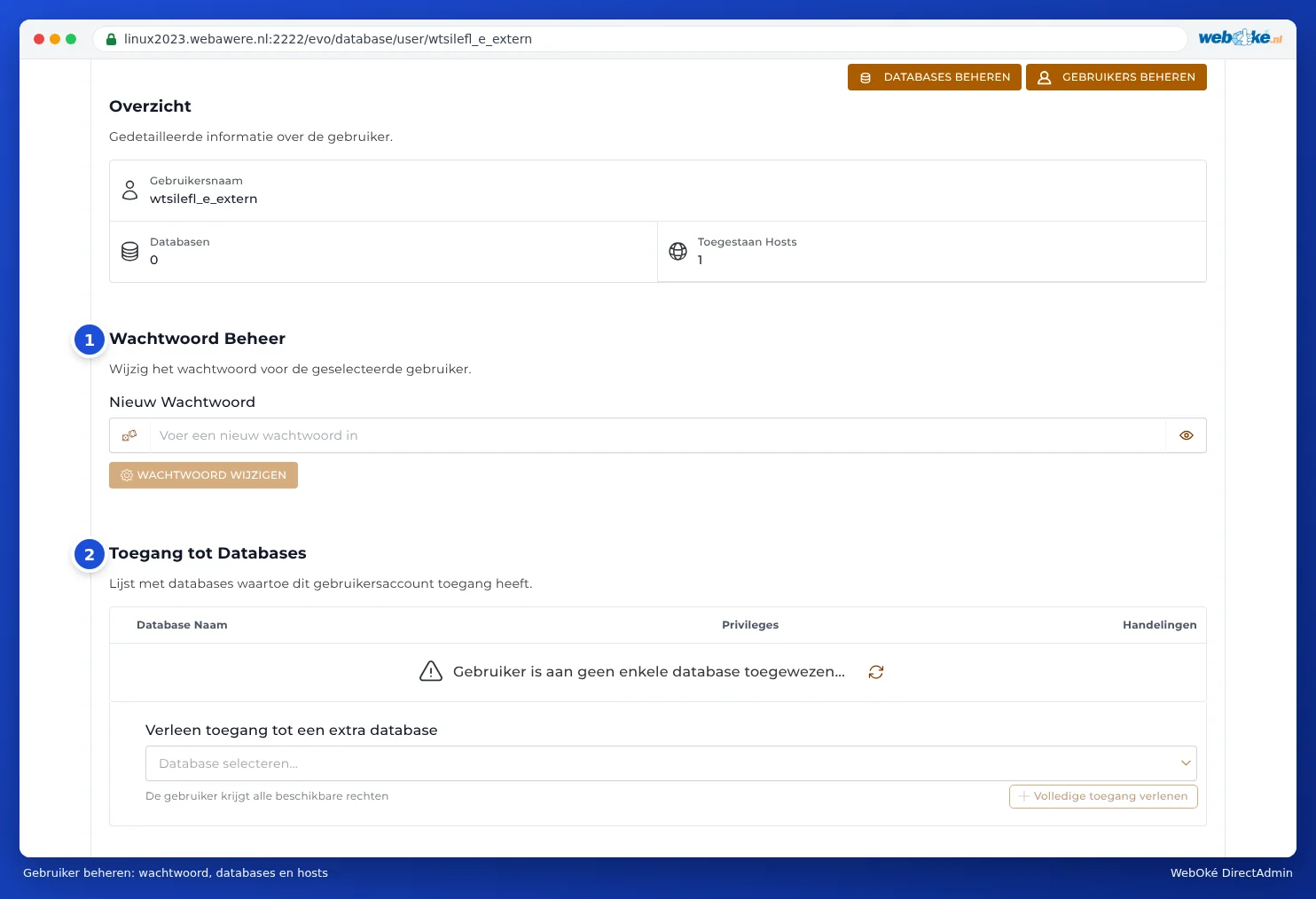
Samalla sivulla näet kohdasta Access to Databases (2), mihin tietokantoihin käyttäjällä on pääsy, ja sen alapuolella kohdasta Allowed Hosts, miltä tietokoneilta (katso Yhdistäminen tietokantaan ulkopuolelta (Access Hosts)).
Niin kauan kuin uusi salasana ei ole sivustosi asetuksissa, sivustosi ei pääse tietokantaan ja kävijät näkevät virheilmoituksen. Tee siis molemmat vaiheet nopeasti peräkkäin.
Mistä löydän olemassa olevan sivuston tiedot?
Etkö enää muista, mitä tietokantaa ja käyttäjää sivustosi käyttää? Katso sivuston asetustiedostosta:
| Ohjelmisto | Tiedosto | Mitä etsit? |
|---|---|---|
| WordPress | wp-config.php | DB_NAME, DB_USER, DB_PASSWORD, DB_HOST |
| Joomla | configuration.php | $db, $user, $password, $host |
| PrestaShop | app/config/parameters.php | database_name, database_user, database_password |
Vinkki: Käytä jokaiselle sivustolle omaa tietokantaa ja omaa käyttäjää. Jos yksi sivusto hakkeroidaan, hyökkääjä ei pääse myös muiden sivustojesi tietokantoihin.