
Luku 10 · 10.2
IMAPSync Migrations DirectAdminissa
Käyttämällä IMAPSync Migrations toimintoa voit DirectAdminissa kopioida sähköpostin toisen palveluntarjoajan postilaatikosta pakettisi postilaatikkoon. DirectAdmin kirjautuu tätä varten IMAP:n kautta vanhalle postipalvelimelle ja siirtää kaikki kansiot ja viestit. Vanha postilaatikkosi pysyy muuttumattomana.
Vinkki: Siirrytkö Outlook.comista, Hotmailista, Livestä tai Microsoft 365:stä? Käytä silloin Sähköpostin siirtoa Mijn WebOkéssa (katso Sähköpostin siirtäminen Mijn WebOkén kautta). Microsoft ei enää hyväksy salasanaa sähköpostin noutamiseen, ja DirectAdminin IMAPSync toimii vain salasanalla.
Ennen kuin aloitat
- Postilaatikon WebOkéssa täytyy olla jo olemassa (katso Sähköpostiosoitteen luominen) ja siinä täytyy olla tarpeeksi tallennustilaa.
- Tarvitset vanhan postilaatikon IMAP-palvelimen, sähköpostiosoitteen ja salasanan.
- Gmailissa tarvitset sovellussalasanan tavallisen salasanan sijaan (katso Sähköpostin siirtäminen Mijn WebOkén kautta).
Siirron aloittaminen
- Klikkaa valikossa kohdan E-mail Manager alla olevaa IMAPSync Migrations linkkiä. Näet listan käynnissä olevista siirroista.
- Klikkaa IMPORTEER E-MAILS (1).
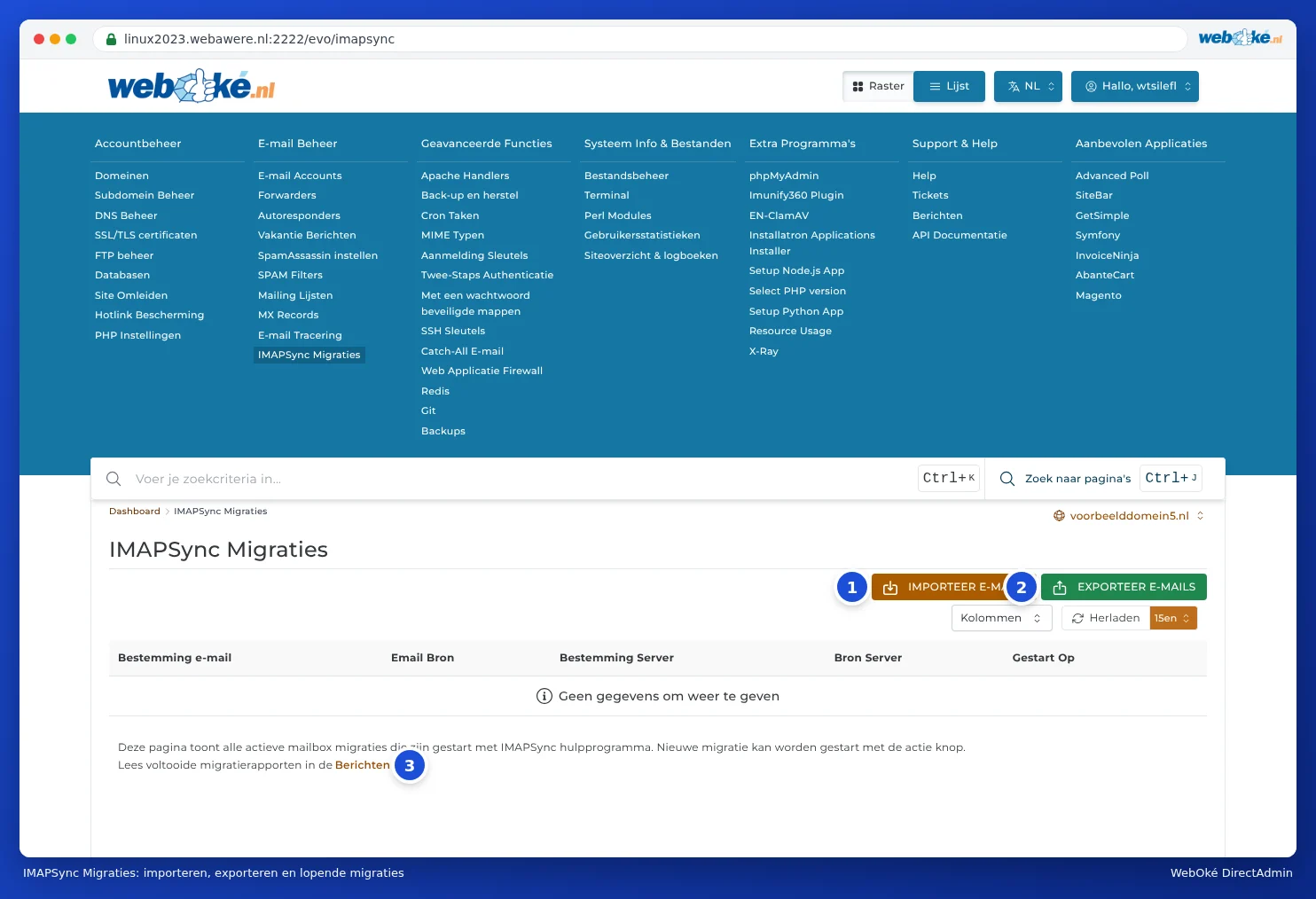
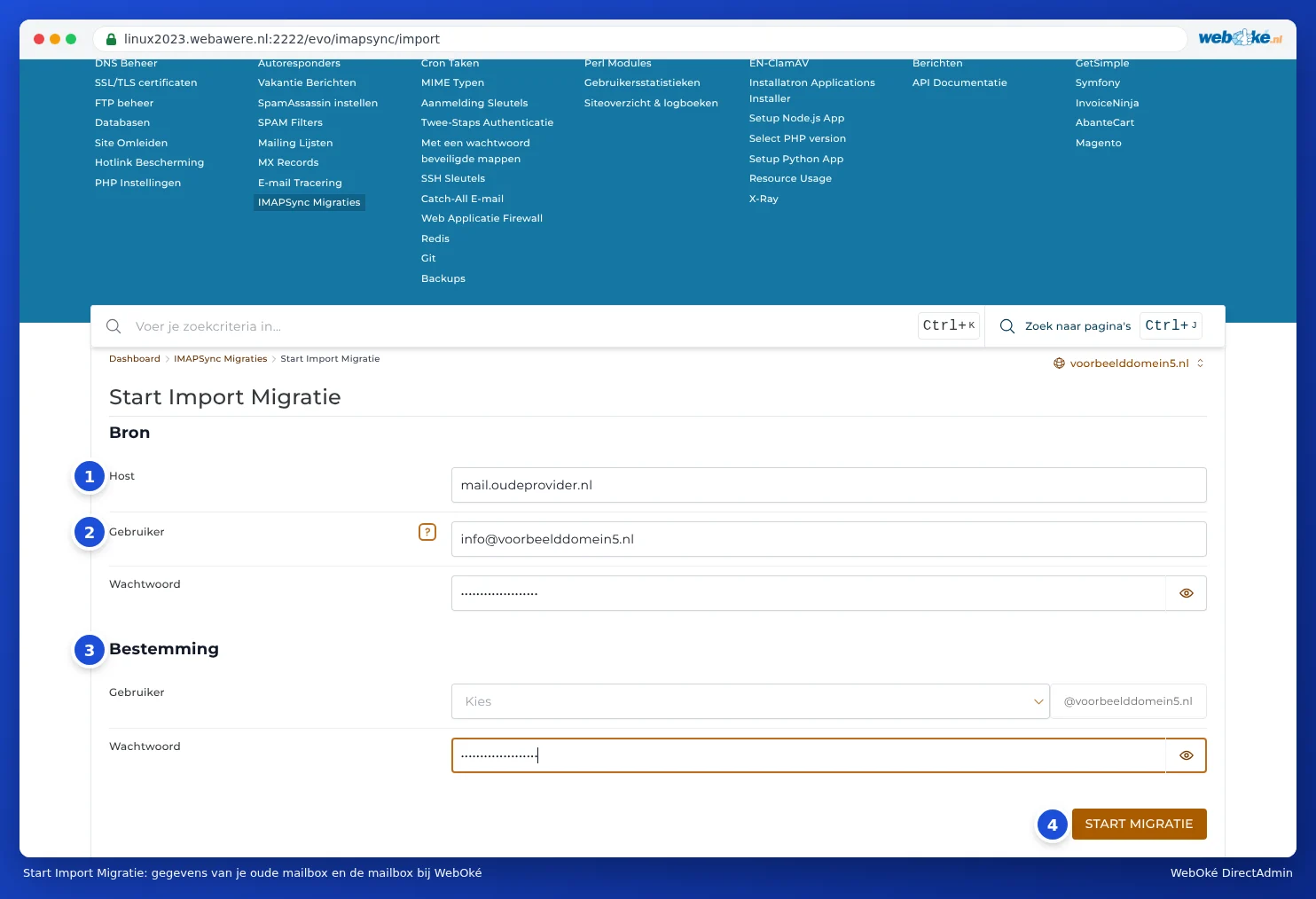
Päädyt kohtaan Start Import Migration. Täytä siellä:
- Kohdassa Source, Host (1): vanhan palveluntarjoajasi IMAP-palvelin, esimerkiksi imap.gmail.com.
- Kohdassa User (2): vanhan postilaatikkosi käyttäjätunnus. Yleensä se on koko sähköpostiosoite.
- Kohdassa Salasana: vanhan postilaatikkosi salasana (tai sovellussalasana).
- Kohdassa Destination (3), User: valitse pakettisi postilaatikko, johon sähköposti siirretään.
- Kohdassa Salasana: kyseisen WebOké-postilaatikon salasana.
- Klikkaa START MIGRATIE (4).
Siirto jatkuu sen jälkeen taustalla. Näet sen listassa IMAPSync Migrations sivulla niin kauan kuin se on käynnissä. Kun se on valmis, raportti löytyy kohdasta Message Area (oikealla ylhäällä käyttäjätunnuksesi alla, tai listan alla olevasta linkistä). Suuren postilaatikon siirto voi kestää tunteja.
Tunnetut IMAP-palvelimet
| Palveluntarjoaja | IMAP-palvelin | Huomioitavaa |
|---|---|---|
| Gmail ja Google Workspace | imap.gmail.com | Sovellussalasana tarvitaan. |
| Ziggo | imap.ziggo.nl | |
| KPN | imap.kpnmail.nl | |
| TransIP | imap.transip.email | |
| Strato | imap.strato.com | |
| Outlook, Hotmail, Live, Microsoft 365 | outlook.office365.com | Ei toimi salasanalla. Käytä Sähköpostin siirtäminen Mijn WebOkén kautta. |
Jos palveluntarjoajasi ei ole listalla, etsi sen ohjesivuilta IMAP-asetukset. Jos tulet toiselta hostingyritykseltä, palvelin on usein mail.sinundomeenisi.nl. Osoittaako domainisi jo WebOkélle? Käytä silloin vanhan palveluntarjoajasi palvelinnimeä tai IP-osoitetta, sillä mail.sinundomeenisi.nl osoittaa silloin jo meille.
Sähköpostin vienti toiselle palvelimelle
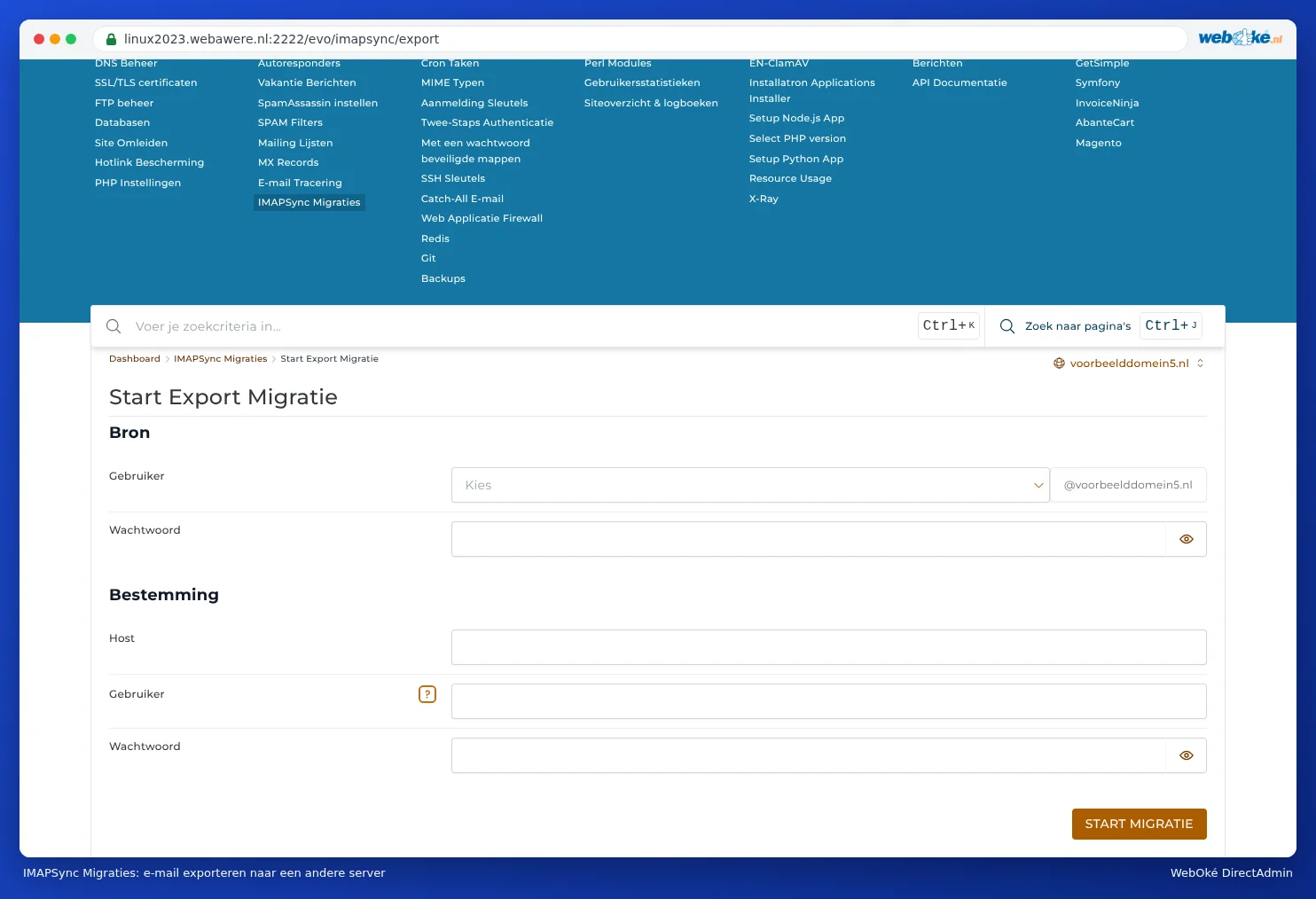
EXPORTEER E-MAILS (2) toimii toisinpäin: kopioit sähköpostin pakettisi postilaatikosta toisella palvelimella olevaan postilaatikkoon. Täytä silloin WebOké-postilaatikkosi tiedot sekä toisen palvelimen postilaatikon tiedot.
Usein kysytyt kysymykset
Voinko ajaa siirron uudestaan? Kyllä. Jo kopioidut viestit ohitetaan. Voit siis huoletta ajaa sen uudestaan heti MX-tietueiden muuttamisen jälkeen.
Siirto pysähtyy kesken. Yleensä WebOké-postilaatikko on täynnä. Suurenna postilaatikon tallennustilaa (katso Tallennustila per sähköpostilaatikko ja mitä tapahtuu, kun se on täynnä) ja aloita uudelleen. Katso myös Message Area kohdasta raportista, mikä meni pieleen.
Saan virheen kirjautuessani vanhalle palvelimelle. Tarkista salasana ja palvelimen nimi, sekä sallivatko vanhan palveluntarjoajan asetukset IMAP:n käytön. Gmailissa täytyy käyttää sovellussalasanaa.
Siirtyvätkö yhteystietoni ja kalenterini myös mukana? Ei. IMAP kopioi vain sähköpostin. Yhteystiedot ja kalenterin täytyy viedä erikseen vanhasta sähköpostiohjelmasta tai webmailista.