
Luku 4 · 4.9
Verkkotunnuksen poistaminen tai nimen muuttaminen
Sivulla Domains voit poistaa verkkotunnuksen paketistasi, kytkeä sen tilapäisesti pois päältä (keskeyttää) tai antaa sille uuden nimen. Toimi varoen: poistaessa verkkosivu, sähköpostiosoitteet ja kyseisen verkkotunnuksen sähköposti katoavat.
Verkkotunnuksen poistaminen
- Klikkaa valikossa kohdan Account Manager alla Domains.
- Valitse verkkotunnus.
- Klikkaa Poista (1) ja vahvista.
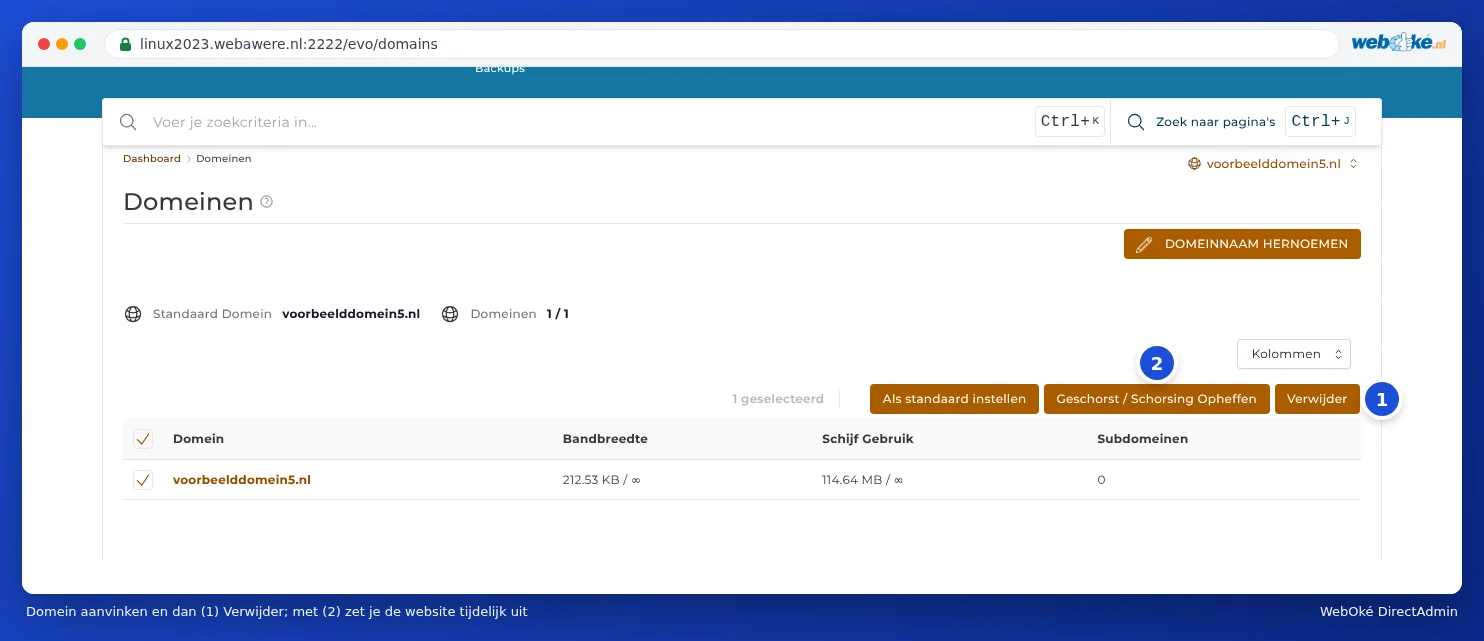
Huomaa: Kaikki verkkotunnukseen liittyvä poistetaan: verkkosivun kansio, sähköpostiosoitteet kaikkine viesteineen, DNS-vyöhyke, alitunnukset ja pointterit. Tee ensin varmuuskopio (katso Backup and Restore: oman varmuuskopion tekeminen DirectAdminissa). Älä poista itse paketin pääverkkotunnusta (oletusverkkotunnus): paketti on sidottu siihen. Jos haluat tehdä niin, ota ensin yhteyttä meihin.
Haluatko siirtää verkkotunnuksen toiseen pakettiin tai poistaa sen kokonaan paketistasi? Käytä silloin mieluummin Oma WebOké:a (katso Onnistuuko tämä myös Mijn WebOkéssa? Verkkotunnukset paketeittain ja edelleenlähetykset). Näin hallintomme ja DNS pysyvät kunnossa.
Verkkotunnuksen tilapäinen kytkeminen pois päältä
Painikkeella Suspend / Unsuspend (2) kytket verkkotunnuksen tilapäisesti pois päältä poistamatta mitään. Verkkosivu ei tällöin ole tavoitettavissa. Klikkaa uudelleen kytkeäksesi verkkotunnuksen takaisin päälle.
Toisen oletusverkkotunnuksen valitseminen
Valitse verkkotunnus ja klikkaa Set as default. Kyseinen verkkotunnus tulee tällöin ylimmäksi verkkotunnusvalitsimessa. Verkkosivuun tai sähköpostiin ei tule muutoksia.
Verkkotunnuksen nimen muuttaminen
Jatkatko uudella verkkotunnuksen nimellä ja haluat säilyttää kaiken? Silloin voit nimetä verkkotunnuksen uudelleen.
- Klikkaa sivulla Domains oikeassa yläkulmassa RENAME DOMAIN.
- Valitse kohdassa Old Domain verkkotunnus, jonka nimi vaihtuu.
- Täytä kohtaan New Domain uusi verkkotunnuksen nimi.
- Klikkaa SAVE.
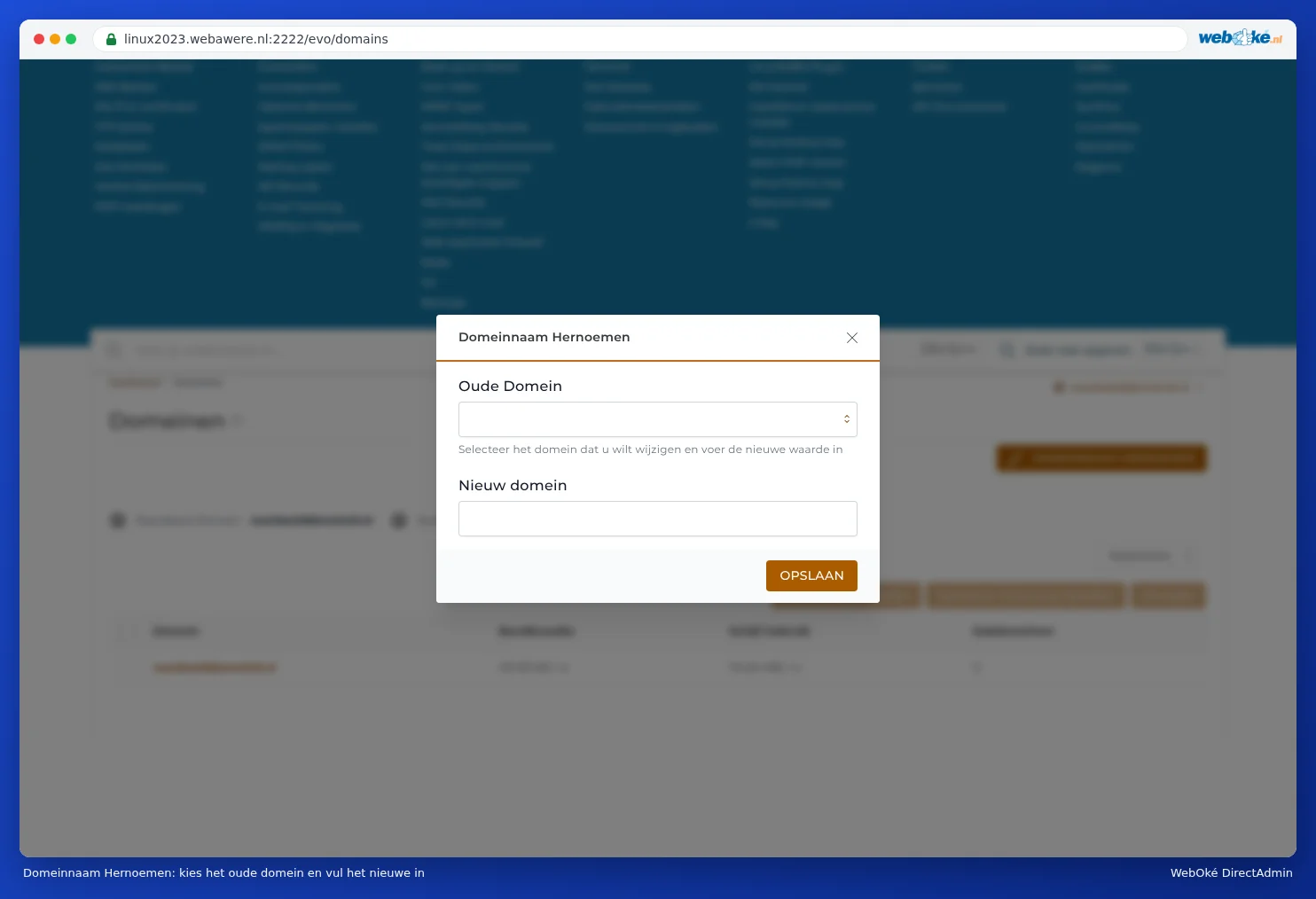
DirectAdmin siirtää verkkosivun, sähköpostiosoitteet ja DNS:n uuteen nimeen. Vanha nimi ei tämän jälkeen enää toimi.
Huomaa: Nimen muuttamisen jälkeen sinun täytyy itse päivittää muutamia asioita: sähköpostiohjelmien asetukset (sähköpostiosoite ja käyttäjätunnus muuttuvat mukana), verkkosivun osoite WordPressissä sekä uusi SSL-sertifikaatti (katso Ilmaisen Let's Encrypt-sertifikaatin hankkiminen). Jos kyse on pääverkkotunnuksesta, keskustele ensin kanssamme tiketin kautta. Näin päivitämme myös pakettisi Oma WebOké:ssa.
Vinkki: Haluatko, että vanha nimi toimii uuteen ohjaavana uudelleenohjauksena? Älä silloin nimeä verkkotunnusta uudelleen, vaan lisää uusi nimi ja tee vanhasta pointteri tai uudelleenohjaus (katso Domainpointerit: toinen verkkotunnus samalle sivustolle ja Site Omleiden: domeinin tai sivun uudelleenohjaus).