
Luku 11 · 11.6
FTP-tilien luominen ja hallinta
FTP:n avulla siirrät tiedostoja tietokoneen ja hostingpaketin välillä ohjelmalla kuten FileZilla. Jokaisessa paketissa on oletus-FTP-tili. Sen lisäksi voit luoda itse ylimääräisiä FTP-tilejä, esimerkiksi verkkosivustosi tekijälle, joilla on pääsy vain yhteen kansioon.
Oletus-FTP-tili
Oletustilillä on samat tiedot kuin itse DirectAdminilla:
- User Name: DA-käyttäjätunnus, esimerkiksi wtsilefl (katso Palvelimen nimen ja DA-käyttäjätunnuksen löytäminen).
- Salasana: DA-salasana. Jos et tiedä sitä, aseta uusi Mijn WebOkéssa (katso DA-salasanan asettaminen tai vaihtaminen).
- Map: paketin päähakemisto, jossa ovat kaikki verkkotunnukset.
Jos vaihdat DA-salasanan, tämän FTP-tilin salasana muuttuu mukana. Muuta se silloin myös FileZillassa.
FTP beheer -osion avaaminen
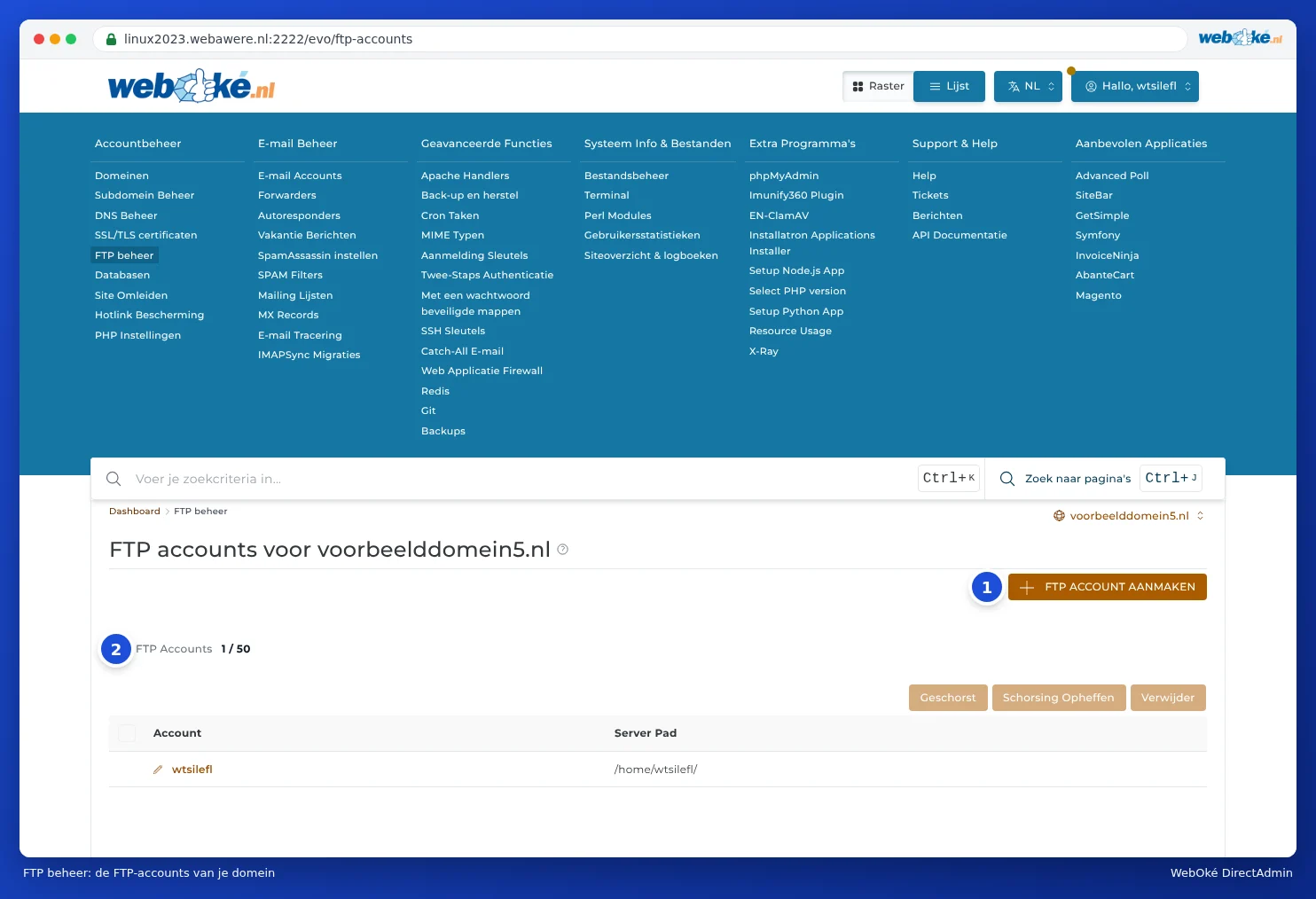
Napsauta DirectAdminissa kohdan Account Manager alta FTP Management. Näet valitun verkkotunnuksen FTP-tilit ja kunkin tilin kansion, jossa se toimii (Server Path). Jos sinulla on useita verkkotunnuksia, valitse oikeasta yläkulmasta verkkotunnus (katso Werken met meerdere domeinen: de domeinkiezer).
Ylimääräisen FTP-tilin luominen
- Napsauta FTP ACCOUNT AANMAKEN.
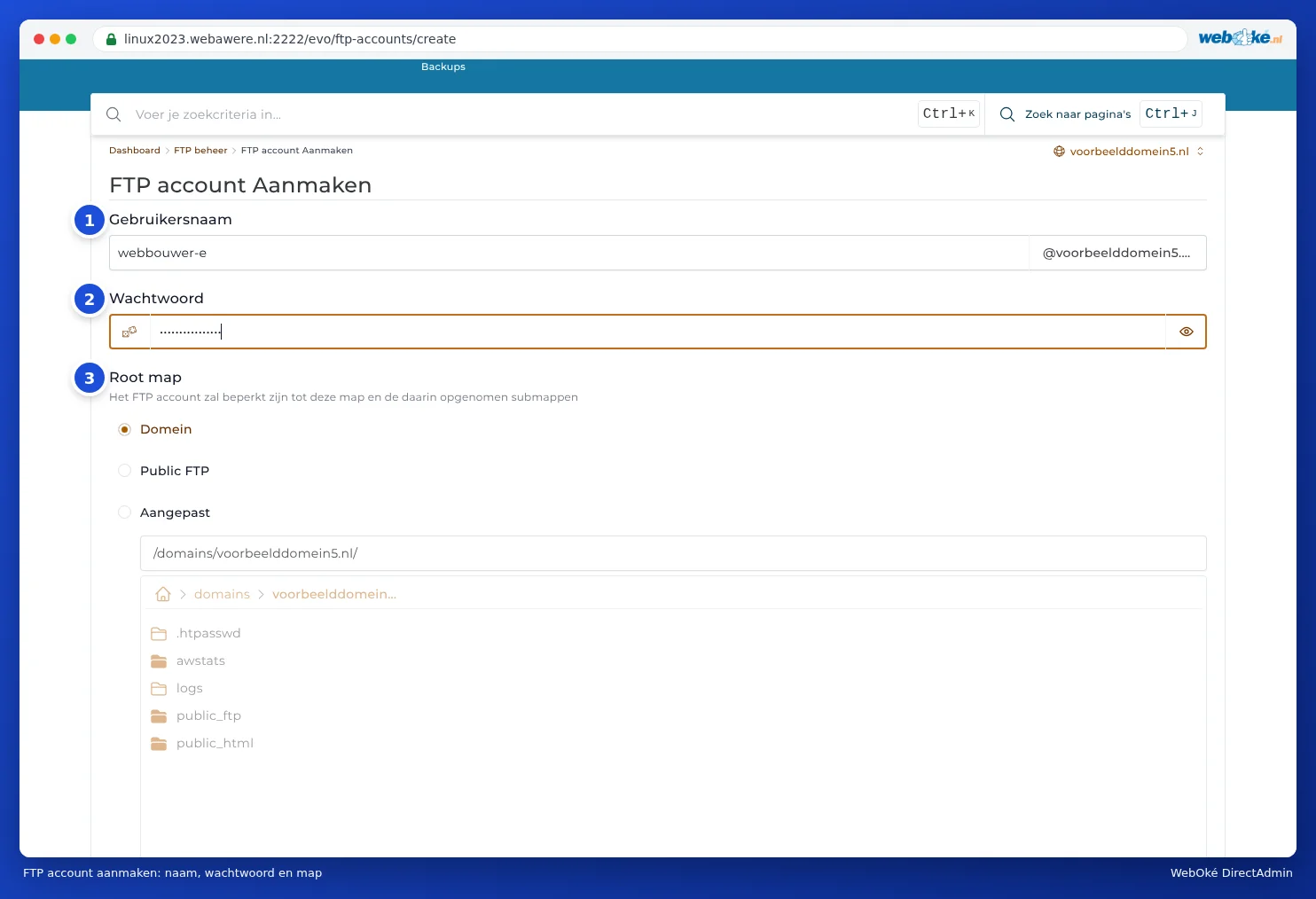
- Kirjoita kohtaan User Name (1) nimi, esimerkiksi webbouwer. Sen perään tulee automaattisesti @jouwdomein.nl.
- Kirjoita kohtaan Salasana (2) vahva salasana tai anna kentän painikkeen luoda sellainen.
- Valitse kohdassa Root directory (3) mihin tällä tilillä on pääsy:
- Domain: verkkotunnuksen kansio (domains/jouwdomein.nl), jossa on public_html. Tavallinen valinta verkkosivustosi tekijälle.
- Public FTP: vain kansio public_ftp. Tarvitaan harvoin.
- Custom: itse valittava kansio, esimerkiksi pelkkä public_html/fotos. Valitse kansio alla olevasta luettelosta.
- Napsauta AANMAKEN.
Saat ilmoituksen FTP account created, jossa näkyy kirjautumisnimi (kohdassa Aanmelden), salasana (napsauta Toon) ja polku. Tili toimii heti. Se pääsee vain valittuun kansioon ja sen alla oleviin kansioihin, eikä näe mitään sen yläpuolella olevaa. Kun tili kirjautuu sisään FileZillalla, se näkee valitun kansion päähakemistona (/). Valinnassa Domain siellä näkyvät siis public_html, logs ja verkkotunnuksen muut kansiot.
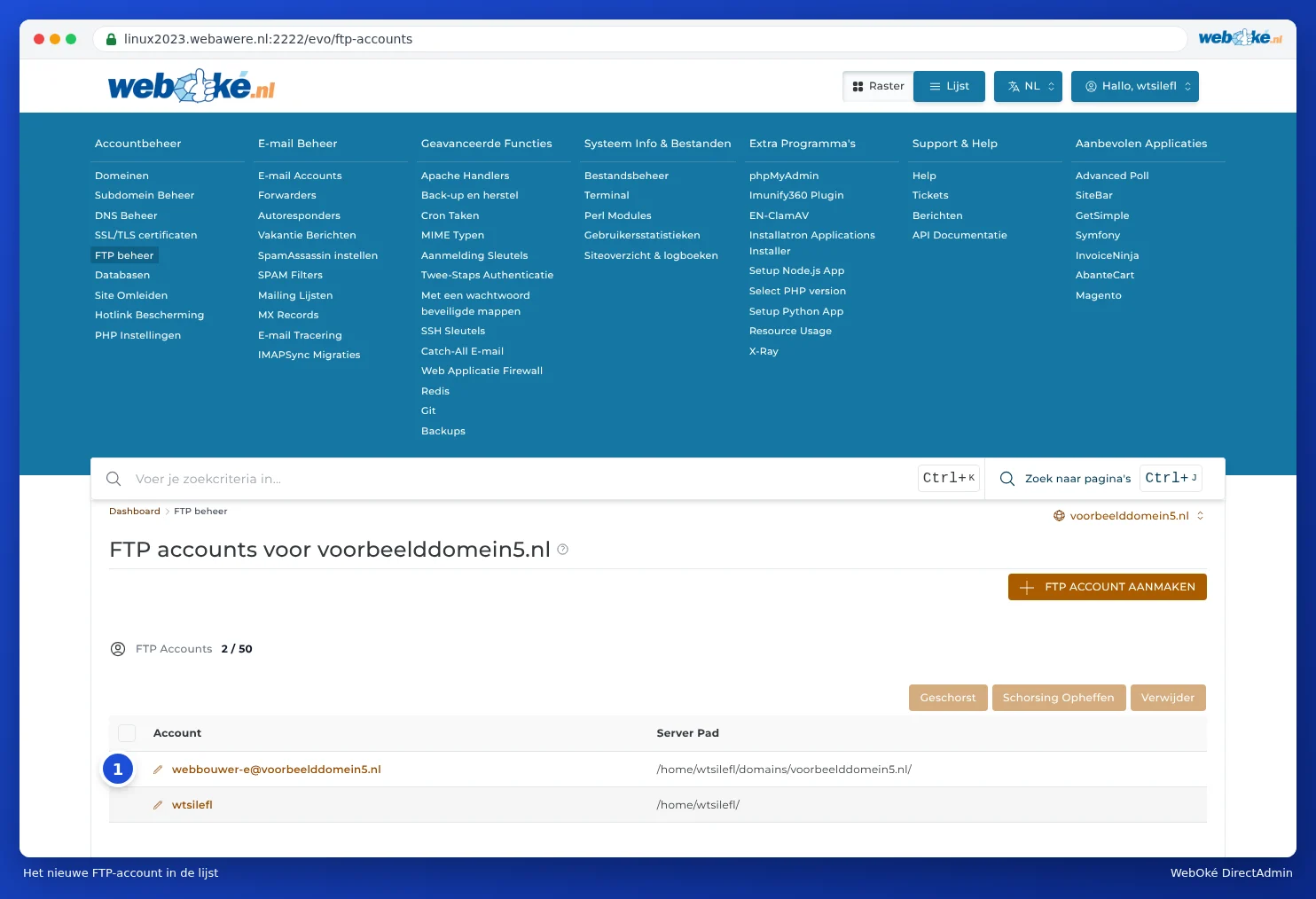
Huomaa: Kirjautumisessa käytettävä käyttäjätunnus on täydellinen nimi, eli webbouwer@jouwdomein.nl, ei pelkkä webbouwer. Jos unohdat @-merkin jälkeisen osan, saat ilmoituksen, että kirjautuminen epäonnistui (530 Login incorrect).
FTP-tilin muokkaus, keskeytys tai poisto
- Salasanan tai kansion muuttaminen: napsauta luettelossa tilin nimeä (jonka edessä on kynäkuvake) ja muokkaa salasanaa tai kansiota.
- Väliaikainen esto: valitse tili ja napsauta Suspend. Kohdalla Unsuspend otat sen taas käyttöön.
- Poistaminen: valitse tili ja napsauta Verwijder. Tiedostot jäävät paikalleen, ainoastaan pääsy poistuu.
Vihje: Anna verkkosivustollasi työskentelevälle aina oma FTP-tili DA-tietojesi sijaan. Kun työ on valmis, poista tili. Näin varmistat, ettei kukaan pääse enää myöhemmin sisään. Jos jonkun pitää päästä myös itse DirectAdminiin, katso kohta Aanmelding Sleutels (katso Login Keys: kirjautuminen skripteille ja ohjelmille).
Onnistuuko tämä myös Mijn WebOkéssa?
FTP-tilit luodaan ja niitä hallitaan DirectAdminissa. Mijn WebOkéssa asetat kuitenkin DA-salasanan, ja sitä kautta myös oletus-FTP-tilin salasanan (katso DA-salasanan asettaminen tai vaihtaminen).