
Luku 11 · 11.2
Tiedostojen lataaminen ja lataaminen koneelle
Katso lyhyt video
Muutaman tiedoston tai pienen sivuston siirrät nopeimmin File Managerilla pakettiisi. Onko sinulla paljon tiedostoja, kuten kokonainen sivusto sadoilla kuvilla? Pakkaa ne ensin yhdeksi zip-tiedostoksi ja pura se palvelimella (katso Zip-tiedostojen purkaminen ja luominen), tai käytä FTP:tä (katso Yhdistäminen FileZillalla (FTP, FTPS ja SFTP)).
Lataaminen palvelimelle
- Avaa File Manager (katso Bestandsbeheer avaaminen: paketin kansiot).
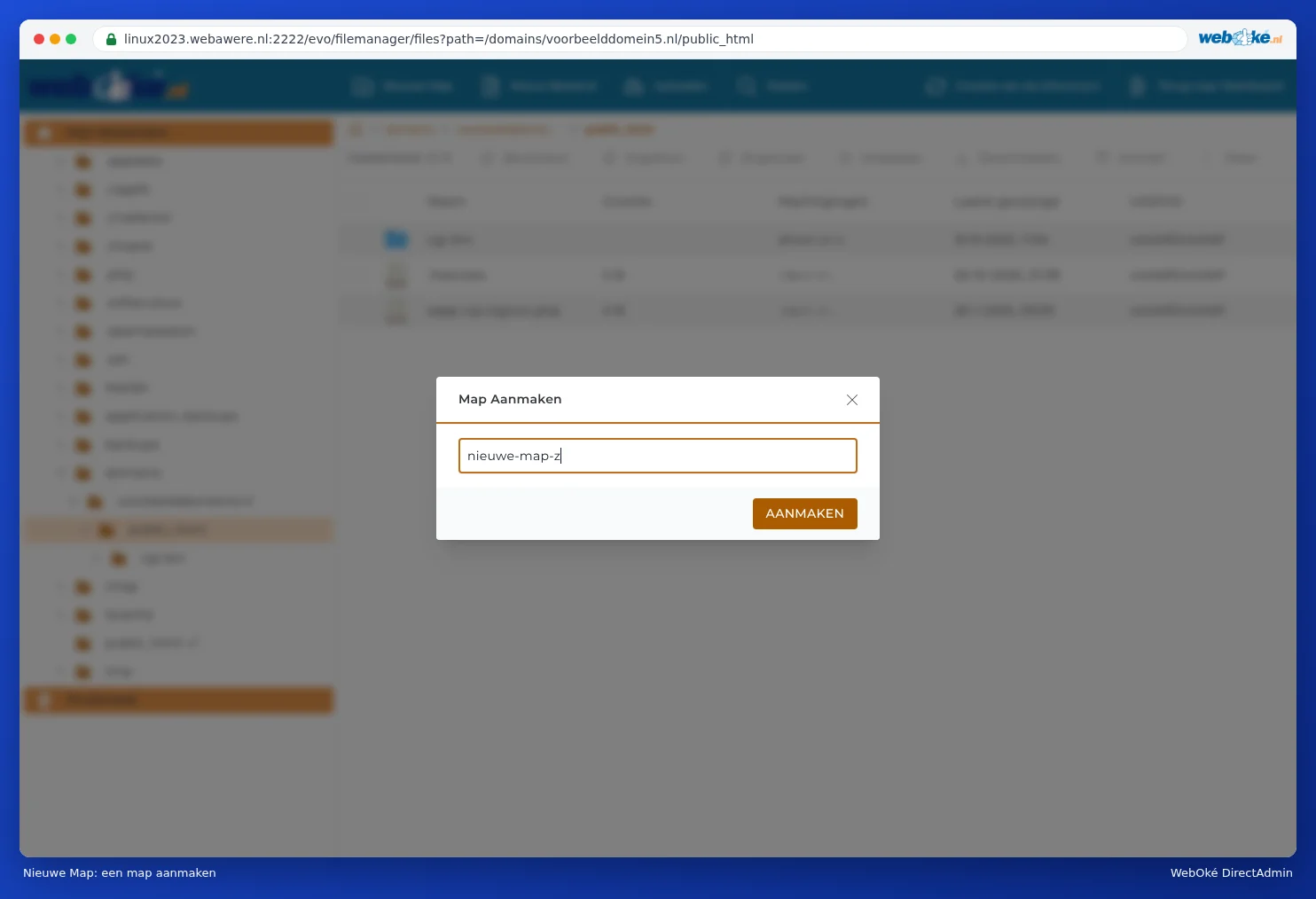
- Siirry kansioon, johon tiedostot pitää viedä. Verkkosivustoasi varten se on domains/sinundomeeni.nl/public_html. Jos haluat ensin oman kansion, klikkaa New Folder, kirjoita nimi ja klikkaa CREATE.
- Klikkaa yläreunasta Upload.
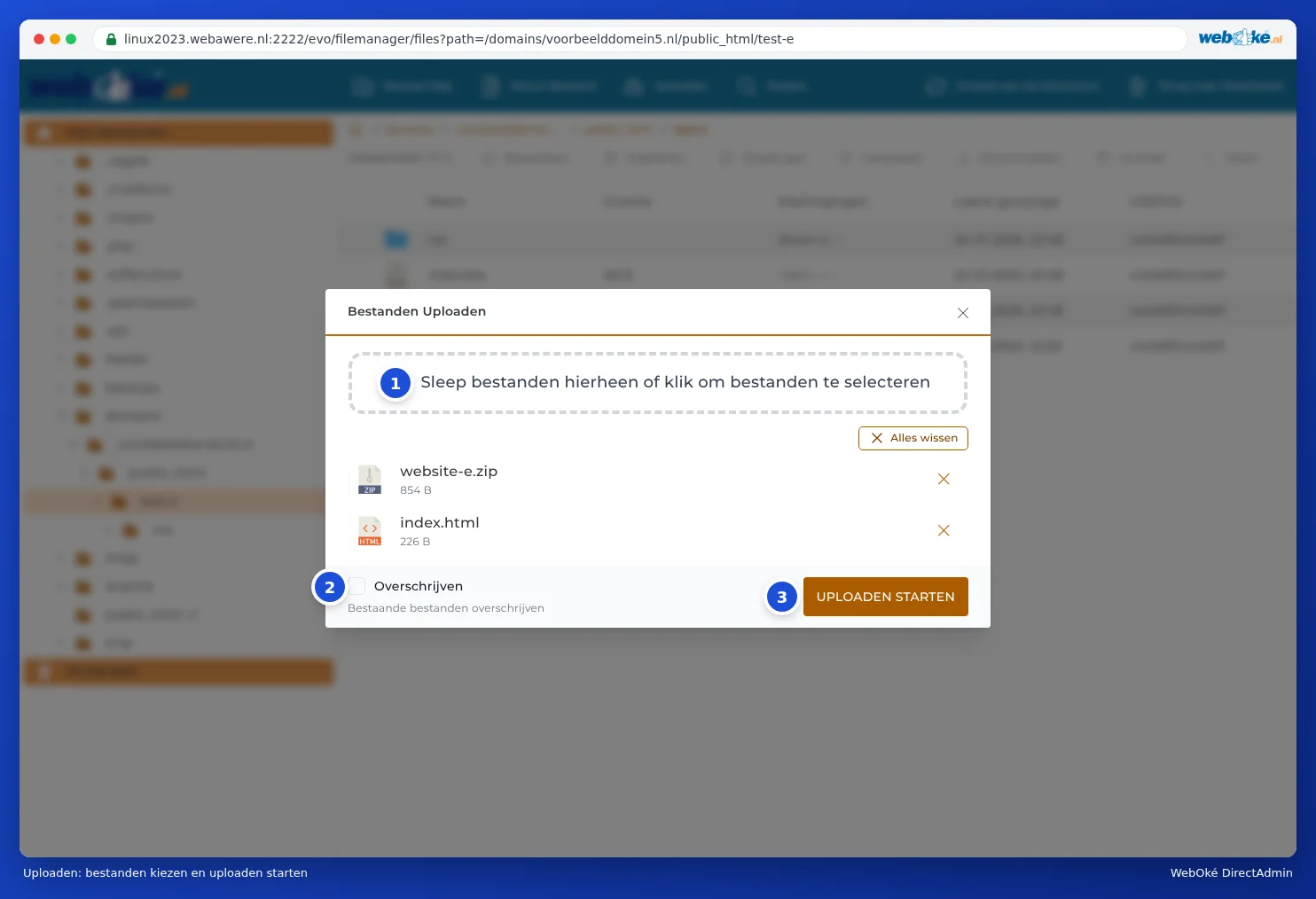
- Vedä tiedostot Upload Files ikkunaan (1), tai klikkaa laatikkoa valitaksesi ne koneeltasi. Voit valita useita tiedostoja kerralla.
- Jos haluat korvata saman nimiset olemassa olevat tiedostot, kytke Overwrite (2) päälle. Jos se on pois päältä, File Manager ohittaa jo olemassa olevat tiedostot.
- Klikkaa START UPLOAD (3). Kun kaikki on valmista, klikkaa DONE.
Lataaminen koneelle
- Valitse tiedosto rastilla, tai klikkaa sitä hiiren oikealla painikkeella.
- Klikkaa Download. Tiedosto tulee koneesi lataukset-kansioon.
Haluatko ladata kokonaisen kansion kerralla? Tee siitä ensin zip-tiedosto Archive toiminnolla (katso Zip-tiedostojen purkaminen ja luominen) ja lataa se zip-tiedosto. Poista zip-tiedosto sen jälkeen, muuten se vie tilaa.
Tiedoston luominen tai muokkaaminen
New File toiminnolla luot tyhjän tiedoston, esimerkiksi index.html tai .htaccess. Muokataksesi tiedostoa klikkaa sitä hiiren oikealla painikkeella ja valitse Modify. Saat silloin tekstieditorin selaimeesi. Klikkaa Tallenna kun olet valmis. Lisää tästä Piilotiedostojen, kuten .htaccess, näyttäminen ja muokkaaminen.
Hyvä tietää
- Nimet ilman välilyöntejä. Käytä tiedostonimissä mieluiten pieniä kirjaimia, numeroita ja väliviivaa. Palvelimella Kuva.JPG on eri tiedosto kuin kuva.jpg.
- Erittäin suuret tiedostot, kuten videon tai useiden satojen megatavujen varmuuskopion, kannattaa mieluummin ladata FTP:llä. Selaimessa tehtävä lataus keskeytyy, jos yhteys katkeaa hetkeksi.
- Tallennustilasi lasketaan mukaan. Jos pakettisi on täynnä, lataus epäonnistuu. Näet käyttämäsi tilan määrän hallintapaneelin etusivulta (katso Kiertokäynti: dashboard ja rajoitukset ja Tallennustila täynnä: mihin tila kuluu?).
- Imunify360 tarkkailee mukana. Haittaohjelmalta vaikuttavat tiedostot estetään latauksen yhteydessä (katso Imunify360: verkkosivuston skannaaminen haittaohjelmien varalta).
Vinkki: Käytätkö WordPressiä? Lataa kuvat silloin WordPressin kautta (Media). Näin WordPress luo heti pienemmät versiot sivujasi varten. Tiedostoja, jotka viet lataus kansioon File Managerin kautta, WordPress ei näe mediakirjastossa.