
Luku 15 · 15.1
Cron Jobs: tehtävien automaattinen ajaminen
Katso lyhyt video
Cron job (tai cronjob) on komento, jonka palvelin suorittaa puolestasi tiettyinä aikoina. Esimerkiksi joka yö skripti, joka siivoaa vanhat tiedot, kerran tunnissa yhteys kirjanpitoon tai WordPressin tai Laravelin ajastetut tehtävät. Tämän asetat kohdassa Cron Jobs, osiossa Advanced Features.
WebOkén säännöt
Palvelinta jaetaan muiden sivustojen kanssa. Siksi cron jobeille on omat säännöt:
- Älä käynnistä tehtävää useammin kuin kerran 10 minuutissa. Tätä pyydämme kaikilta. Palvelin ei pakota tätä, mutta liian usein ajettava tehtävä hidastaa palvelinta sinulta ja muilta. Jos sinulla on useita tehtäviä, älä käynnistä niitä kaikkia samaan aikaan.
- Pidä tehtävä lyhyenä. Jos tehtävää on paljon, jaa työ useampaan osaan.
Tehtävän luominen
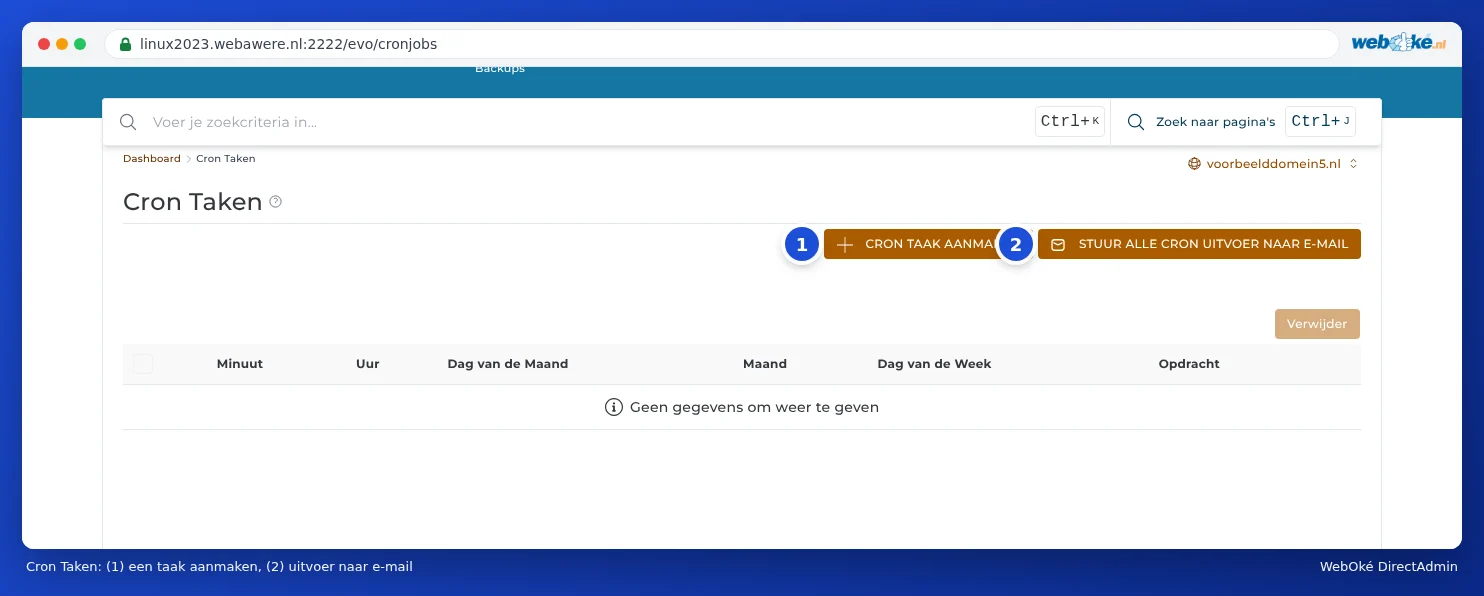
- Klikkaa DirectAdminissa kohdassa Advanced Features kohtaa Cron Jobs.
- Klikkaa CREATE CRON JOB.
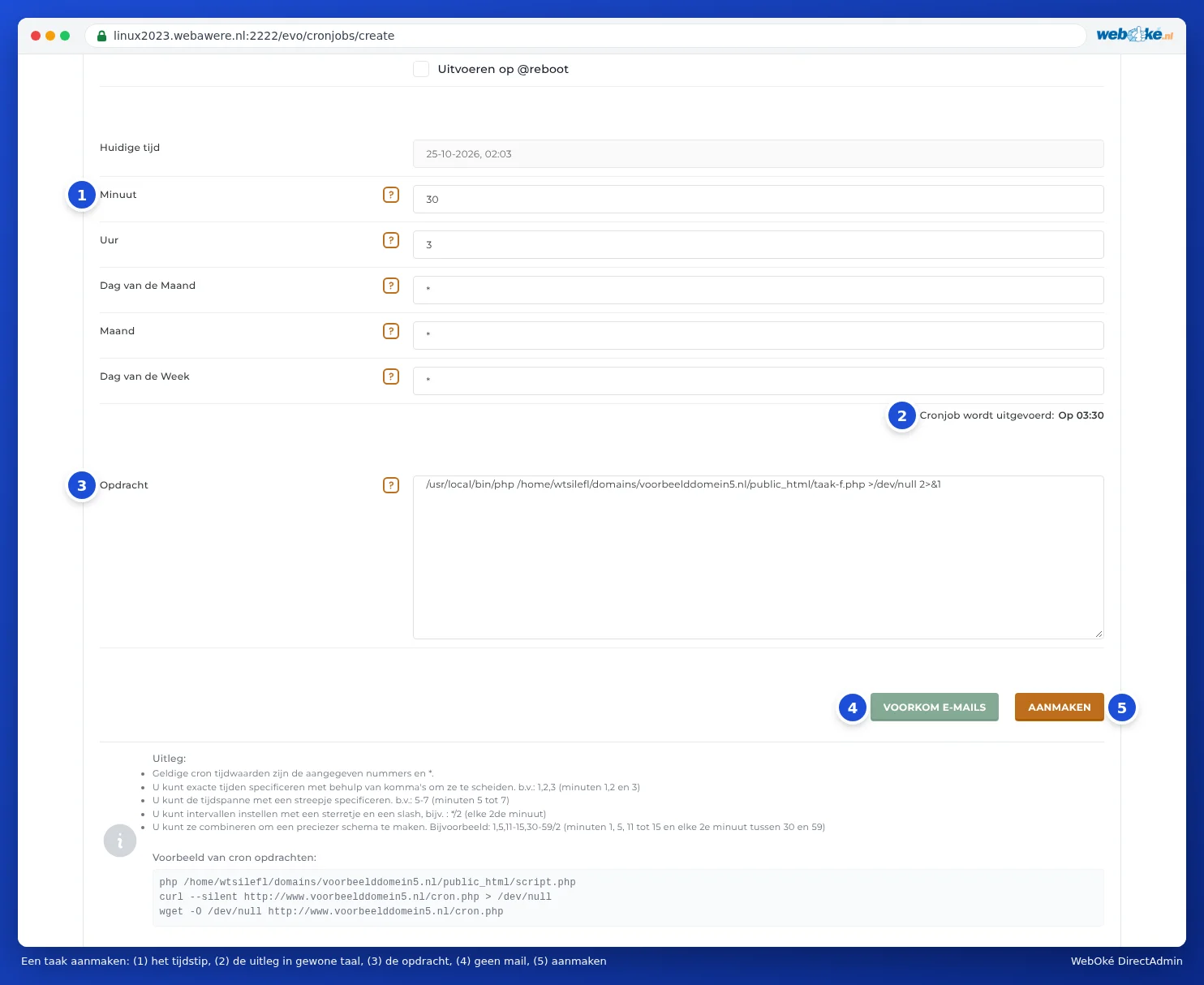
- Täytä kohdat Minute, Hour, Day of Month, Month ja Day of Week sen mukaan, milloin tehtävän pitää ajaa (1). Tähti * tarkoittaa "jokainen".
- Aikakenttien alla näet kohdassa Cron job will run: (2) selkokielisenä, milloin tehtävä ajetaan. Tarkista tämä.
- Kirjoita kohtaan Command (3), mitä pitää tapahtua, täydellisin polkuin (katso alla).
- Etkö halua sähköpostia jokaisen ajon jälkeen? Klikkaa PREVENT EMAILS (4).
- Klikkaa CREATE (5).
Tehtävä näkyy sen jälkeen luettelossa. Jos haluat poistaa sen, valitse se (1) ja klikkaa Poista.

Esimerkkejä ajankohdista
| Minute | Hour | Day of Month | Month | Day of Week | Merkitys |
|---|---|---|---|---|---|
| 30 | 3 | * | * | * | Joka päivä kello 03:30 |
| */10 | * | * | * | * | 10 minuutin välein |
| 0 | * | * | * | * | Joka tasatunti |
| 15 | 8 | * | * | 1-5 | Arkisin kello 08:15 (1 on maanantai, 0 tai 7 on sunnuntai) |
| 0 | 2 | 1 | * | * | Joka kuukauden ensimmäisenä päivänä kello 02:00 |
Arvot voi erotella pilkuilla (1,15,30), ilmaista väli viivalla (5-7) ja käyttää intervallia merkinnällä */ (*/2 tarkoittaa joka toista). Valitse mieluiten rauhallinen, satunnainen ajankohta, kuten 03:17 tarkalleen keskiyön sijaan.
Komento: täydelliset polut
Cron job ei tiedä, missä kansiossa sen pitäisi aloittaa. Käytä siksi aina täydellisiä polkuja. Pakettisi sijaitsee palvelimella kansiossa /home/ jonka perässä on DA-käyttäjätunnuksesi (katso Palvelimen nimen ja DA-käyttäjätunnuksen löytäminen).
PHP-skriptin käynnistäminen:
/usr/local/bin/php /home/kayttajatunnus/domains/sinundomainisi.fi/public_html/tehtava.php
Tämä käyttää samaa PHP-versiota kuin sivustosi, eli sitä versiota, joka on asetettu kohdassa Select PHP version (katso PHP-version valinta (Select PHP version)).
Verkko-osoitteen kutsuminen (esimerkiksi jos ohjelmistosi antaa cron-URL:n):
curl --silent https://www.sinundomainisi.fi/cron.php > /dev/null
WordPress: WordPress käynnistää ajastetut tehtävänsä oletuksena kävijän saapuessa sivustolle. Vilkkaalla sivustolla tai sivustolla, jolla on vähän kävijöitä, kannattaa käyttää mieluummin cron jobia. Lisää tällöin wp-config.php-tiedostoon define('DISABLE_WP_CRON', true); ja luo tehtävä, joka käynnistää 15 minuutin välein tiedoston /usr/local/bin/php /home/kayttajatunnus/domains/sinundomainisi.fi/public_html/wp-cron.php.
Laravel: /usr/local/bin/php /home/kayttajatunnus/domains/sinundomainisi.fi/artisan schedule:run. Huomaa: schedule:run suorittaa vain tehtävät, jotka osuvat tarkalleen cron-ajon hetkeen. Jos cron ajetaan 10 minuutin välein, kello 08:05 ajastettu tehtävä ei koskaan käynnisty.
Sähköposti jokaisen tehtävän jälkeen
Jos tehtävä tuottaa tulostusta (tekstiä tai virheilmoituksen), palvelin voi lähettää sen sähköpostitse. Tämä tapahtuu vain, jos olet asettanut osoitteen. Vaihtoehtoja on kolme:
- Sähköposti omaan osoitteeseen: klikkaa SEND ALL CRON OUTPUT TO E-MAIL, täytä sähköpostiosoite ja klikkaa SAVE. Tämä koskee kaikkia tehtäviäsi. Jos jätät kentän tyhjäksi, sähköpostia ei lähetetä.
- Ei sähköpostia yhdelle tehtävälle: klikkaa tehtävää luodessasi PREVENT EMAILS. Tällöin komentosi perään lisätään >/dev/null 2>&1 ja kyseisen tehtävän tulostus katoaa, vaikka olisit asettanut osoitteen.
- Tulostus lokitiedostoon: lisää komentosi perään >> /home/kayttajatunnus/cron-log.txt 2>&1. Näin näet myöhemmin Bestandsbeheerissa, mitä tehtävä teki. Siivoa tällainen tiedosto aika ajoin.

Vinkki: Aseta osoite niin kauan kuin testaat uutta tehtävää. Näin näet heti, toimiiko se. Poista se käytöstä sen jälkeen tai ohjaa tulostus lokitiedostoon. Cron jobien sähköpostit lasketaan mukaan pakettisi lähetysrajaan (katso Lähetysrajat ja ilmoitus message limit reached).
Usein kysytyt kysymykset
Tehtäväni antaa virheen "Could not open input file".
Skriptin polku ei ole oikein. Tarkista täydellinen polku Bestandsbeheerista: sen pitää alkaa /home/kayttajatunnus/domains/.
Skriptini toimii selaimessa, mutta ei cron jobina.
Cronin kautta ajettava skripti ei tiedä, minkä sivuston alla se ajetaan: $_SERVER['SERVER_NAME'] ja $_SERVER['DOCUMENT_ROOT'] ovat tyhjiä, ja suhteelliset polut include-komennossa toimivat eri tavalla. Käytä skriptissä täydellisiä polkuja tai kutsu skriptiä curlilla verkko-osoitteen avulla.
Voinko nähdä, milloin tehtävä on ajettu?
DirectAdmin ei pidä tästä kirjaa puolestasi. Anna siksi tehtävän kirjoittaa tulostuksensa lokitiedostoon, ja sisällytä siihen päivämäärä (esimerkiksi date >> /home/kayttajatunnus/cron-log.txt ensimmäisenä komentona, ;-merkillä erotettuna).
Mitä Run on @reboot tekee?
Tällöin tehtävä ajetaan vain, kun palvelin käynnistyy uudelleen, ei säännöllisinä ajankohtina. Tätä tarvitaan sivustolla lähes koskaan.