
Luku 3 · 3.3
Varakoodit ja mitä tehdä, jos authenticator-sovellus katoaa
Herstelcodes (varakoodit) ovat varalla oleva koodit siltä varalta, ettei authenticator-sovellus ole käden ulottuvilla, esimerkiksi jos puhelin on rikki, kadonnut tai akku on tyhjä. Jokainen koodi toimii vain kerran. Luo ne heti, kun Two-Step Authentication on otettu käyttöön (katso Twee-Staps Authenticatie instellen).
Herstelcodes-koodien luominen
- Siirry kohtaan Profile ja klikkaa välilehteä Two-Step Authentication.
- Vieritä kohtaan Recovery Codes (1).
- Klikkaa Add Codes (2).
- Tallenna koodit heti turvalliseen paikkaan.
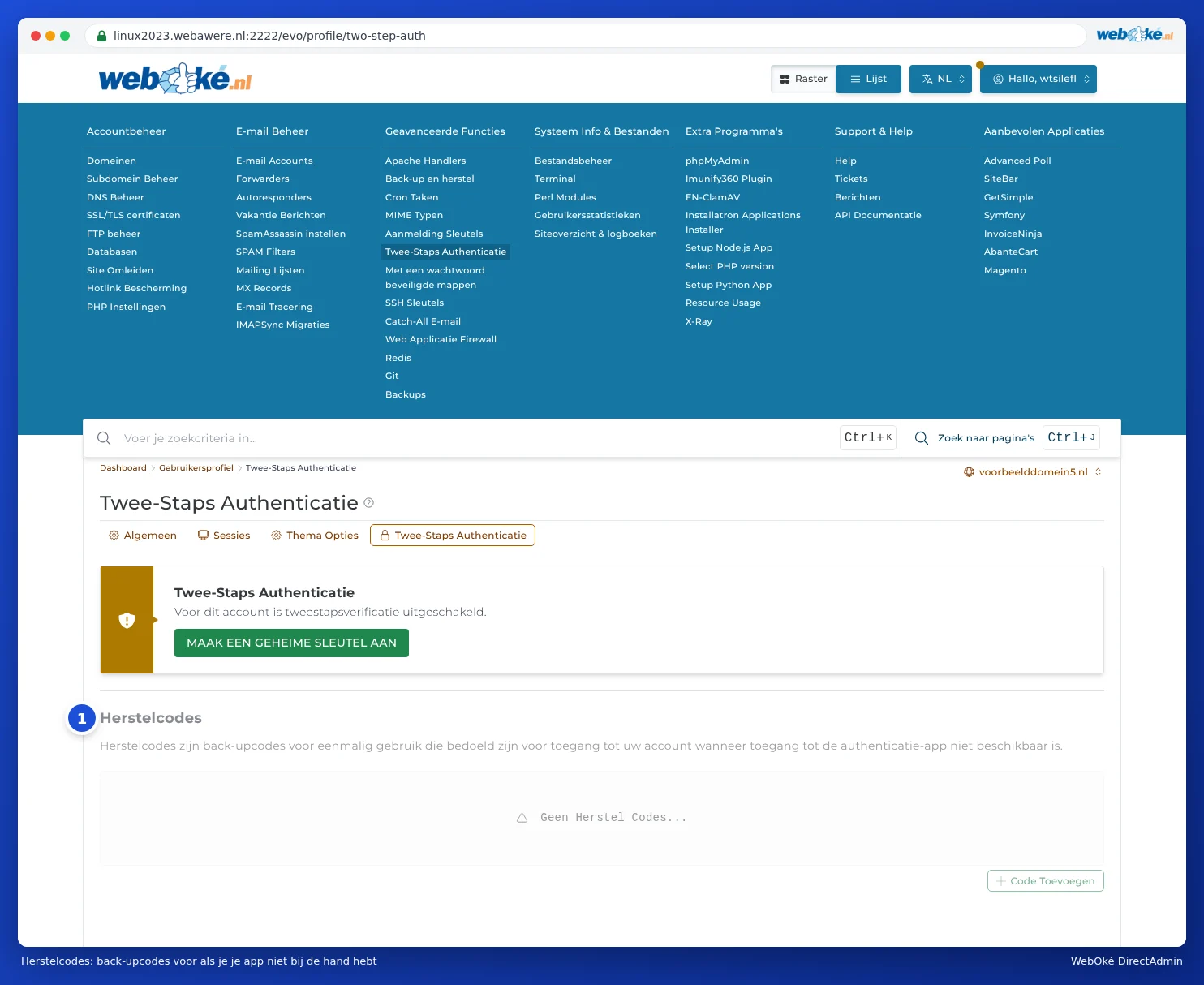
Niin kauan kuin Two-Step Authentication on pois päältä, lohko on harmaa, eikä koodeja voi vielä luoda. Silloin näkyy teksti No Recovery Codes....
Mihin herstelcodes kannattaa tallentaa?
- Salasananhallintaan, DirectAdmin-kohdan yhteyteen.
- Paperille, samaan paikkaan muiden tärkeiden paperien kanssa.
- Ei pelkästään samaan puhelimeen kuin authenticator-sovellus: jos puhelin katoaa, koodit katoavat mukana.
Kirjautuminen herstelcode-koodilla
Jos DirectAdmin pyytää kirjautuessa koodia sovelluksesta, kirjoita sovelluksen koodin sijaan yksi herstelcodes-koodeista. Yliviivaa koodi tämän jälkeen: se toimii vain kerran. Ota mahdollisimman pian uudelleen käyttöön Two-Step Authentication uudella puhelimella ja luo uudet herstelcodes-koodit.
Authenticator kadonnut eikä herstelcodes-koodeja ole?
Ei hätää. Kokeile tässä järjestyksessä:
- Kirjaudu sisään Mijn WebOkén kautta. Siirry kohtaan Omat tuotteet ja klikkaa pakettisi kohdalla DirectAdmin (katso Sisäänkirjautuminen Mijn WebOkén kautta). Jos pääset näin sisään, siirry kohtaan Profile ja välilehteen Two-Step Authentication, ja ota se käyttöön uudelleen uudella puhelimella.
- Palauta vanhat tilit. Jos käytit sovellusta, jossa on varmuuskopio pilvessä (kuten Microsoft Authenticator, Authy tai salasananhallinta), asenna sovellus uuteen puhelimeen ja kirjaudu sisään: koodit palautuvat usein automaattisesti.
- Lähetä tukipyyntö. Jos tämä ei onnistu, lähetä Mijn WebOkéssa tukipyyntö kohdasta Tukikeskus ja Lähetä tukipyyntö. Mainitse, mistä paketista on kyse. Voimme poistaa Two-Step Authentication-toiminnon käytöstä puolestasi, jotta voit ottaa sen jälkeen käyttöön uudelleen. Koska tukipyyntö tulee omasta Mijn WebOké-tilistäsi, tiedämme pyynnön tulevan todella sinulta.
Huomaa: Älä koskaan pyydä tätä tavallisella sähköpostilla tai puhelimitse ilman että olet kirjautunut sisään Mijn WebOkéhen. Näin varmistamme, ettei kukaan muu voi esiintyä sinuna.