
Luku 10 · 10.4
Muuton jälkeen: MX-tietueet ja laitteesi
Onko sähköpostisi kopioitu? Silloin uuden sähköpostin täytyy jatkossa saapua WebOkélle, ja tietokoneesi sekä puhelimesi täytyy toimia uuden postilaatikkosi kanssa. Näin viimeistelet muuton.
Vaihe 1: uusi sähköposti WebOkélle
Minne verkkotunnuksesi sähköposti saapuu, määräävät verkkotunnuksesi DNS:n MX-tietueet (katso MX-tietueet: mihin sähköpostisi saapuu?). Miten ne asetetaan oikein, riippuu tilanteestasi:
- Siirrät verkkotunnuksesi WebOkélle. Silloin nimipalvelimesi siirtyvät WebOkélle ja MX-tietueet ovat heti kunnossa. Sinun ei tarvitse tehdä mitään. On kuitenkin kätevää kopioida sähköpostisi juuri ennen muuttoa ja vielä kerran sen jälkeen.
- Verkkotunnuksesi pysyy toisella palveluntarjoajalla, mutta sähköposti saapuu WebOkélle. Muuta silloin MX-tietueet kyseisellä palveluntarjoajalla osoittamaan paketin palvelimelle. Tarvittavan arvon näet DirectAdminissa kohdasta MX Records (1).
- Verkkotunnuksesi ja DNS ovat jo WebOkélla. Silloin MX-tietueet ovat jo kunnossa. Tarkista ne kohdasta MX Records.
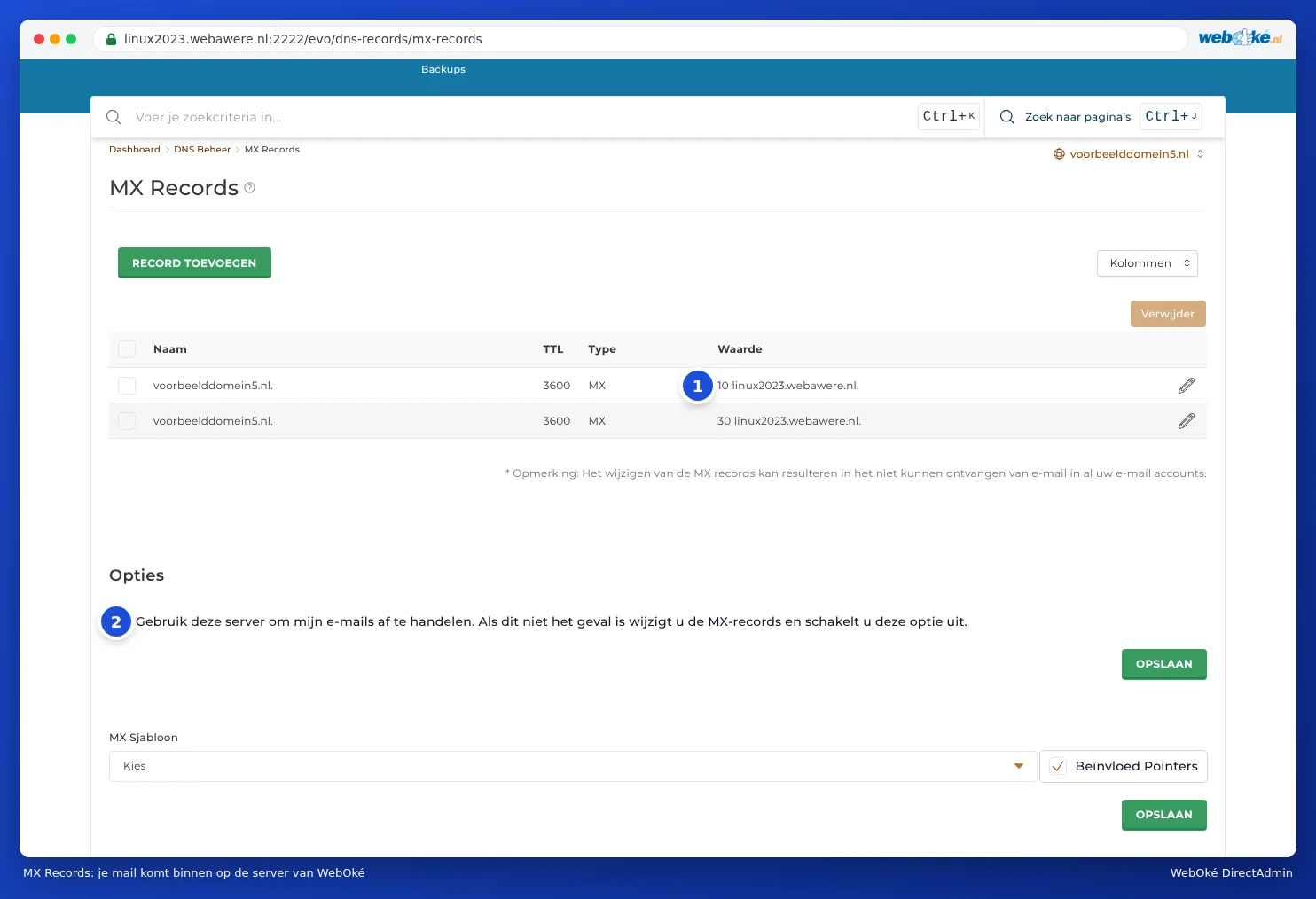
Huomaa: Kohdan MX Records alareunassa on valinta Käytä tätä palvelinta sähköpostieni käsittelyyn (2). Jos sähköpostisi saapuu WebOkélle, sen täytyy olla päällä. Poista se päältä vain, jos sähköpostisi saapuu toiselle palveluntarjoajalle, kuten Microsoft 365:lle tai Google Workspacelle (katso Sähköposti Microsoft 365:ssä tai Google Workspacessa, verkkosivu WebOkéssa).
DNS:n muutos ei ole heti kaikkialla tiedossa. Tänä siirtymäaikana sähköpostia voi vielä saapua vanhalle palveluntarjoajallesi (katso Milloin muutos tulee voimaan? Odotusaika ja TTL). Siksi kopioit vielä kerran vuorokauden kuluttua.
Vaihe 2: kopiointi vielä kerran
Suorita muutto uudelleen vuorokauden kuluttua MX-tietueiden muuttamisesta tai verkkotunnuksesi siirrosta, joko Mijn WebOkéssa (katso Sähköpostin siirtäminen Mijn WebOkén kautta) tai DirectAdminissa (katso IMAPSync Migrations DirectAdminissa). Jo kopioitu sähköposti ohitetaan. Vain viimeisimmät uudet viestit lisätään.
Vaihe 3: laitteiden asetukset
Määritä WebOkén postilaatikkosi tietokoneellesi, puhelimellesi ja tabletillesi. Luvussa 8 kerrotaan tämä jokaiselle ohjelmalle erikseen, palvelimet ja portit löytyvät kohdasta Kaikki asetukset yhdessä paikassa: palvelimet, portit ja suojaus. Muutama vinkki:
- Valitse IMAP, jotta sähköpostisi on samanlainen kaikilla laitteillasi (katso IMAP vai POP3: mikä on ero?).
- Lisää WebOkén postilaatikko uutena tilinä. Poista sen jälkeen vanha tili sähköpostiohjelmastasi, jotta et vahingossa enää lähetä sähköpostia vanhan palveluntarjoajasi kautta.
- Näitkö vanhassa tilissäsi ilmoituksen väärästä salasanasta? Poista vanha tili tällöin nopeasti. Laite, joka yrittää toistuvasti kirjautua palvelimellemme väärällä salasanalla, voi aiheuttaa IP-osoitteesi tilapäisen eston (katso Kirjautumisongelmien ratkaiseminen).
- Käytitkö POP3:a ja onko sähköpostia vielä vain tietokoneellasi? Vedä nämä kansiot sähköpostiohjelmassasi uuteen IMAP-postilaatikkoosi.
Vaihe 4: tarkistus ja irtisanominen
- Lähetä testiviesti omaan osoitteeseesi toisesta osoitteesta, esimerkiksi puhelimestasi 4G:n kautta tai ilmaisesta sähköpostipalvelusta. Saapuuko se WebOkén postilaatikkoosi?
- Lähetä viesti uudesta postilaatikostasi toiseen osoitteeseen. Saapuuko se perille hyvin, eikä roskapostiin? Jos ei, lue Sähköpostini päätyy vastaanottajalla roskapostiin.
- Jos kaikki toimii hyvin muutaman viikon ajan, irtisano vanha postilaatikkosi. Siihen asti vanha sähköpostisi säilyy myös siellä.
Vinkki: Muutatko verkkosivustosi mukana? Lue silloin myös Verkkotunnukseni ei toimi vielä siirron tai muutoksen jälkeen ja Sivustoni testaaminen ennen verkkotunnuksen siirtoa.