
Luku 4 · 4.5
Alatunnusten luominen ja poistaminen
Katso lyhyt video
Alatunnus on osoite ennen verkkotunnustasi, kuten shop.sinunverkkotunnuksesi.nl tai test.sinunverkkotunnuksesi.nl. Sitä käytetään verkkosivuston erillistä osaa varten, esimerkiksi verkkokauppaa, testiversiota tai toista WordPressiä varten. Uutta verkkotunnusta ei tarvitse ostaa sitä varten. Pakettiisi voit luoda useita alatunnuksia.
Alatunnuksen luominen
- Valitse oikeassa yläkulmassa olevasta verkkotunnusvalitsimesta verkkotunnus, jonka alle alatunnus tulee.
- Klikkaa valikossa kohdan Account Manager alla Subdomain Management.
- Klikkaa ADD SUBDOMAIN.
- Kirjoita kohtaan Subdomain (1) vain ensimmäinen osa, esimerkiksi shop. Verkkotunnus tulee automaattisesti perään.
- Valitse kohdassa Document Root (2), mihin kansioon tiedostot tulevat. Jätä Default valituksi, jos olet epävarma (katso alla).
- Klikkaa ADD SUBDOMAIN.

Alatunnus näkyy nyt listassa. Sarakkeessa Docroot näet, mihin kansioon alatunnuksen tiedostot tulevat.
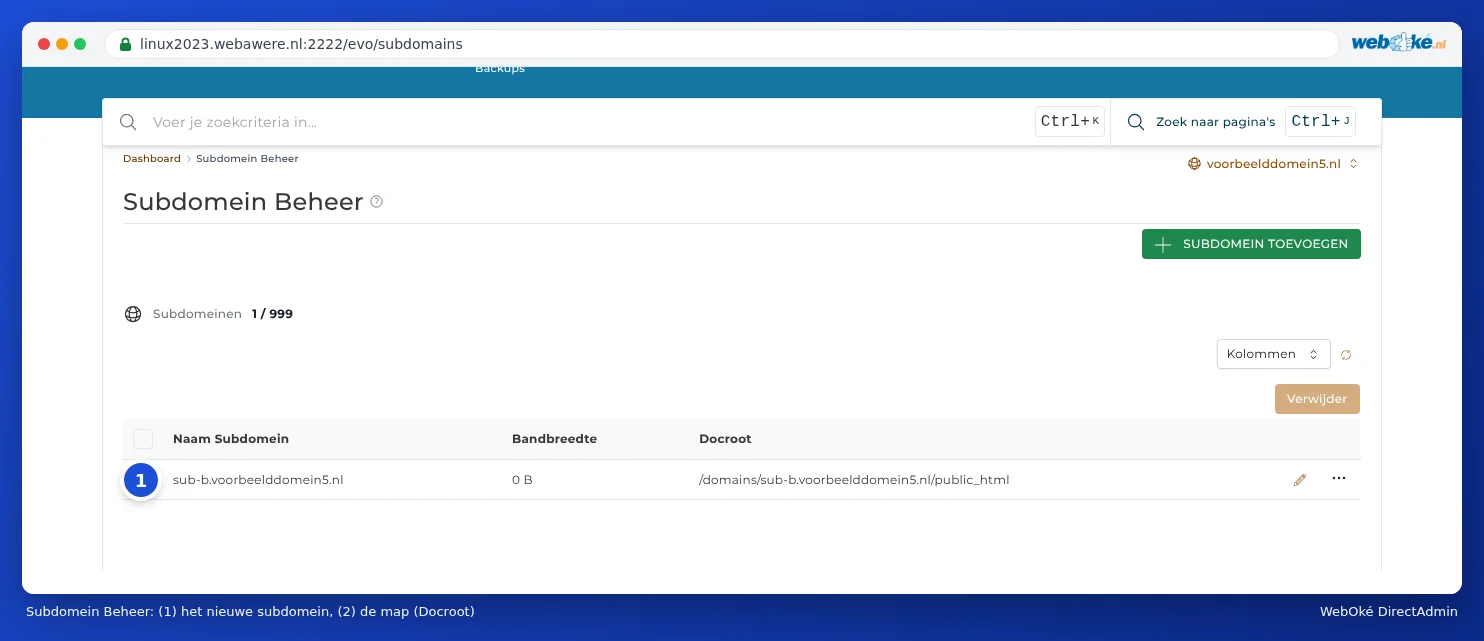
Mihin laitan tiedostot?
Se riippuu siitä, minkä valitset kohdassa Document Root:
| Valinta | Alatunnuksen kansio | Milloin? |
|---|---|---|
| Default | domains/shop.sinunverkkotunnuksesi.nl/public_html: oma kansio pääverkkotunnuksen rinnalla. | Lähes aina. Alatunnus pysyy siististi erillään pääsivustostasi. |
| Legacy (a sub-folder inside main domain) | domains/sinunverkkotunnuksesi.nl/public_html/shop: kansio pääverkkotunnuksesi sivustossa. | Jos olet tottunut tähän aiemmin. Huomaa: sisältö näkyy tällöin myös osoitteessa sinunverkkotunnuksesi.nl/shop. |
| Custom | Kansio, jonka valitset itse. | Katso Eri kansio verkkosivustollesi (documentroot). |
Kaikki, mitä laitat tuohon kansioon, näkyy osoitteessa shop.sinunverkkotunnuksesi.nl. Kansion näet listassa sarakkeessa Docroot.
WordPressin tai muun sovelluksen asennat alatunnukselle Installatronilla: valitse siellä verkkotunnuksen kohdalla alatunnus (katso Asentaminen alikansioon tai subdomainiin).
Milloin alatunnus toimii?
DirectAdmin lisää alatunnuksen heti DNS:ään. Silti voi kestää hetken, ennen kuin se toimii kaikkialla, yleensä muutamasta minuutista tuntiin. Avaa alatunnus mieluiten vasta kymmenen minuutin kuluttua. Jos olet jo yrittänyt avata sitä ennen kuin se oli olemassa, tietokoneesi tai internetpalveluntarjoajasi muistaa, ettei se ollut olemassa. Silloin se kestää pidempään, jopa muutaman tunnin. Lisää tästä odotusajasta voit lukea artikkelissa Milloin muutos tulee voimaan? Odotusaika ja TTL.
Huomaa: Käytätkö toisen osapuolen nimipalvelimia, kuten Cloudflarea? Silloin sinun täytyy lisätä alatunnus siellä itse A-tietueena tai CNAME-tietueena. DirectAdmin lisää sen vain WebOkén DNS:ään (katso DNS Mijn WebOkéssa ja ulkoisilla nimipalvelimilla, kuten Cloudflare).
Https alatunnuksella
Myös alatunnus tarvitsee SSL-varmenteen. DirectAdmin hakee sen automaattisesti heti, kun alatunnus osoittaa palvelimelle. Jos tämä ei onnistu, katso Sertifikaatti www tunnukselle, aliverkkotunnuksille ja wildcardille ja Let's Encrypt lukt niet: oorzaken en oplossingen.
Alatunnuksen poistaminen
- Siirry kohtaan Subdomain Management.
- Valitse alatunnus.
- Klikkaa Poista.
- Valitse Remove Directory Content vain, jos myös alatunnuksen tiedostot pitää poistaa.
- Klikkaa CONFIRM.

Vinkki: Et ole varma, tarvitsetko tiedostoja vielä? Jätä ne silloin paikoilleen. Voit aina poistaa kansion myöhemmin Bestandsbeheerissä.
Usein kysytyt kysymykset
Voinko luoda useita alatunnuksia, joilla kullakin on oma WordPress?
Kyllä. Luo jokaiselle alatunnukselle oma WordPress-asennus Installatronissa, kullekin oma tietokanta.
Voinko ohjata alatunnuksen toiselle verkkosivustolle?
Kyllä. Jos toinen osapuoli (kuten verkkokauppa-alusta) pyytää ohjaamaan alatunnuksen heidän palvelimelleen, älä luo alatunnusta Subdomain Managementissa, vaan lisää vain CNAME-tietue kohdassa DNS Administration (katso CNAME-tietueet ja piste lopussa). Jos haluat vain ohjata kävijät toiseen osoitteeseen, luo alatunnus, valitse se verkkotunnusvalitsimesta ja aseta sille uudelleenohjaus Site Redirects -toiminnolla (katso Site Omleiden: domeinin tai sivun uudelleenohjaus).
Toimiiko *.sinunverkkotunnuksesi.nl (wildcard)?
Wildcard-alatunnusta ei voi luoda itse Subdomain Managementissa. A-tietue tähdellä on jo oletuksena DNS:ssäsi. Jos haluat, että kaikki tuntemattomat alatunnukset ohjautuvat verkkosivustollesi, pyydä sitä tukipyynnöllä.