
Luku 6 · 6.2
Ilmaisen Let's Encrypt-sertifikaatin hankkiminen
Katso lyhyt video
Yleensä sinun ei tarvitse tehdä mitään: DirectAdmin hankkii sertifikaatin automaattisesti heti, kun verkkotunnus osoittaa pakettiisi. Jos verkkotunnuksella ei muutaman tunnin jälkeen vieläkään ole sertifikaattia, esimerkiksi muuton jälkeen, voit käynnistää hankinnan itse.
Vaihe 1: tarkista, osoittaako verkkotunnus pakettiisi
Let's Encrypt voi myöntää sertifikaatin vain, jos verkkotunnus osoittaa palvelimellemme. Muutitko juuri DNS-tietoja tai nimipalvelimia? Odota ensin, että muutos näkyy kaikkialla, yleensä muutaman tunnin kuluttua (katso Milloin muutos tulee voimaan? Odotusaika ja TTL).
Vaihe 2: avaa SSL/TLS Certificates
- Kirjaudu DirectAdminiin ja valitse oikealta ylhäältä oikea verkkotunnus.
- Klikkaa kohdassa Account Manager kohtaa SSL/TLS Certificates.
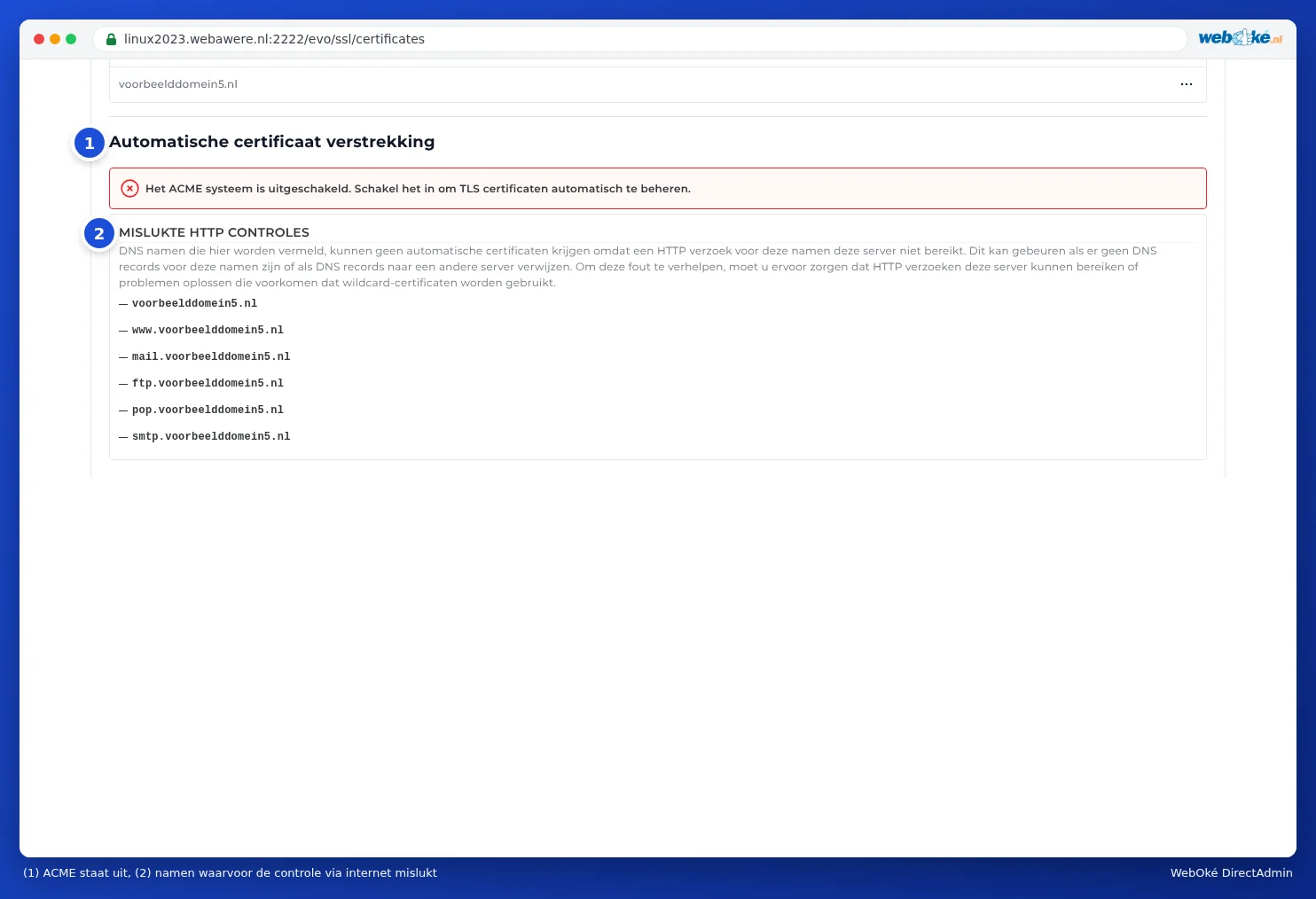
- Katso kohtaa Automatic certificate provisioning.
- Näetkö painikkeen Provision now? Siirry silloin vaiheeseen 4.
- Näetkö ilmoituksen Het ACME systeem is uitgeschakeld. Schakel het in om TLS certificaten automatisch te beheren.? Siirry silloin ensin vaiheeseen 3.
Huomaa: WebOké:ssa ACME on oletuksena päällä. Jos näet silti tämän ilmoituksen, ota se käyttöön vaiheen 3 ohjeiden mukaan ja ilmoita siitä meille rauhassa tukipyynnöllä.
Vaihe 3: ACME:n käyttöönotto
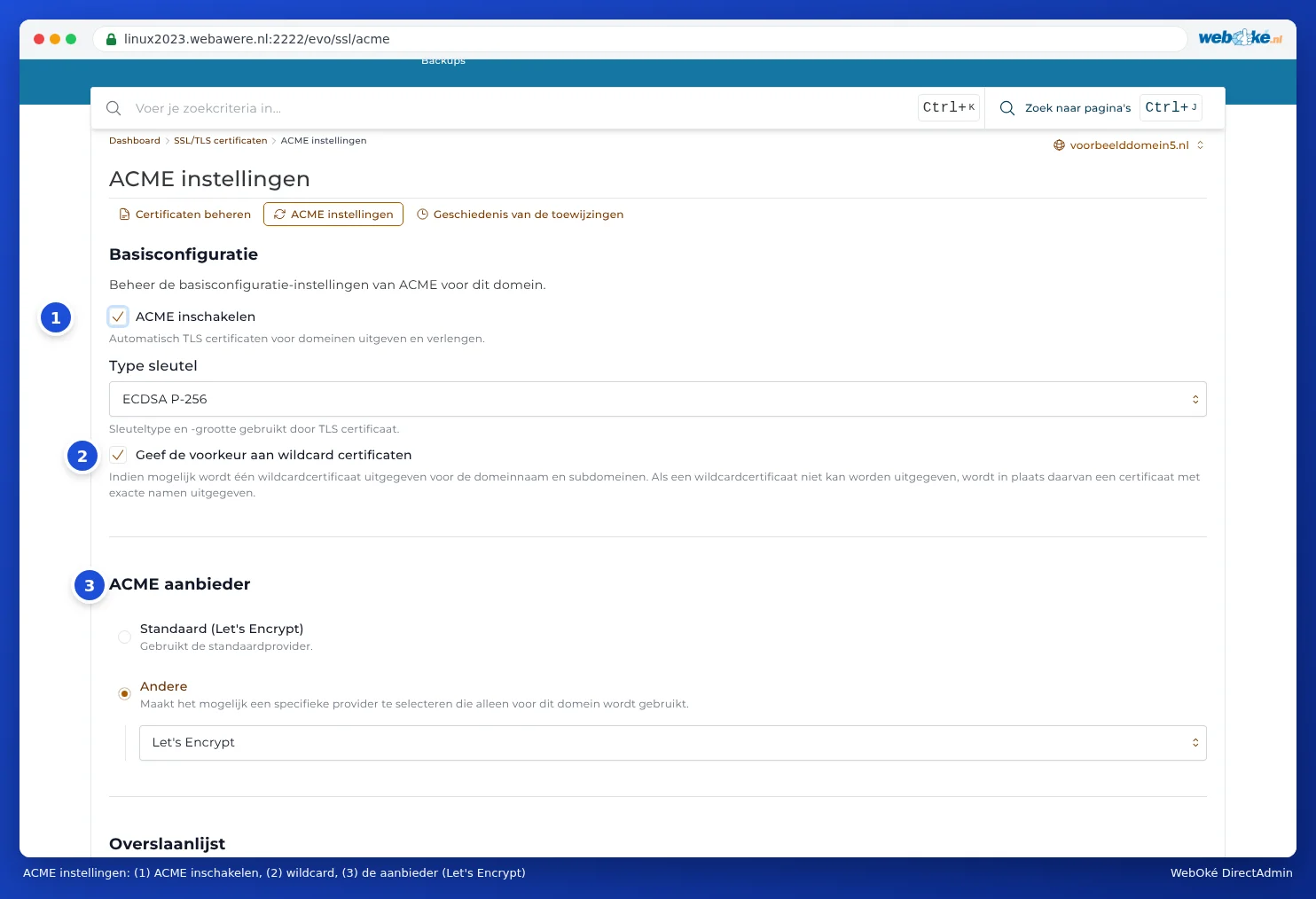
- Klikkaa yläreunassa kohtaa ACME Settings.
- Laita kohdassa Basic configuration kytkin Enable ACME (1) päälle.
- Jätä muut asetukset ennalleen: Type sleutel arvoon ECDSA P-256 ja kohdassa ACME provider (3) Let's Encrypt. Tämä voi näkyä kahdella tavalla: Standaard (Let's Encrypt), tai Andere, jonka alla on Let's Encrypt. Molemmat käyvät.
- Vieritä alas ja klikkaa SAVE CHANGES.

Vaihe 4: Provision now
- Palaa kohtaan Manage certificates.
- Klikkaa kohdassa Automatic certificate provisioning painiketta Provision now.
- Vahvista kysymys Weet je zeker dat je een onmiddellijke certificaat verstrekking wilt starten?
Näet ilmoituksen Certificaat verstrekking succesvol gestart. Hankinta tapahtuu taustalla ja kestää yleensä muutaman minuutin. Palaa sen jälkeen sivulle: sertifikaatti näkyy silloin kohdassa Certificate list. Jos et klikkaa Provision now, DirectAdmin hoitaa sen itse 24 tunnin kuluessa.
Mitkä nimet otetaan mukaan?
DirectAdmin ottaa mukaan kaikki verkkotunnuksesi nimet, jotka osoittavat palvelimelle: itse verkkotunnuksen, www:n, sekä mail, ftp, pop ja smtp. Näin voit sähköpostiohjelmassa ja FTP:ssä käyttää palvelimena omaa verkkotunnustasi ilman sertifikaatti-ilmoitusta (katso Kaikki asetukset yhdessä paikassa: palvelimet, portit ja suojaus). Myös alidomeenit ja pointterit lisätään mukaan, jos ne osoittavat palvelimelle (katso Sertifikaatti www tunnukselle, aliverkkotunnuksille ja wildcardille).
Nimet, jotka eivät osoita palvelimelle, DirectAdmin ohittaa. Ne näkyvät kohdassa FAILED HTTP CHECKS. Se ei ole ongelma, jos et käytä kyseistä nimeä.
Hankinnan jälkeen
- Tarkista, että sivustosi toimii osoitteessa https://sinundomain.nl.
- Ohjaa sen jälkeen kaikki kävijät https:ään (katso Kävijät aina https-osoitteeseen ohjaaminen).
- Käytätkö WordPressiä? Aseta verkkosivuston osoite WordPressissä https:ksi (katso Ei lukkoa tai "ei turvallinen": sekasisällön korjaaminen).
Vinkki: Voit myös pyytää tekoälyavustajaa Oma WebOké:ssa hankkimaan sertifikaatin puolestasi. Se tarkistaa ensin, että kaikki on kunnossa.