
Luku 15 · 15.6
Een Python-app opzetten
Vaihtoehdolla Setup Python App perustat Python-sovelluksen, esimerkiksi Djangolla, Flaskilla tai FastAPI:lla. Jokainen sovellus saa oman Python-version ja oman virtuaaliympäristön (virtualenv), jolloin pakettien asennus tapahtuu sovelluskohtaisesti.
Sovelluksen luominen
- Klikkaa DirectAdminissa kohdassa Extra Features vaihtoehtoa Setup Python App.
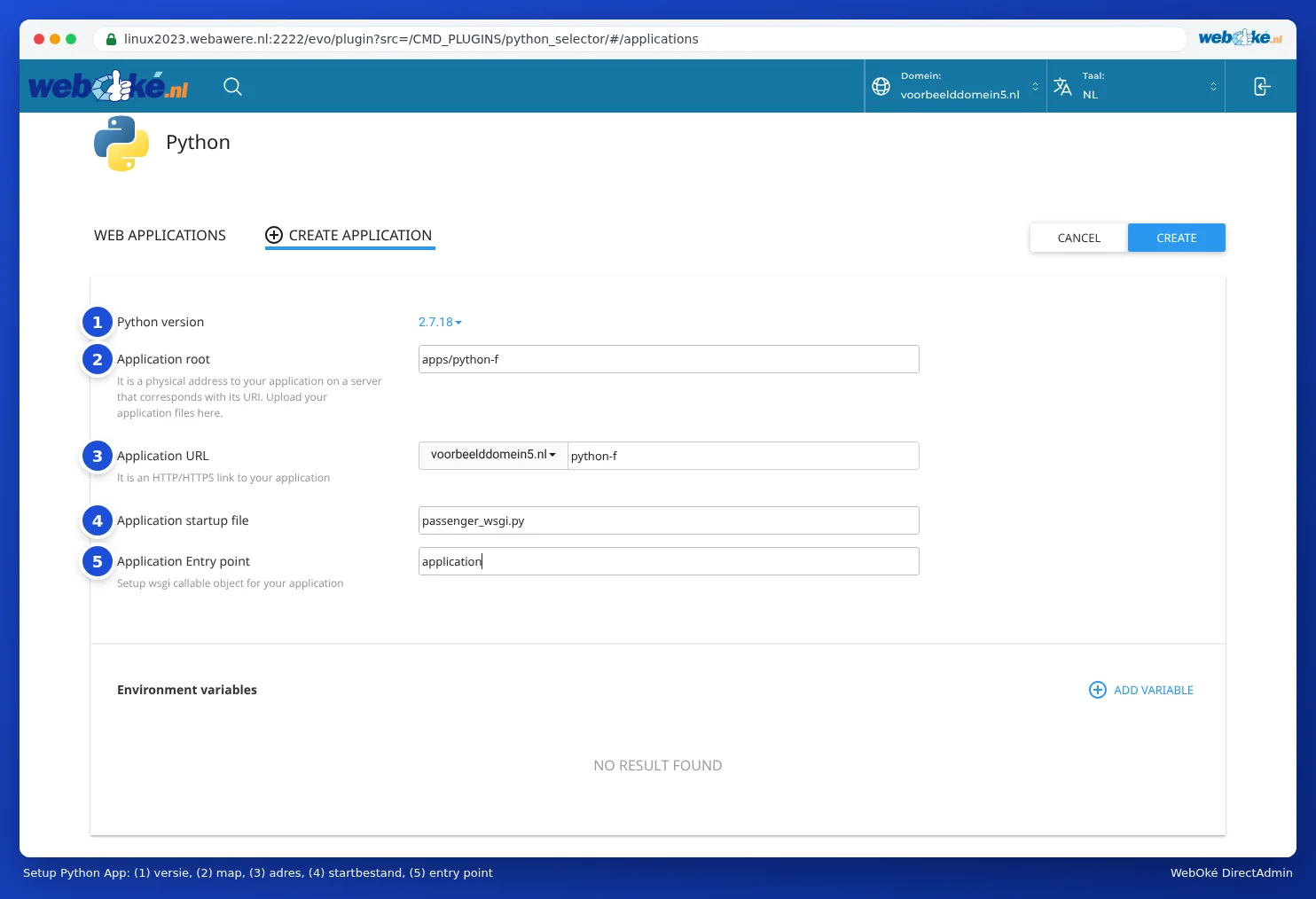
- Klikkaa CREATE APPLICATION.
- Valitse kohdassa Python version (1) versio. Valitse ajantasainen 3-versio, jota sovelluksesi tukee. Oletuksena on 2.7, joka on vanhentunut.
- Täytä kohtaan Application root (2) sovelluksesi kansio, esimerkiksi apps/mijnapp.
- Valitse kohdassa Application URL (3) domain ja tarvittaessa polku.
- Täytä kohtaan Application startup file (4) käynnistystiedosto, yleensä passenger_wsgi.py.
- Täytä kohtaan Application Entry point (5) WSGI-objektin nimi, yleensä application.
- Klikkaa CREATE.
DirectAdmin luo kansion, virtuaaliympäristön ja ensimmäisen käynnistystiedoston. Avaa sovelluksesi osoite: näet testisivun, joka kertoo sen toimivan.
Oma koodi ja paketit
- Lataa koodisi sovelluksesi kansioon.
- Laita paketit tiedostoon requirements.txt siihen kansioon.
- Muokkaa sovellusta Setup Python Appissa, täytä konfiguraatiotiedostojen kohdalle requirements.txt ja klikkaa Run Pip Install.
- Klikkaa Restart.
Flaskissa kirjoita passenger_wsgi.py-tiedostoon esimerkiksi from app import app as application. Djangossa viittaa projektisi wsgi.py-tiedostoon.
Työskentely virtuaaliympäristössä
Sovelluksesi näytön yläosassa on komento, joka alkaa sanalla source. Kopioi se ja liitä Terminaliin tai SSH-istuntoosi (katso Terminal selaimessa). Sen jälkeen työskentelet sovelluksesi virtuaaliympäristössä, oikealla Python-versiolla, ja voit käyttää esimerkiksi komentoja pip install tai python manage.py migrate.
Usein kysytyt kysymykset
Saan virheen "ModuleNotFoundError" tai "No module named ...".
Paketti on asennettu sovelluksesi virtuaaliympäristön ulkopuolelle. Aktivoi ensin ympäristö näytöllä näkyvällä komennolla ja asenna paketti uudelleen, tai käytä Run Pip Install -toimintoa.
Muutin koodia, mutta näen yhä vanhan version.
Klikkaa sovelluksesi kohdalla Restart.
Sovellukseni antaa virheen 503 tai 500.
Tarkista domainisi virhelokista (katso Site summary & logs: virhelogi ja käyttölogi) ja sovelluksesi kansiosta lokitiedosto, jossa näkyy virheilmoitus. Yleensä käynnistystiedosto tai entry point on väärin, tai jokin paketti puuttuu.