
Luku 10 · 10.3
Sähköpostin siirtäminen Mijn WebOkén kautta
Mijn WebOkéssa on oma siirtotyökalu: E-mail verhuizen. Sillä kopioit kaiken sähköpostin vanhasta palveluntarjoajastasi, kuten Gmailista, Outlookista, Ziggosta tai KPN:stä, WebOké-postilaatikkoosi. Kaikki kansiosi ja koko sähköpostihistoriasi siirtyvät mukana. Vanha postilaatikkosi pysyy täsmälleen sellaisena kuin se oli. Työkalu on ilmainen.
Työkalun avaaminen
- Kirjaudu Mijn WebOkéhen.
- Klikkaa vasemmalla valikossa Omat tuotteet (1).
- Klikkaa ylhäällä välilehtirivillä E-mail verhuizen (2). Löydät E-mail verhuizen -työkalun myös Omat tuotteet -alavalikosta, tai siirry suoraan osoitteeseen oma.weboke.nl/emailverhuizen.
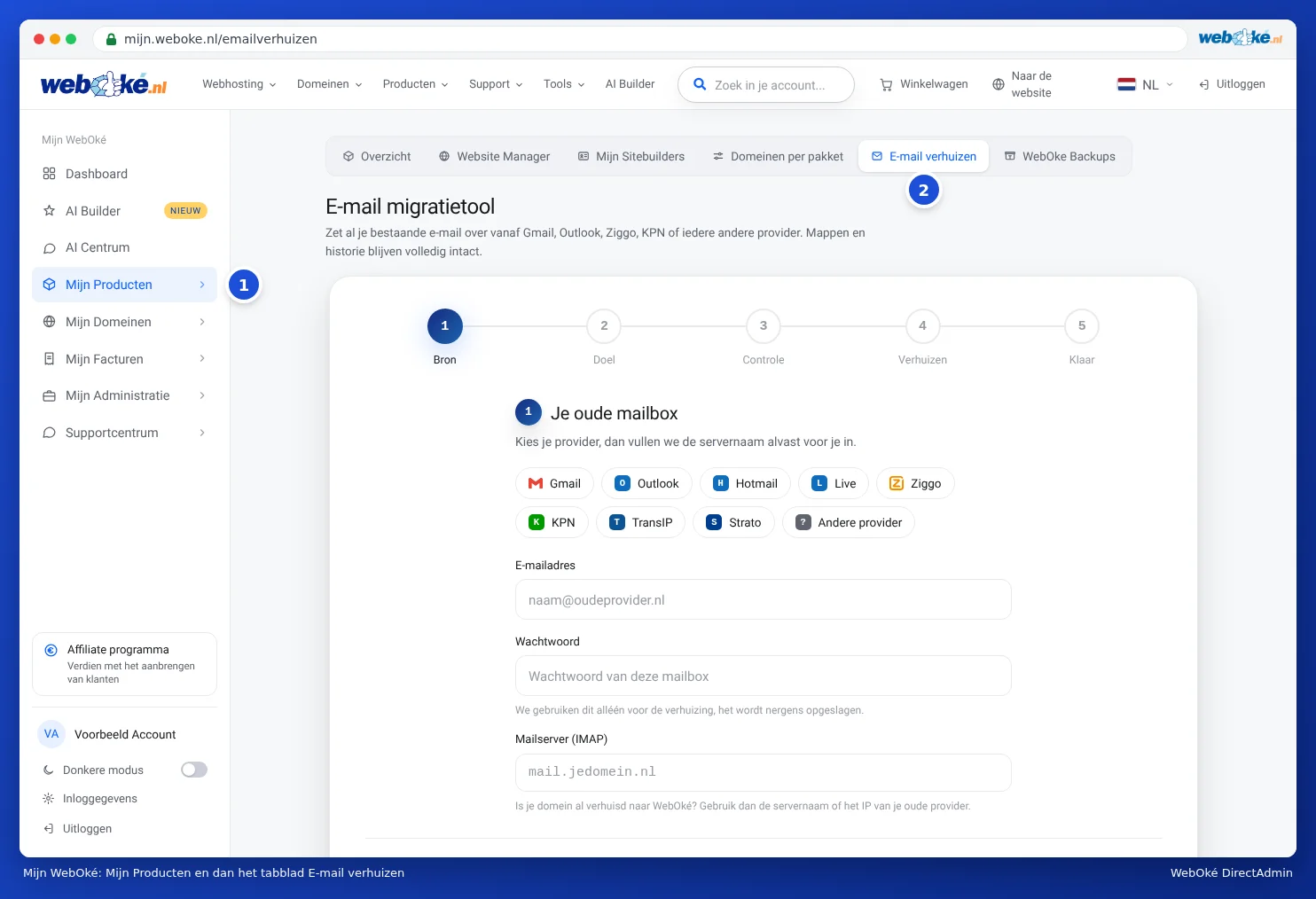
Siirto etenee viidessä vaiheessa: Bron, Doel, Controle, Verhuizen ja Done.

Vaihe 1: vanha postilaatikko (Bron)
- Valitse vanha palveluntarjoajasi (1): Gmail, Outlook, Hotmail, Live, Ziggo, KPN, TransIP tai Strato. Työkalu täyttää silloin palvelimen nimen puolestasi. Jos palveluntarjoajasi ei ole listalla, valitse Muu palveluntarjoaja ja syötä palvelimen nimi itse kohtaan Mailserver (IMAP).
- Syötä E-mailadres (2) ja vanhan postilaatikkosi Wachtwoord. Käytämme salasanaa vain siirtoon emmekä tallenna sitä mihinkään.
- Klikkaa Volgende: doelmailbox. Työkalu testaa yhteyden automaattisesti.
Huomaa: Onko verkkotunnuksesi jo siirretty WebOkéhen? Syötä silloin sähköpostipalvelimeksi vanhan palveluntarjoajasi palvelimen nimi tai IP-osoite, ei mail.sinundomeenisi.fi. Se osoite osoittaa jo WebOkéhen.
Siirtäminen Gmailista
Google ei päästä ulkoisia ohjelmia kirjautumaan tavallisella salasanalla. Siksi luot kertaalleen sovellussalasanan: erityisen salasanan vain tällaisia yhteyksiä varten. Ota ensin käyttöön kaksivaiheinen tunnistautuminen Google-tilillesi ja luo sen jälkeen sovellussalasana. Syötä se vanhan postilaatikkosi salasanaksi. Jos valitset Gmailin, työkalu näyttää linkin Googlen oikealle sivulle.
Siirtäminen Outlookista, Hotmailista, Livestä tai Microsoft 365:stä
Microsoft ei enää hyväksy salasanaa sähköpostin noutamiseen, ei edes sovellussalasanaa. Siksi kirjaudut työkalussa kerran Microsoftiin:
- Valitse Outlook, Hotmail tai Live vanhaksi palveluntarjoajaksi (tai syötä sähköpostipalvelimeksi outlook.office365.com).
- Klikkaa Inloggen bij Microsoft (1).
- Avaa microsoft.com/devicelogin ja syötä koodi, jonka työkalu näyttää. Napilla Kopioi saat koodin leikepöydälle.
- Kirjaudu sen Microsoft-tilin sähköpostiosoitteella, jonka postilaatikon haluat siirtää, ja klikkaa Accepteren.
- Työkalu huomaa automaattisesti, että olet kirjautunut, ja näyttää Ingelogd bij Microsoft als osoitteesi kanssa.
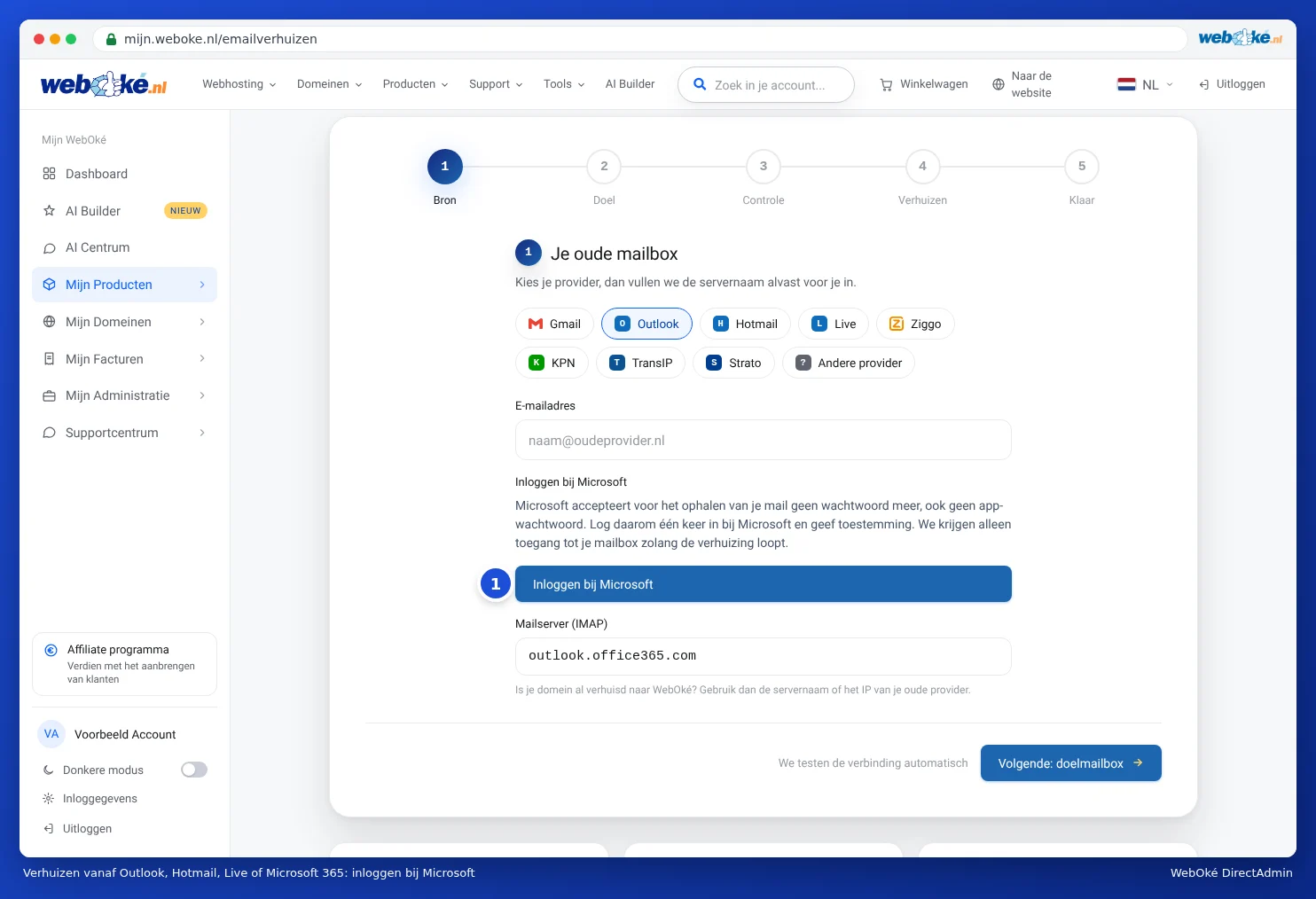
Tämä toimii henkilökohtaisille tileille (Outlook.com, Hotmail, Live) ja yrityskäyttöön tarkoitetuille Microsoft 365 -postilaatikoille. Meillä on pääsy postilaatikkoosi vain siirron ajan. Sen jälkeen poistamme tämän pääsyn.
Ilmoittaako Microsoft, että tarvitset pääkäyttäjän luvan? Silloin organisaatiosi ei salli tätä. Pyydä Microsoft 365 -ympäristösi pääkäyttäjää hyväksymään WebOké E-mailverhuizing, tai vie sähköpostisi Outlookista (tietokoneellasi olevasta ohjelmasta) .pst-tiedostoon ja ota meihin yhteyttä.
Vaihe 2: postilaatikkosi WebOkéssa (Doel)
- Syötä kohtaan E-mailadres bij WebOké uusi osoitteesi sekä kyseisen postilaatikon salasana. Jos sinulla ei vielä ole postilaatikkoa, luo se ensin (katso Sähköpostiosoitteen luominen).
- Työkalu täyttää sähköpostipalvelimen automaattisesti, kun verkkotunnuksesi osoittaa WebOkéhen. Jos se ei vielä osoita meille, näet tekstin Servernaam nodig. Syötä silloin pakettisi palvelimen nimi, esimerkiksi linux2023.webawere.nl. Se löytyy tervetuloviestistäsi ja Omat tuotteet -sivulta (katso Palvelimen nimen ja DA-käyttäjätunnuksen löytäminen).
- Klikkaa Volgende: controle.
Vaihe 3: tarkistus ja aloitus
Työkalu on testannut molemmat postilaatikot ja näyttää, kuinka monta viestiä ja kansiota se löysi vanhasta postilaatikostasi. Kansiot, jotka eivät ole sähköpostia, kuten kalenteri tai yhteystiedot, eivät siirry mukana. Ne mainitaan erikseen.
Haluatko sähköpostin, kun siirto on valmis? Syötä silloin sähköpostiosoitteesi kohtaan Stuur een mailtje als de verhuizing klaar is. Klikkaa Start de verhuizing.
Vaihe 4 ja 5: siirto ja valmis
Siirto suoritetaan meidän palvelimillamme. Näet kansioittain, kuinka monta viestiä on jo kopioitu. Sinun ei tarvitse odottaa: voit sulkea sivun huoletta, siirto jatkuu taustalla. Kun se on valmis, näet tekstin Je mail is verhuisd sekä viestien ja kansioiden määrän ja siirron keston. Napilla Inloggen op de webmail tarkistat tuloksen heti, ja napilla Nog een mailbox verhuizen aloitat seuraavan postilaatikon siirron.
Voit käynnistää enintään kolme siirtoa samanaikaisesti. Jos postilaatikoita on enemmän, odota, että yksi valmistuu.
Siirto on keskeytetty
Jos matkan varrella sattuu jotain, työkalu keskeyttää siirron. Mitään ei tällöin katoa. Näet syyn:
- Je WebOké mailbox zit vol. Kasvata postilaatikkoa DirectAdminissa (katso Tallennustila per sähköpostilaatikko ja mitä tapahtuu, kun se on täynnä) tai poista isoja viestejä, ja klikkaa Probeer opnieuw.
- Het wachtwoord wordt niet meer geaccepteerd. Tarkista salasana ja klikkaa Probeer opnieuw.
- De verbinding is weggevallen. Klikkaa Probeer opnieuw.
- Een deel van de berichten kon niet worden opgehaald. Näin käy useimmiten kalenteritapahtumia tai yhteystietoja sisältävien kansioiden kanssa. Klikkaa Probeer opnieuw. Jos se jumittuu uudelleen samaan kansioon, lähetä loki tukeen.
Napin Probeer opnieuw jälkeen siirto jatkuu siitä, mihin se jäi. Napilla Toon technische log näet tarkalleen, mitä tapahtui, ja napilla Kopioi log lähetät sen helposti mukaan tukipyyntöön.
Usein kysytyt kysymykset
Pysyykö sähköpostini vanhan palveluntarjoajani luona? Kyllä. Työkalu kopioi kaiken eikä poista mitään.
Kuinka kauan siirto kestää? Pieni postilaatikko on valmis muutamassa minuutissa. Postilaatikko, jossa on tuhansia viestejä tai suuria liitteitä, voi kestää muutaman tunnin.
Siirron jälkeen vanhaan osoitteeseeni tuli vielä sähköpostia. Suorita siirto uudelleen. Jo kopioidut viestit ohitetaan. Vain uudet viestit lisätään.
Onko turvallista syöttää salasanani? Kyllä. Käytämme sitä vain siirron aikana vanhan postilaatikkosi lukemiseen. Sitä ei tallenneta mihinkään.