
Luku 15 · 15.2
SSH-avaimet ja sisäänkirjautuminen SSH:lla
SSH:n avulla työskentelet palvelimella komentorivin kautta: hallitset tiedostoja, käytät Composeria tai WP-CLI:tä, tuot ison tietokannan. WebOkéssa kirjaudutaan sisään SSH-avaimella, ei salasanalla. Avain lisätään DirectAdminissa kohdassa SSH Keys.
Missä paketeissa on SSH?
SSH sisältyy paketteihin Power Webhost Three, Power Webhost Four, AI Wordpress Three ja Power Reseller. Muissa paketeissa, kuten WebHost One, WebHost Two, AI Wordpress One, AI Wordpress Two ja muissa reseller-paketeissa, ei ole SSH:ta. Jos et näe valikossa kohtia SSH Keys ja Terminal, SSH ei kuulu pakettiisi (katso En löydä käsikirjassa mainittua toimintoa).
Yhteystiedot
| Tieto | Arvo |
|---|---|
| Palvelin | Pakettisi palvelimen nimi, esimerkiksi linux2023.webawere.nl (katso Palvelimen nimen ja DA-käyttäjätunnuksen löytäminen) |
| Portti | 1967 (ei oletusportti 22) |
| Käyttäjätunnus | DA-käyttäjätunnuksesi |
| Kirjautuminen | Vain SSH-avaimella |
Macissa, Linuxissa tai Windows Terminalissa muodostat yhteyden näin: ssh -p 1967 käyttäjätunnus@linux2023.webawere.nl
Vaihe 1: luo avainpari omalla tietokoneella
SSH-avain koostuu kahdesta osasta: yksityisestä avaimesta, joka pysyy omalla tietokoneellasi ja jota et koskaan jaa, ja julkisesta avaimesta, jonka laitat palvelimelle. Jos sinulla ei vielä ole avainta, luo sellainen:
- Avaa tietokoneellasi pääte (Windowsissa: Windows Terminal tai PowerShell).
- Kirjoita ssh-keygen -t ed25519 -C "laptop" ja paina Enter.
- Paina Enter käyttääksesi oletussijaintia. Kun kysytään salasanaa (passphrase), valitse mieluiten salasana: silloin avain on hyödytön, jos joku varastaa kannettavasi.
- Julkinen avaimesi on nyt tiedostossa id_ed25519.pub kansiossa .ssh käyttäjäkansiossasi. Avaa tiedosto ja kopioi koko rivi. Se alkaa merkinnällä ssh-ed25519.
Vaihe 2: lisää julkinen avain DirectAdminiin
- Klikkaa DirectAdminissa kohdassa Advanced Features linkkiä SSH Keys.
- Klikkaa PASTE KEY.
- Liitä kohtaan Line julkinen avaimesi yhtenä rivinä.
- Klikkaa CREATE.
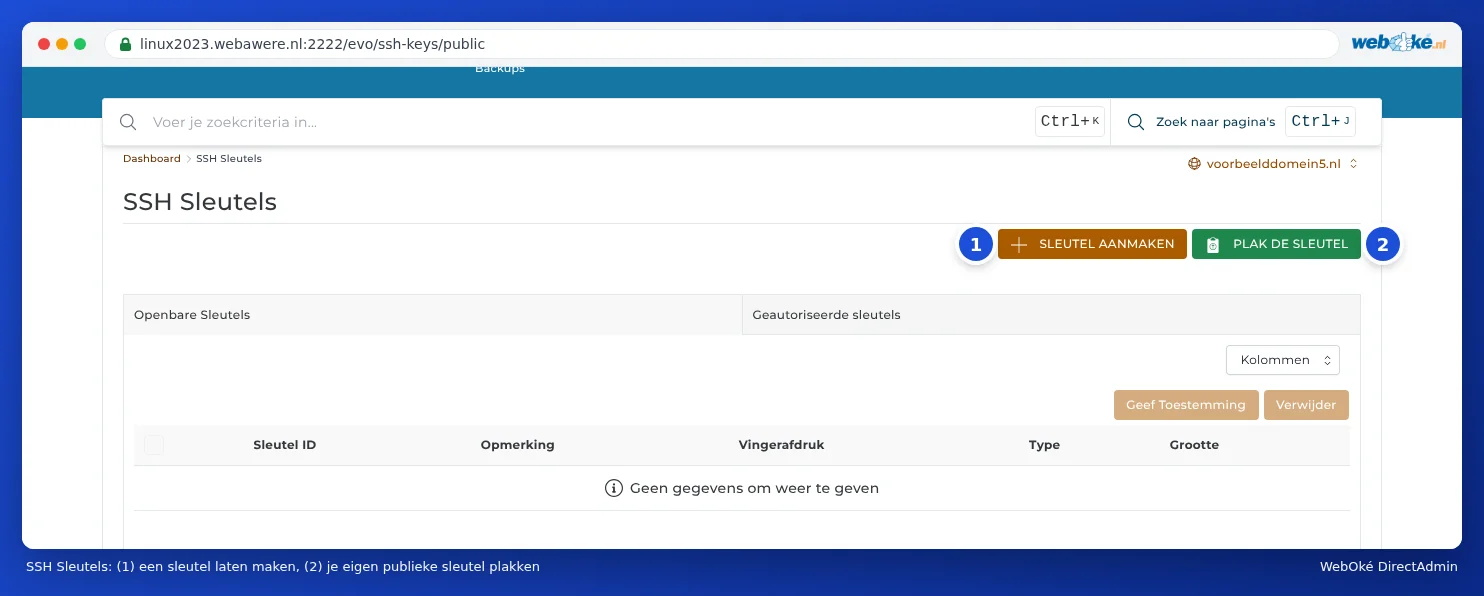
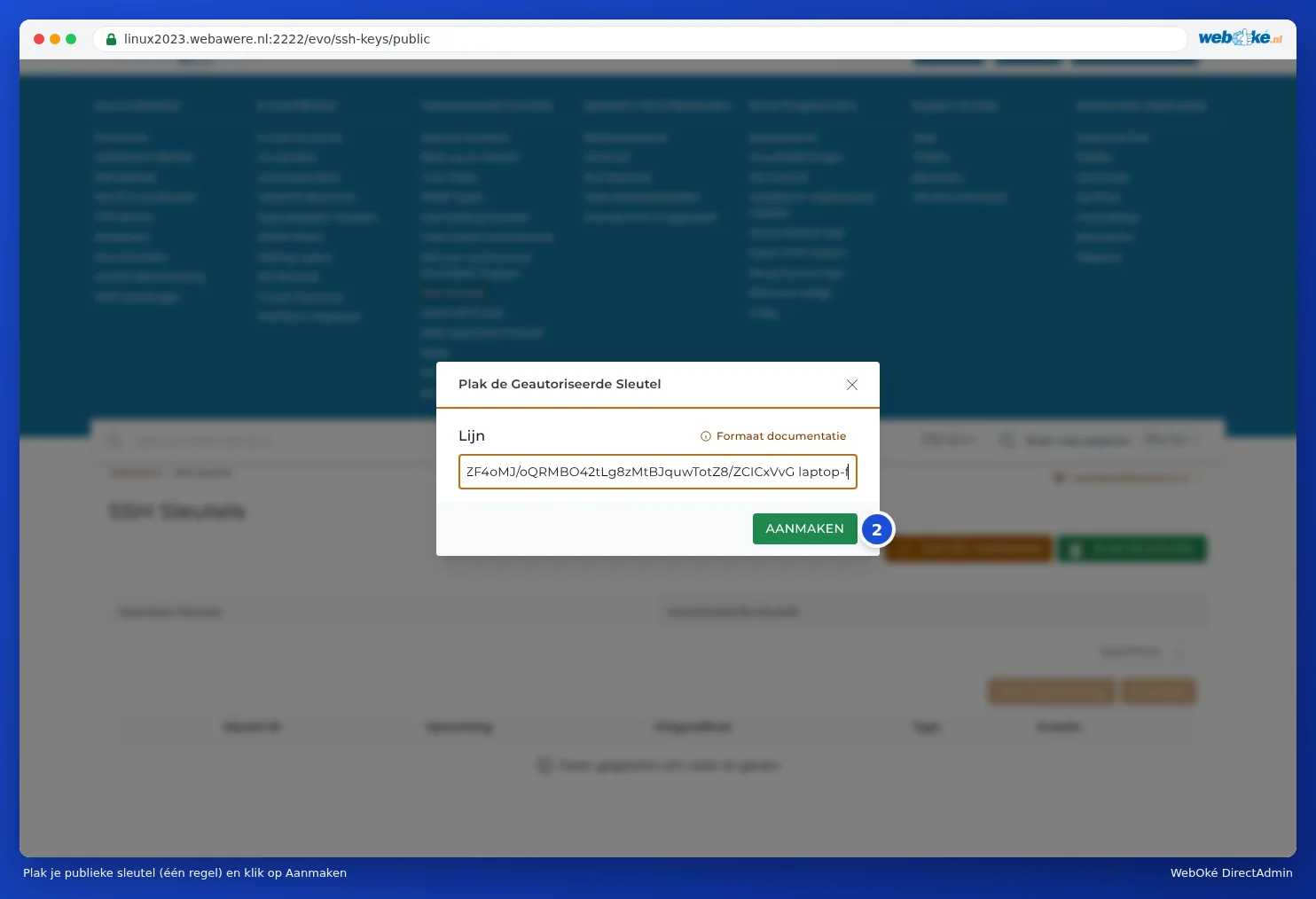
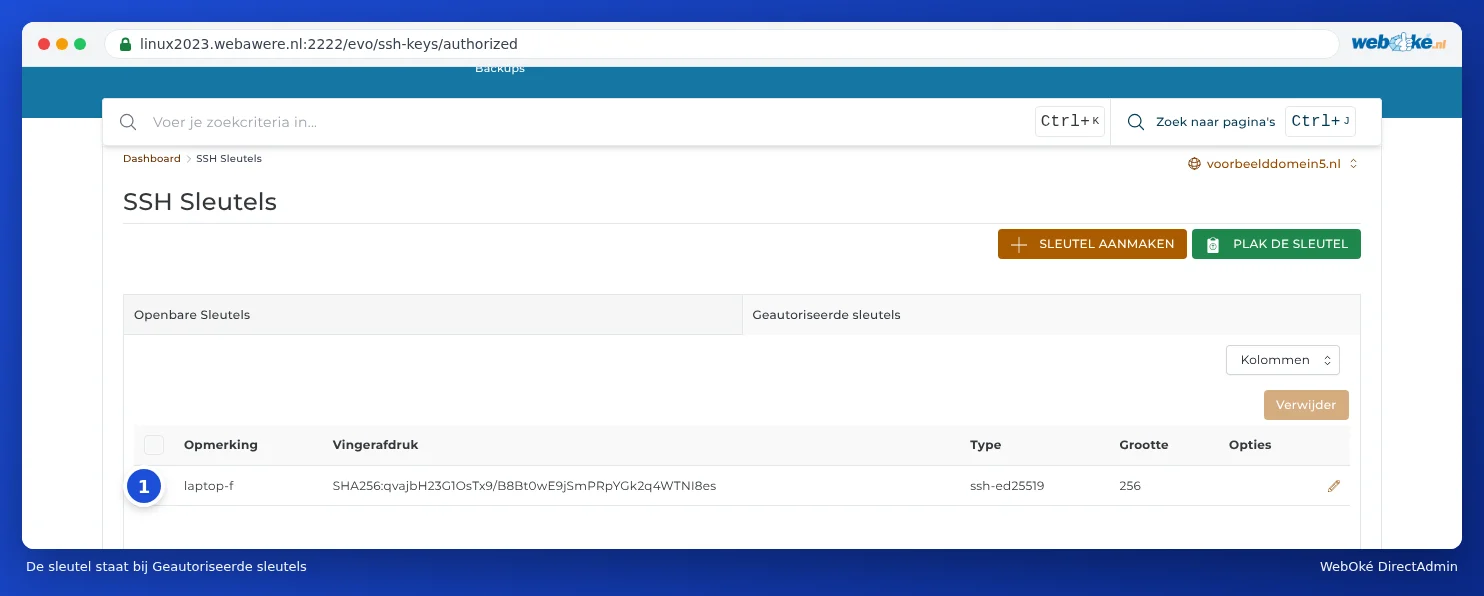
Avain näkyy sen jälkeen välilehdellä Authorized Keys. Vain tässä listassa olevat avaimet voivat kirjautua sisään.
Vaihe 3: yhteyden muodostaminen
Kirjoita päätteessäsi ssh -p 1967 käyttäjätunnus@palvelimennimi. Ensimmäisellä kerralla tietokoneesi kysyy, luotatko palvelimeen: kirjoita yes. Olet nyt kirjautuneena sisään omaan kansioosi /home/käyttäjätunnus. Jos käytät PuTTYa tai ohjelmaa kuten FileZilla (SFTP), valitse myös portti 1967 ja yksityinen avaimesi.
Avaimen luominen DirectAdminilla
CREATE KEY (1) saa DirectAdminin luomaan avainparin palvelimelle. Tämä onnistuu, mutta silloin yksityinen avain pitää myöhemmin siirtää turvallisesti omalle tietokoneellesi. Avain, jonka luot itse omalla tietokoneellasi, on turvallisempi: yksityinen avain ei silloin koskaan poistu tietokoneeltasi.
Avaimen peruuttaminen
Etkö enää käytä jotain tietokonetta, tai onko verkkosivuston tekijän työ valmis? Valitse hänen avaimensa Authorized Keys -välilehdellä ja klikkaa Poista. Kyseinen avain ei enää pysty kirjautumaan sisään.
Usein kysytyt kysymykset
Yhteys katkeaa heti tai saan virheen "Permission denied (publickey)".
Tarkista, että käytät porttia 1967, että oikea julkinen avain on lisätty Authorized Keys -osioon ja että ohjelmasi käyttää vastaavaa yksityistä avainta. Muutaman epäonnistuneen yrityksen jälkeen IP-osoitteesi voi estyä; tämän voit tarkistaa Mijn WebOkéssa kohdasta Ben ik geblokkeerd? (katso Kirjautumisongelmien ratkaiseminen).
DirectAdmin ilmoittaa, että avaimeni on virheellinen.
Liitä julkinen avain (.pub-tiedosto), älä yksityistä avainta, ja varmista, että se on yhdellä rivillä. PuTTYgenillä luotu avain pitää ensin muuntaa OpenSSH-muotoon (PuTTYgenissä kenttä "Public key for pasting into OpenSSH authorized_keys file").
Voinko käyttää Composeria tai WP-CLI:tä ilman SSH:ta?
DirectAdminin Terminalilla voit työskennellä myös komentorivillä ilman avainta (katso Terminal selaimessa). Composer ja WP-CLI ovat siellä käytettävissä komennoilla composer ja wp. Myös Terminal on saatavilla vain paketeissa, joissa on SSH.