
Luku 15 · 15.5
Node.js-sovelluksen käyttöönotto
Hostingpaketissasi ei pyöri pelkkä PHP. Setup Node.js App -toiminnolla otat itse käyttöön Node.js-sovelluksen, esimerkiksi Express-sovelluksen tai pienen API:n. Jokainen sovellus saa oman Node.js-version ja oman kansion.
Sovelluksen luominen
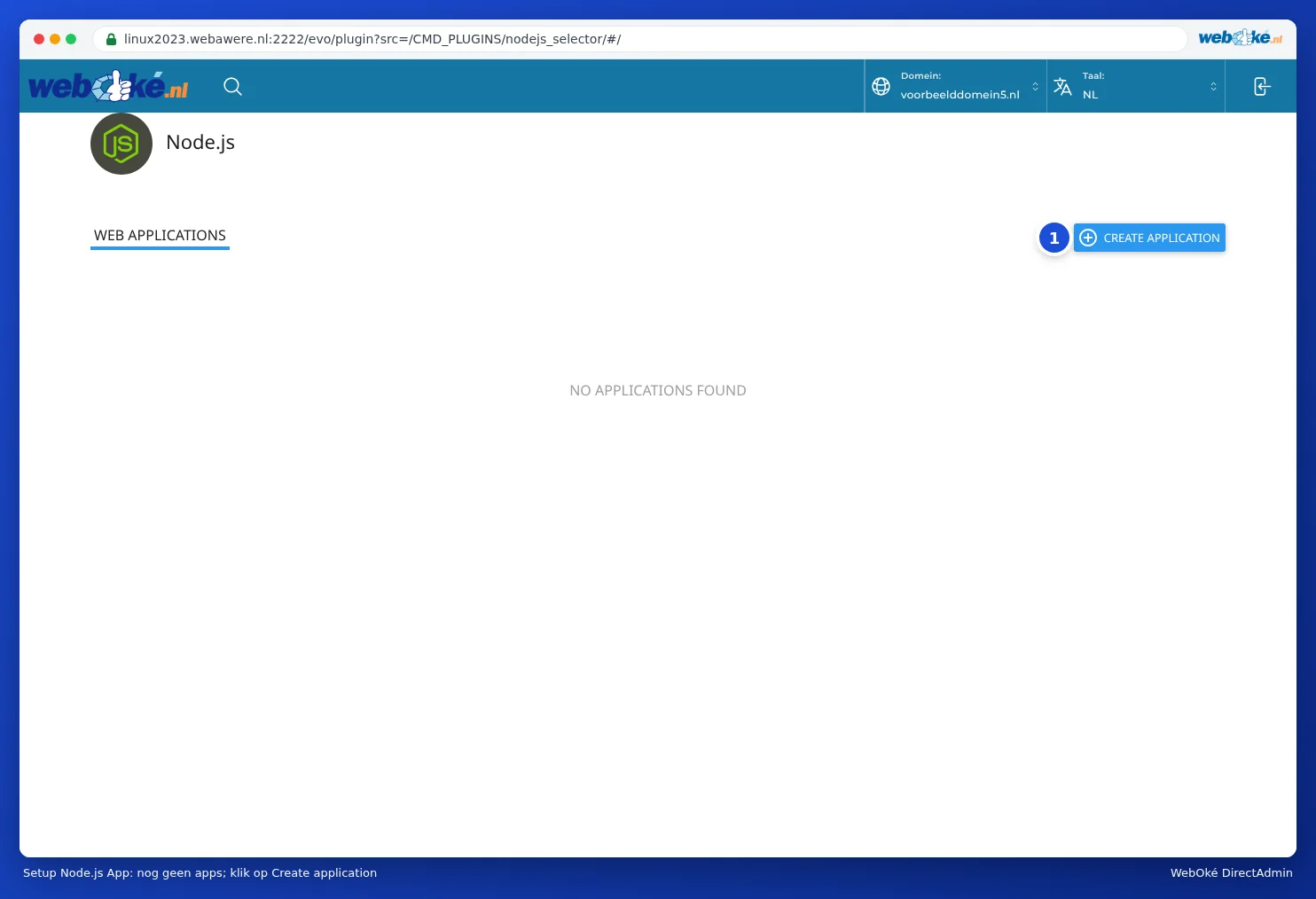
- Klikkaa DirectAdminissa kohdassa Extra Features kohtaa Setup Node.js App.
- Klikkaa CREATE APPLICATION (1).
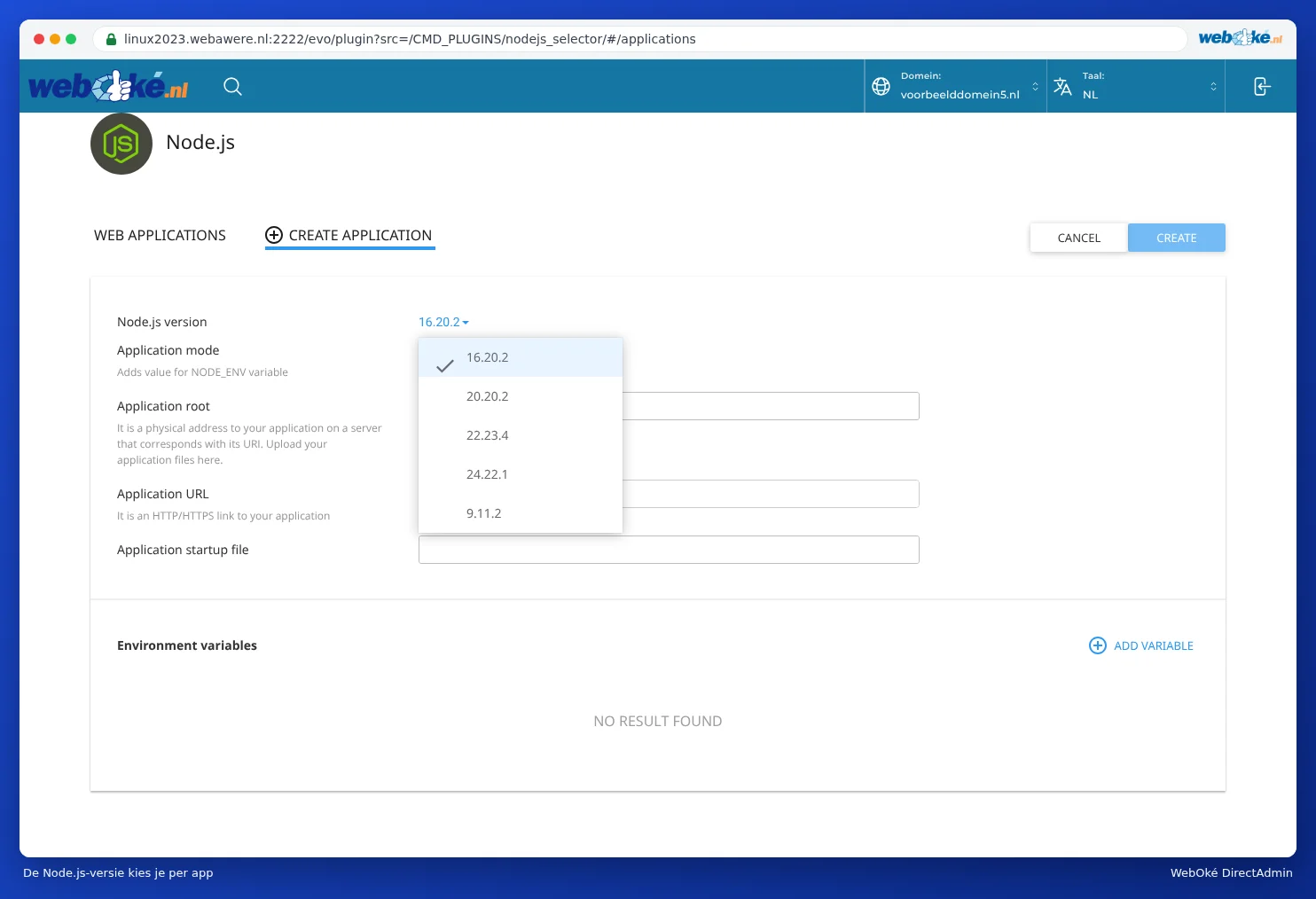
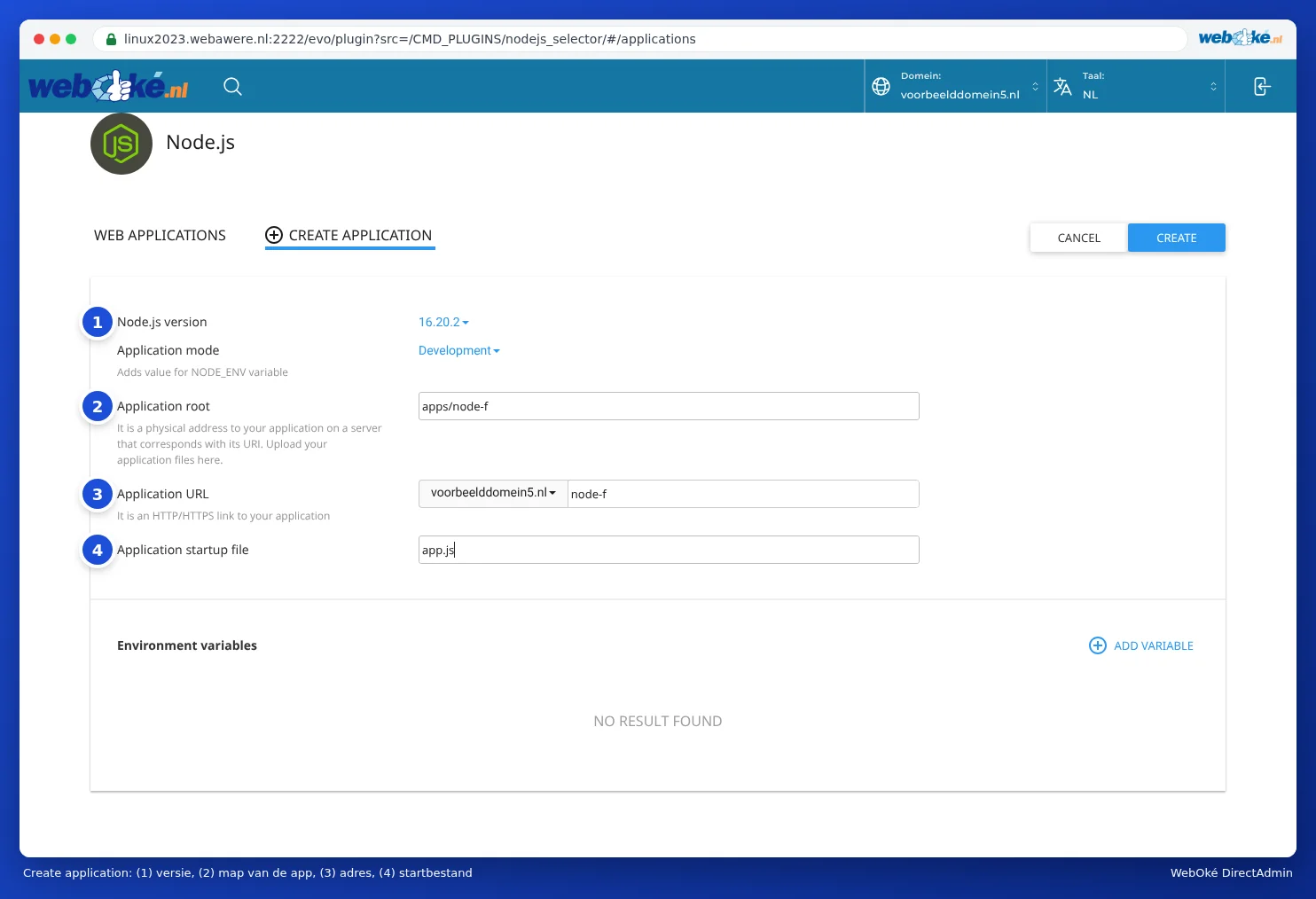
- Valitse kohdassa Node.js version (1) versio. Valittavana on Node.js 9, 16, 20, 22 ja 24. Oletuksena on 16, mutta valitse mieluummin uusin versio, jota sovelluksesi tukee, sillä 9 ja 16 eivät enää saa päivityksiä.
- Valitse kohdassa Application mode Development tai Production. Tämä asettaa muuttujan NODE_ENV. Live-sovellukselle valitse Production.
- Täytä kohtaan Application root (2) kansio, johon sovelluksesi tiedostot tulevat, esimerkiksi apps/mijnapp. Valitse kansio public_html-kansion ulkopuolelta.
- Valitse kohdassa Application URL (3) verkkotunnus ja tarvittaessa polku, esimerkiksi api, jolloin osoite on sinundomeenisi.fi/api. Jos jätät polun tyhjäksi, sovellus pyörii koko verkkotunnuksella.
- Täytä kohtaan Application startup file (4) tiedosto, jolla sovellus käynnistyy, kuten app.js tai server.js.
- Lisää tarvittaessa kohdassa Environment variables ADD VARIABLE -painikkeella omia asetuksia.
- Klikkaa CREATE.
Koodin lataaminen ja pakettien asentaminen
- Lataa koodisi kansioon, jonka valitsit kohdassa Application root, käyttäen File Manageria, FTP:tä tai Gitiä (katso Tiedostojen lataaminen ja lataaminen koneelle ja Git: verkkosivustosi päivittäminen repositoriosta).
- Onko kansiossa package.json-tiedosto? Palaa silloin Setup Node.js App -osioon, klikkaa sovelluksesi kohdalla kynäkuvaketta muokataksesi sitä ja klikkaa Run NPM Install. Paketit asennetaan tällöin.
- Klikkaa Restart käynnistääksesi sovelluksen (uudelleen).
Jokaisen koodimuutoksen jälkeen klikkaa uudelleen Restart. Muuten vanha versio jää pyörimään.
Hyvä tietää
- Sovelluksen täytyy kuunnella porttia, jonka palvelin sille antaa. Käytä koodissasi process.env.PORT äläkä kiinteää portin numeroa.
- Sovellus pyörii pakettisi rajoissa (CPU, muisti, prosessit, katso Resource Usage: suoritin, muisti ja prosessit). Raskaalle sovellukselle valitse suurempi paketti.
- Paketissa, jossa on SSH (katso SSH-avaimet ja sisäänkirjautuminen SSH:lla), sovelluksesi näytön yläreunassa näkyy komento, jolla aktivoit Terminalissa oikean Node.js-version ja kansion. Sen jälkeen node ja npm toimivat totuttuun tapaan.
- Sivustosi generaattorilla luotu sivusto (staattinen HTML) ei tarvitse Node.js:ää. Sen lataat suoraan public_html-kansioon.
Usein kysytyt kysymykset
Sovellukseni antaa virheen 503.
Sovellus ei käynnisty. Yleensä syynä on väärä käynnistystiedosto, puuttuvat paketit (Run NPM Install unohtui) tai virhe koodissa. Tarkista sovelluksesi kansiosta tiedosto stderr.log virheilmoitusta varten.
Saako sovellukseni pyöriä koko ajan?
Kyllä, kunhan se pysyy pakettisi rajoissa. Sovellus käynnistyy, kun pyyntö saapuu, ja pysähtyy taas hetken kuluttua ilman pyyntöjä. Sovellus, jonka täytyy pyöriä jatkuvasti ilman kävijöitä, kuten botti, sopii paremmin VPS:lle.
Sovellukseni jumittuu eikä reagoi Kill- tai Restart-komentoon.
Odota minuutti ja yritä uudelleen. Jos se ei vieläkään onnistu, tee tukipyyntö ja mainitse sovelluksesi nimi.