
Kapitola 8 · 8.7
Porovnávání dokumentů
Vrátí Vám klient upravenou verzi dokumentu, ale bez sledovaných změn? Pomocí funkce Porovnat přesto přesně uvidíte, co se změnilo. Euro-Office všechny rozdíly zobrazí ve Vašem dokumentu jako sledované změny.
Jak porovnat dva dokumenty
- Otevřete dokument, který použijete jako výchozí bod, obvykle svou vlastní (starší) verzi.
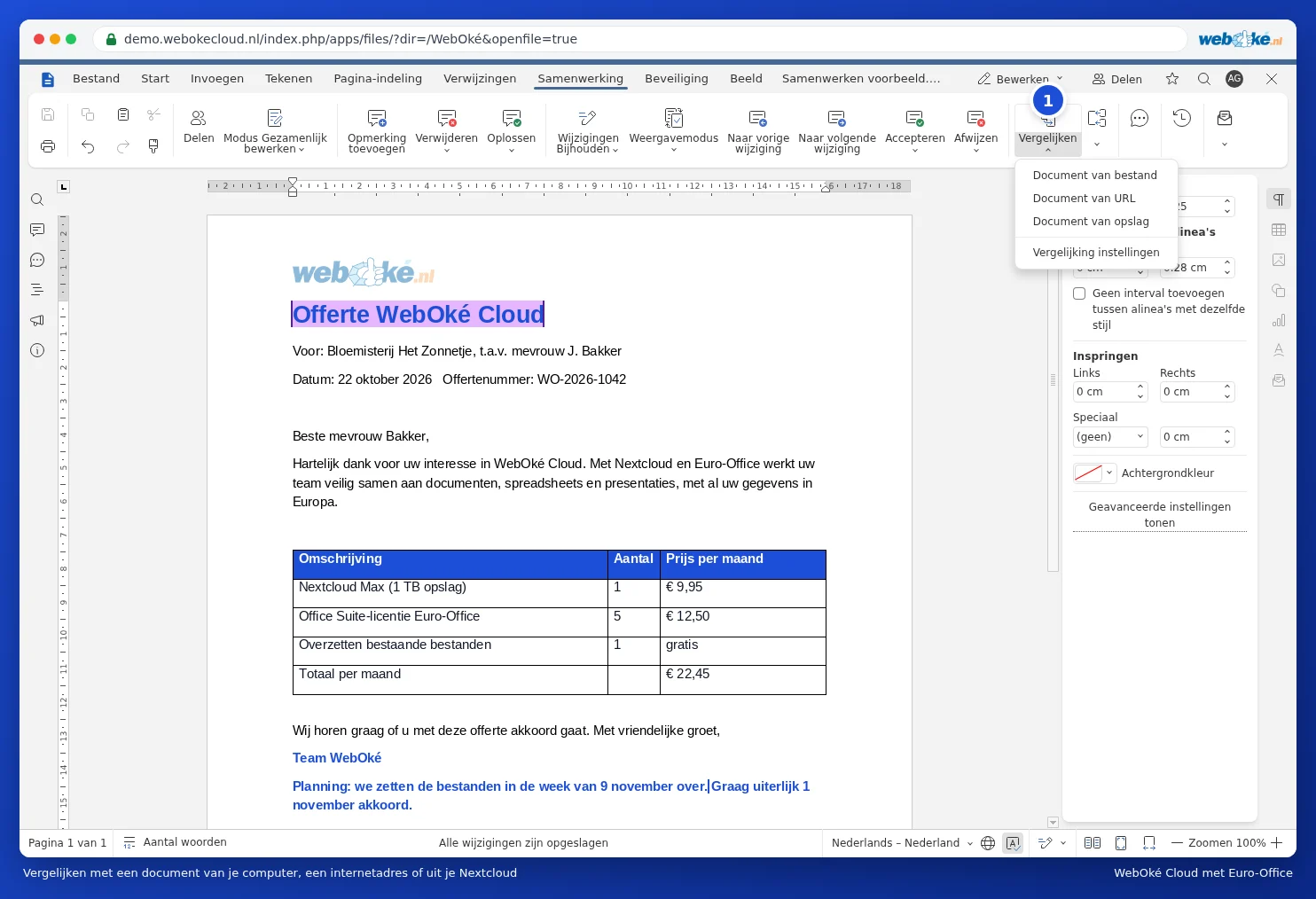
- Přejděte na kartu Spolupráce a klikněte na Porovnat (1).
- Vyberte, kde se nachází druhý dokument:
- Dokument ze souboru: soubor z Vašeho počítače.
- Dokument z adresy URL: soubor na internetu.
- Dokument z úložiště: soubor ve Vašem WebOké Nextcloud.
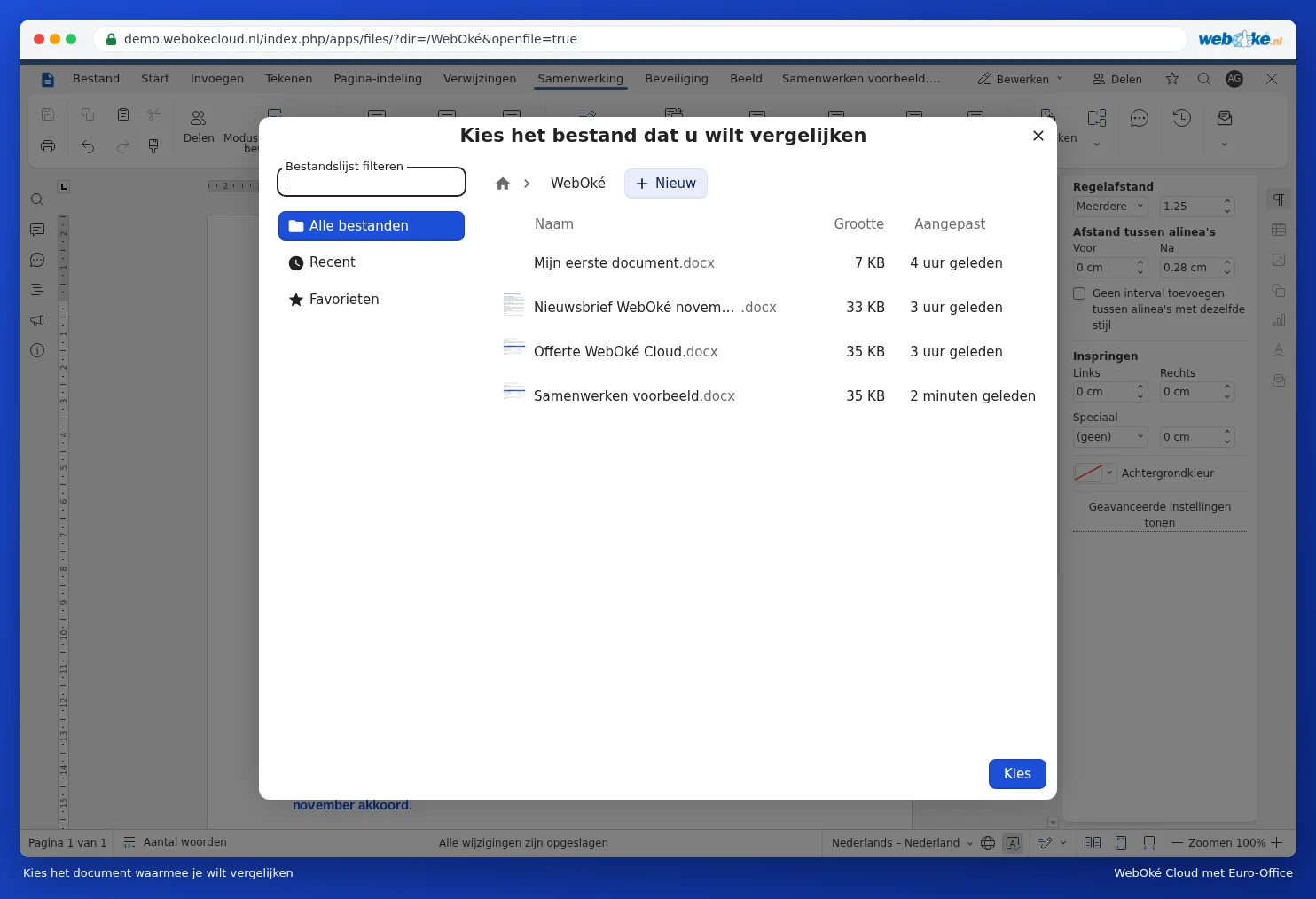
- Pokud zvolíte Dokument z úložiště, otevře se okno Vybrat soubor, který chcete porovnat. Přejděte do příslušné složky, klikněte na soubor a klikněte na tlačítko Vybrat.
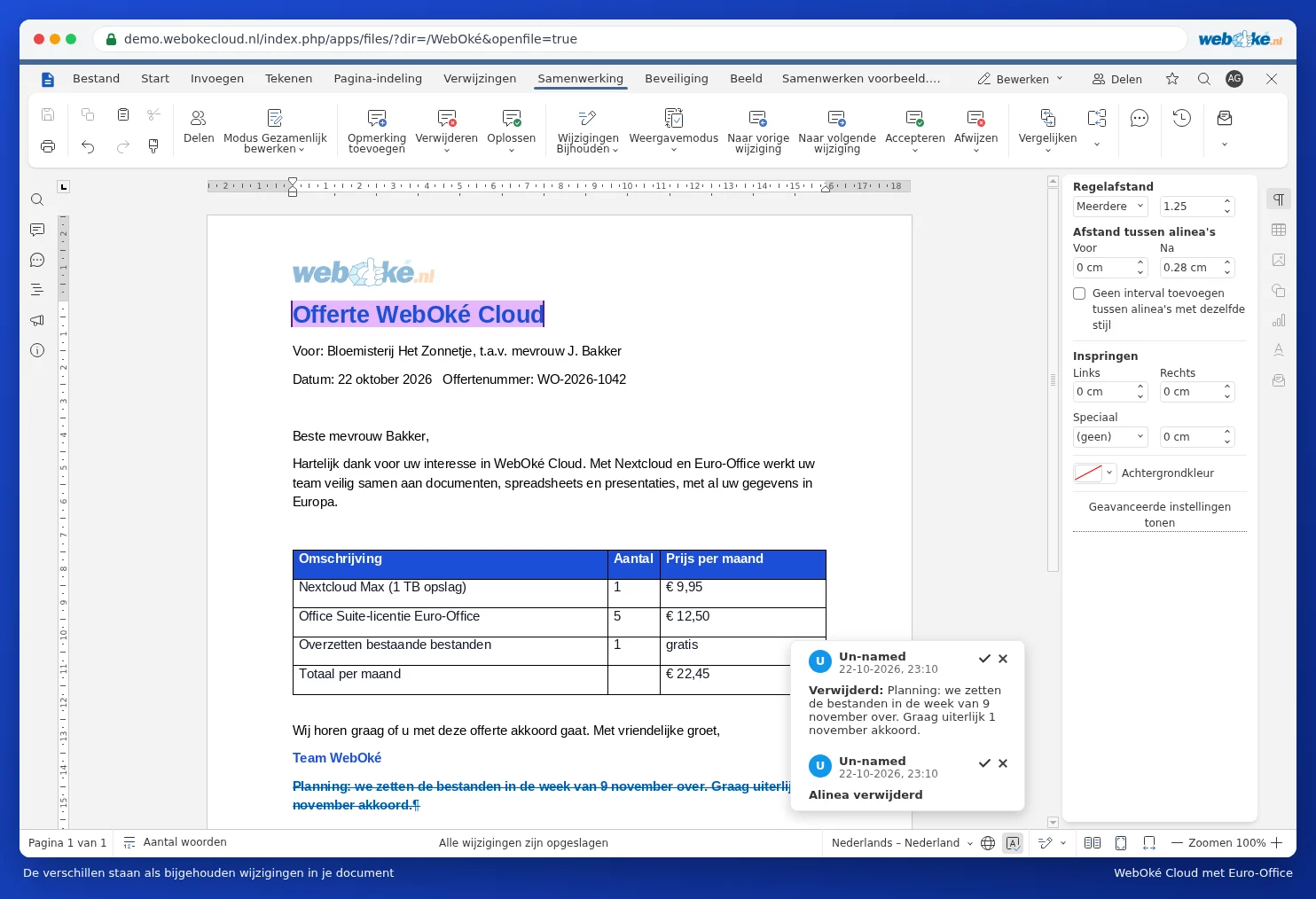
- Euro-Office oba dokumenty porovná a zobrazí rozdíly.
Rozdíly se zobrazí jako sledované změny: nový text je barevně zvýrazněný, zmizelý text je přeškrtnutý. V příkladu níže se odstavec s plánováním nenachází ve staré nabídce, proto je přeškrtnutý. Kliknutím na změnu zobrazíte vysvětlení v bublině. Pokud ve druhém dokumentu není uveden autor, zobrazí se tam jako jméno Un-named. Projděte si jednotlivé změny a u každé zvolte Přijmout nebo Odmítnout, jak je popsáno v Sledování a přijímání změn.
Porovnat nebo sloučit?
Vedle tlačítka Porovnat se nachází tlačítko Sloučit. To použijete, pokud dva lidé každý ve své vlastní kopii sledovali změny. Sloučení spojí všechny tyto sledované změny do jednoho dokumentu.
Pomocí Porovnat a následně Nastavení porovnávání zvolíte, zda se má porovnávat podle slov nebo podle znaků.
Upozornění: porovnávání je možné pouze tehdy, pokud jste v dokumentu sami. Pokud se v dokumentu nacházejí i kolegové, Euro-Office oznámí, že porovnávání dokumentů není během společné úpravy dostupné. Pokud Váš dokument již obsahuje sledované změny, budou při porovnávání považovány za přijaté. Pokud je chcete zachovat, nejprve si vytvořte kopii.