
Kapitola 11 · 11.1
Užitečné klávesové zkratky pro všechny editory
S klávesovými zkratkami pracujete mnohem rychleji než s myší. Mnohé z nich pravděpodobně znáte už z Wordu nebo Excelu: v Euro-Office fungují téměř všechny stejně. V tomto článku najdete zkratky, které fungují ve všech čtyřech editorech: textovém editoru, editoru tabulek, editoru prezentací a editoru pdf.
Na Macu obvykle používáte Cmd tam, kde Windows používá Ctrl, a Option tam, kde Windows používá Alt. U mnoha zkratek funguje na Macu i Control místo Cmd. Pokud je u Macu uvedeno "žádná", nemá tato akce na Macu pevně danou zkratku.
Soubor, ukládání a tisk
| Co | Windows a Linux | Mac |
|---|---|---|
| Uložit | Ctrl + S | Cmd + S |
| Tisknout | Ctrl + P | Cmd + P |
| Stáhnout jako (výběr jiného formátu) | Ctrl + Shift + S | Cmd + Shift + S |
| Otevřít nabídku Soubor | Alt + F | Control + Option + F |
Zpět a schránka
| Co | Windows a Linux | Mac |
|---|---|---|
| Zpět | Ctrl + Z | Cmd + Z |
| Znovu | Ctrl + Y | Cmd + Y |
| Vyjmout | Ctrl + X nebo Shift + Delete | Cmd + X |
| Kopírovat | Ctrl + C nebo Ctrl + Insert | Cmd + C |
| Vložit | Ctrl + V nebo Shift + Insert | Cmd + V |
| Vybrat vše | Ctrl + A | Cmd + A |
Hledání, komentáře a chat
| Co | Windows a Linux | Mac |
|---|---|---|
| Hledat | Ctrl + F | Cmd + F |
| Najít a nahradit | Ctrl + H | Control + H |
| Otevřít panel Komentáře | Ctrl + Shift + H | Cmd + Shift + H |
| Přidat komentář | Alt + H | Cmd + Option + A |
| Otevřít chat | Alt + Q | Control + Option + Q |
Formátování textu
| Co | Windows a Linux | Mac |
|---|---|---|
| Tučné | Ctrl + B | Cmd + B |
| Kurzíva | Ctrl + I | Cmd + I |
| Podtržení | Ctrl + U | Cmd + U |
| Dolní index (malá písmena pod řádkem) | Ctrl + . | Cmd + . |
| Horní index (malá písmena nad řádkem) | Ctrl + , | Cmd + , |
| Vložit hypertextový odkaz | Ctrl + K | Cmd + K |
Přiblížení a nabídky
| Co | Windows a Linux | Mac |
|---|---|---|
| Přiblížit | Ctrl + + (numerická) nebo Ctrl + = | Cmd + = |
| Oddálit | Ctrl + - | Cmd + - |
| Zpět na 100 % | Ctrl + 0 | Cmd + 0 |
| Otevřít kontextovou nabídku (jako pravým tlačítkem myši) | Shift + F10 | Shift + F10 |
| Zapnout nebo vypnout podporu čtečky obrazovky | Ctrl + Alt + Z | Cmd + Option + Z |
Tip: přibližujte pomocí tlačítek nebo klávesových zkratek Euro-Office, nikoli pomocí přiblížení Vašeho prohlížeče. Pokud Váš prohlížeč není nastaven na 100 %, může Vás Euro-Office požádat o obnovení přiblížení prohlížeče pomocí Ctrl + 0.
Zobrazení všech klávesových zkratek
Euro-Office má okno se všemi klávesovými zkratkami editoru, ve kterém právě pracujete. Otevřete ho takto:
- Klikněte na kartu Soubor a vyberte Pokročilá nastavení.
- Posuňte se dolů. U položky Klávesové zkratky klikněte na Přizpůsobit (1).

Nyní se zobrazí seznam všech akcí a jejich kláves. Do vyhledávacího pole (1) napište část názvu, abyste něco rychle našli. Názvy v seznamu jsou technické a částečně v angličtině, například ApplyHeading1 pro styl Nadpis 1. Klikněte na řádek: pod položkou Popis si pak přečtete, co daná zkratka dělá.
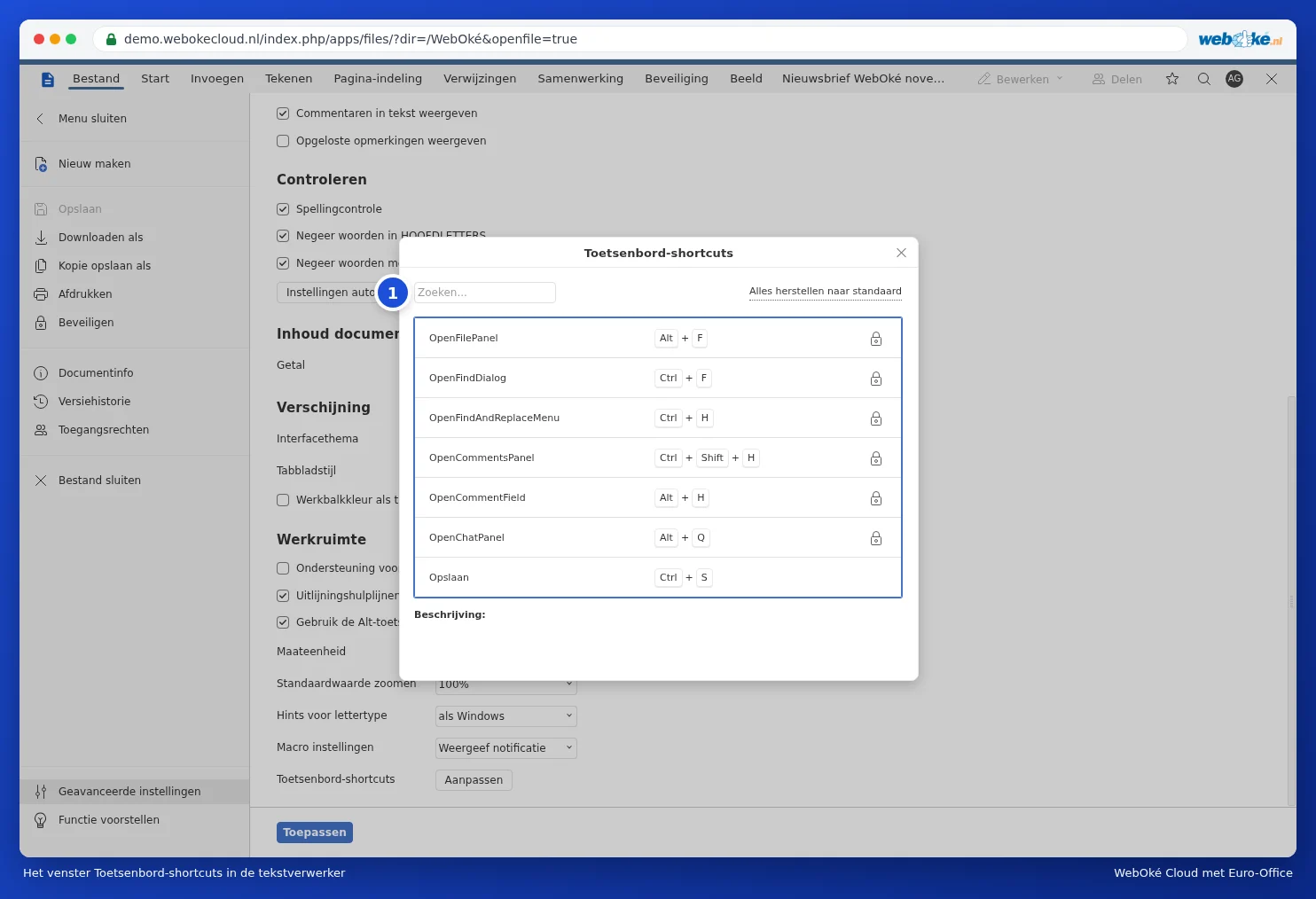

Klávesová zkratka se zámkem za ní je pevně daná. Ostatní můžete sami změnit v okně Upravit zkratku. Ztratili jste přehled? Pomocí tlačítka Vrátit vše do výchozího stavu se všechny klávesové zkratky vrátí do původního stavu. Upozornění: změněné klávesové zkratky platí v editoru, ve kterém je měníte. Tabulky v této příručce vycházejí ze standardních kláves.
V editoru tabulek se řádek v pokročilých nastaveních nazývá Keyboard Shortcuts. Okno funguje stejně.

Upozornění: některé klávesy používá i Váš prohlížeč. Pokud nějaká zkratka nefunguje, možná ji dříve zachytí Váš prohlížeč nebo operační systém. V takovém případě použijte tlačítko na panelu nástrojů.