
Kapitola 15 · 15.11
Zabezpečení vzorců ve sdíleném sešitu
Výkaz hodin nebo kalkulaci nabídky ve Vašem WebOké Nextcloud vyplňuje celý tým. Než se nadějete, někdo přepíše vzorec číslem a součet už nesedí. Chcete, aby kolegové vyplňovali své údaje, ale nezasahovali do vzorců.
Jak to funguje
Každá buňka má zaškrtávací políčko Uzamčená buňka a ve výchozím nastavení je zapnuté. To se projeví až ve chvíli, kdy list zabezpečíte. Trik spočívá v tom, že políčko vypnete u buněk, které mohou lidé vyplňovat, a poté list zabezpečíte.
Krok za krokem
- Vyberte buňky, které mohou kolegové vyplňovat, například částky v rozsahu B3:B11. (Nebo vyberte vše pomocí Ctrl + A, pokud má být vyplnitelné téměř vše.)
- Přejděte na kartu Zabezpečení a vypněte volbu Uzamčená buňka (1).
- Vyberte buňky se vzorci, například součet v B12, a ujistěte se, že je u nich volba Uzamčená buňka zapnutá. Pokud chcete vzorec i skrýt, zaškrtněte Skryté vzorce (2): výsledek zůstane viditelný, vzorec ne.
- Klikněte na Zabezpečit list (3).
- Případně zvolte heslo a zaškrtněte, co může každý stále dělat, například Formátovat buňky, Vložit řádky, Seřadit nebo Použít automatické filtrování. Klikněte na Zabezpečit.

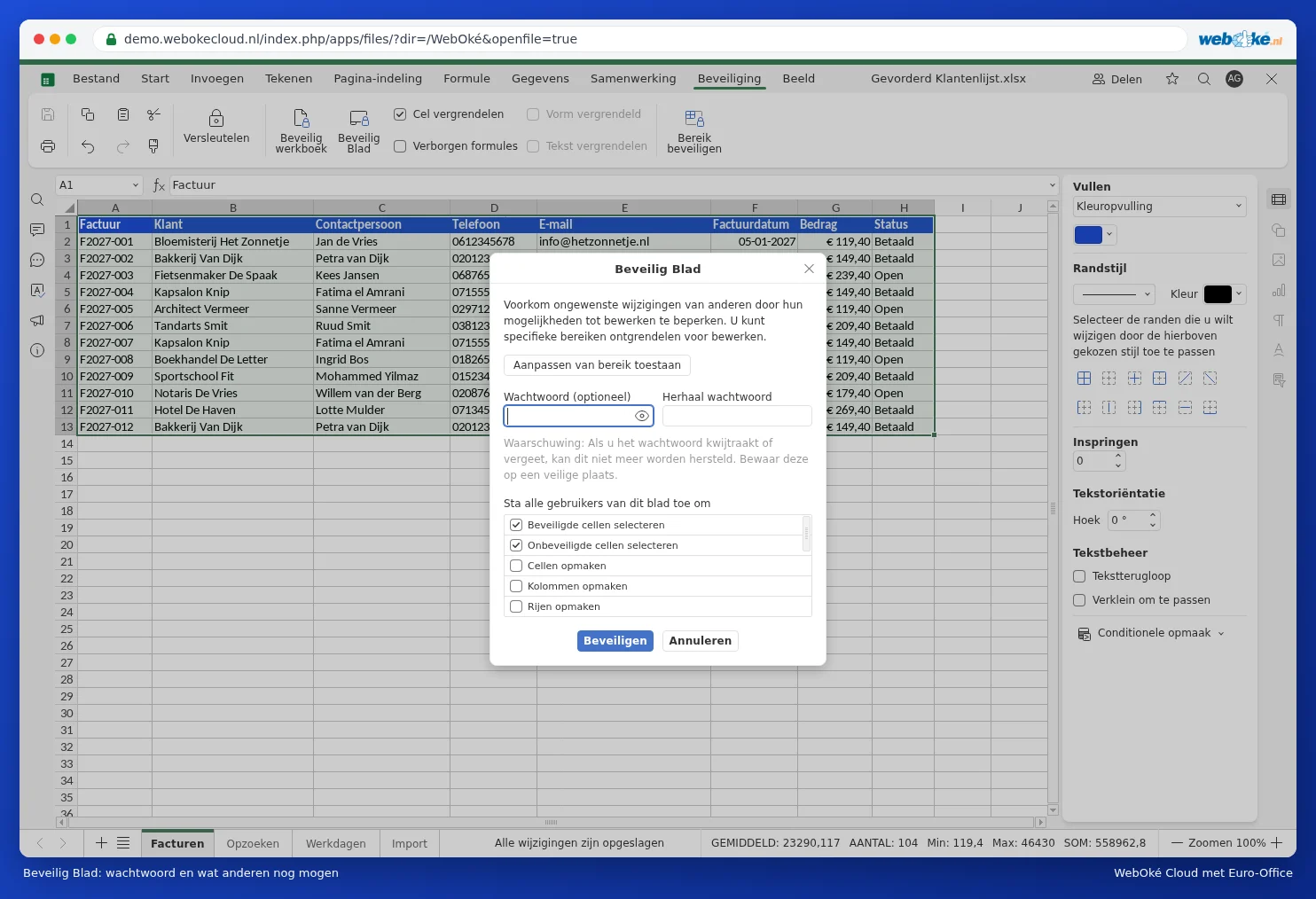
Pokud se nyní někdo pokusí vzorec změnit, Euro-Office oznámí, že buňka je zabezpečená. Chcete upravit vzorec sami? Klikněte na Zabezpečit list a zabezpečení zrušte (pomocí hesla) a poté je znovu zapněte.
Různá oprávnění pro různé osoby
Pomocí volby Umožnit upravovat rozsahy ve stejném okně vytvoříte rozsahy, které mohou upravovat konkrétní osoby nebo kdokoli s heslem. Například obchodní oddělení vyplňuje pouze sloupec s prodeji a účetní oddělení pouze náklady.
Úskalí
- Zapomenuté heslo nelze obnovit, ani WebOké to nedokáže. Uchovávejte ho na bezpečném místě, například ve správci hesel. Nebo zabezpečte list bez hesla: i to zabrání nechtěným chybám.
- Na zabezpečeném listu nemůže nikdo řadit ani filtrovat, pokud jste to předem nezaškrtli. Filtry tedy zapněte ještě před zabezpečením.
- Zabezpečení listu slouží proti omylům, nikoli proti zlým úmyslům. Kdo smí soubor upravovat, může ho také zkopírovat. Citlivé údaje tedy sdílejte pouze s těmi, kdo je smí vidět.
- Chcete zabránit i odstranění nebo přejmenování listů? Použijte volbu Zabezpečit sešit na stejné kartě.