
Kapitola 15 · 15.7
Jak správně otevřít CSV se středníky a divnými znaky
Exporty z internetových obchodů, bank a evidencí členů jsou téměř vždy soubory CSV. Setkáváme se stále se dvěma stížnostmi: všechno je v jednom sloupci, nebo se objevují divné znaky jako ë místo ë. Obojí vyřešíte při otevírání.
Proč dochází k chybám?
- Jeden sloupec: nizozemské programy obvykle oddělují pole středníkem, anglické čárkou. Pokud tabulkový procesor zvolí špatný znak, vše skončí ve sloupci A.
- Divné znaky: soubor je uložen v jiném kódování, než si tabulkový procesor myslí. Starší programy pro Windows často používají Windows-1252 (západoevropské), novější UTF-8.
Pozor: kliknutím se otevře textový editor
Pokud ve svém WebOké Nextcloud kliknete na soubor CSV, Nextcloud jej otevře jako prostý text v textovém editoru, nikoli jako tabulku. Abyste z něj vytvořili skutečnou tabulku, naimportujte soubor CSV do tabulkového procesoru.
Jak jej správně importovat
- Vytvořte nový, prázdný sešit (nebo otevřete sešit, do kterého mají data patřit).
- Přejděte na kartu Data, klikněte na Získat data a zvolte Z místního TXT/CSV. Vyberte soubor CSV ve svém počítači. Pokud je soubor online, zvolte Z webové adresy TXT/CSV.
- Otevře se okno Průvodce importem textu. V části Náhled zkontrolujte, zda jsou písmena správná. Pokud vidíte zvláštní znaky u é, ë a ô, zvolte u Kódování jiné kódování. Pro exporty ze starších programů pro Windows je to obvykle Western European (Windows), pro novější Unicode (UTF-8).
- U Oddělovač zvolte Středník nebo Čárku, dokud nebude náhled správně rozdělen do sloupců. Euro-Office často oddělovač rozpozná sám.
- U Zvolte kam umístit data vyberte buňku vlevo nahoře, například $A$1, a klikněte na OK.
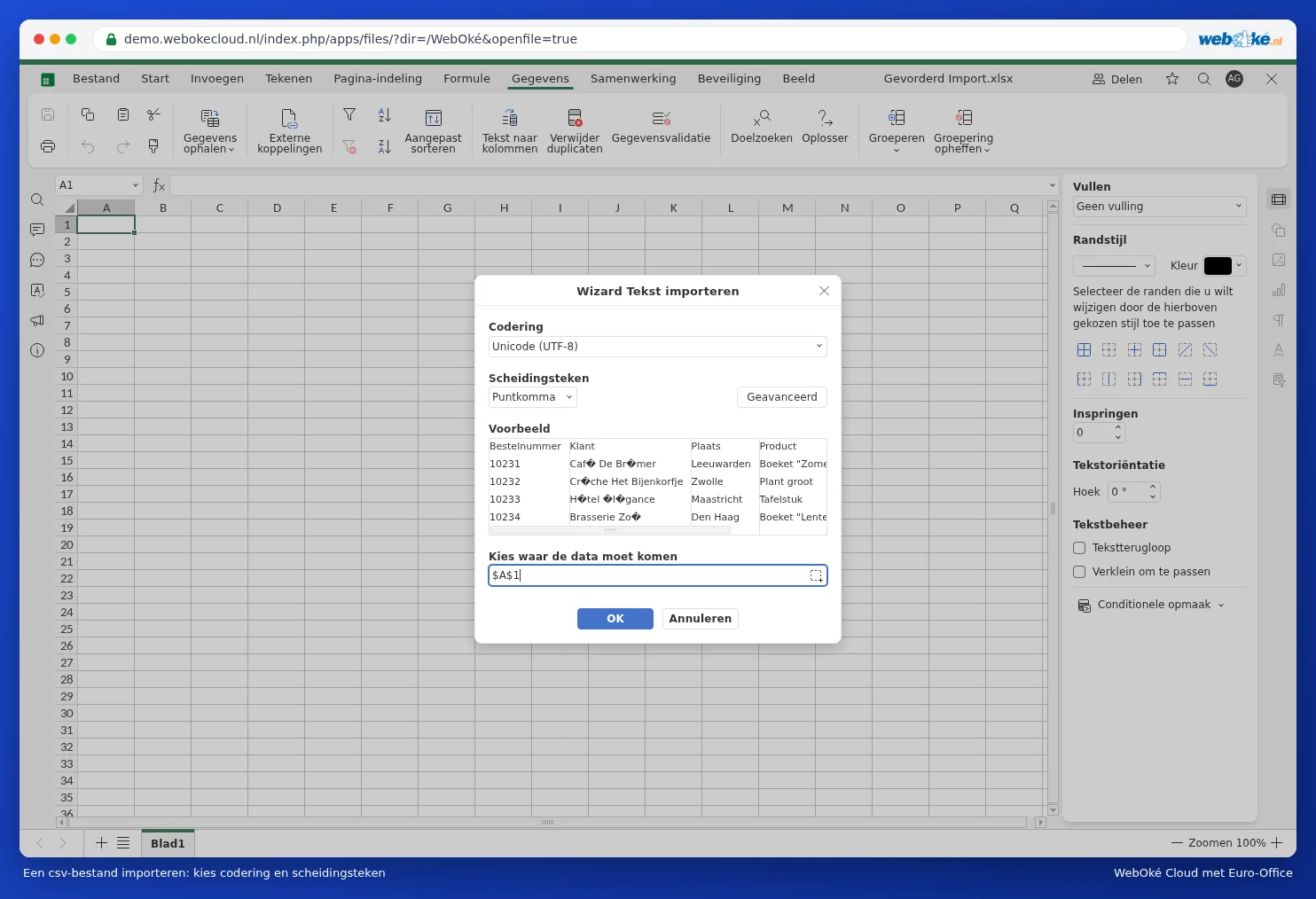


V části Pokročilé nastavíte desetinný oddělovač a oddělovač tisíců. Pro částky ve svém regionu (například 1 249,00) zvolte čárku jako desetinný oddělovač a mezeru jako oddělovač tisíců. Viz také Import a export souborů CSV.
Úskalí
- Po otevření pracujete se souborem CSV. CSV neukládá formátování, vzorce ani další listy. Pokud s ním chcete dále pracovat, uložte kopii ve formátu xlsx přes Soubor, Uložit kopii jako.
- Úvodní nuly (PSČ, telefonní čísla) a dlouhá čísla jako IBAN mohou při otevírání zmizet. Viz Zachování nuly na začátku telefonního čísla nebo PSČ.
- Data mohou být načtena jako text. Viz Data, která se importují jako text nebo mají prohozený den a měsíc.