
Kapitola 15 · 15.29
Otáčení, odstraňování nebo slučování stránek v PDF
Naskenovaná příloha je vzhůru nohama, je mezi stránkami prázdná stránka, nebo potřebujete poslat tři PDF soubory dohromady v jednom souboru na úřad nebo hypotečnímu poradci. Mnoho z toho zvládne Euro-Office.
Otočení nebo odstranění stránky
- Otevřete PDF a vpravo nahoře zvolte Upravit.
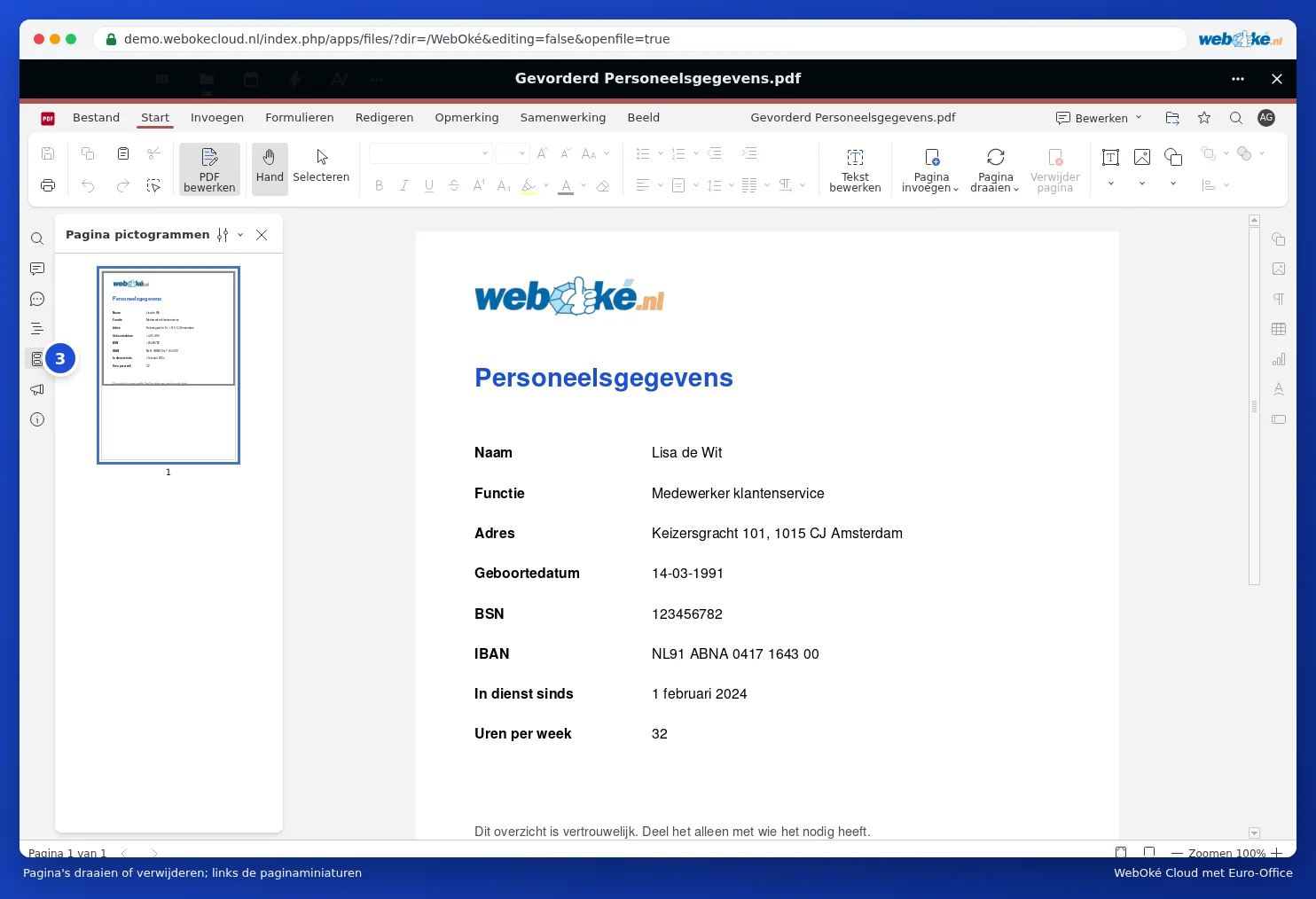
- Vlevo otevřete náhledy stránek (3) pomocí tlačítka Náhledy stránek a klikněte na stránku. Pomocí Ctrl nebo Shift vyberete více stránek.
- Na kartě Domů klikněte na Otočit stránku nebo Odstranit stránku. Pokud kliknete pravým tlačítkem myši na náhled, najdete tam také Odstranit stránku, Otočit doleva a Otočit vpravo.
- Chcete-li změnit pořadí, přetáhněte náhled na jiné místo.
Slučování PDF souborů
Euro-Office nemá tlačítko pro slučování souborů. Přesto to lze udělat takto:
- Otevřete druhý PDF soubor v režimu úprav, vlevo vyberte náhledy stránek, které chcete, a zkopírujte je pomocí Ctrl + C.
- Otevřete první PDF soubor v režimu úprav, klikněte na náhled, za který mají stránky přijít, a vložte je pomocí Ctrl + V.
- Výsledek uložte pod novým názvem pomocí Soubor, Uložit kopii jako.
Úskalí
- Nedaří se Vám vložit stránky do Vašeho PDF souboru, například u zabezpečeného PDF souboru? Vytiskněte pak PDF soubory společně do jednoho PDF souboru z Vašeho počítače, nebo použijte funkci slučování v PDF programu Vašeho počítače.
- U velmi velkých skenů (mnoho stránek s fotografiemi) může být práce pomalá. Pracujte pak s menšími částmi.
- PDF formuláře s vyplňovacími poli: po sloučení pole někdy přestanou fungovat. Nejprve formulář vyplňte.
Více o úpravách PDF souborů si přečtěte v Úprava PDF.