
Kapitola 6 · 6.5
Prezentování a zobrazení přednášejícího
Podívejte se na krátké video
Spuštění prezentace
Na kartě Domů klikněte na šipku u tlačítka Spustit prezentaci (1) a vyberte:
- Zobrazit od začátku: spustí prezentaci od prvního snímku (klávesová zkratka Ctrl + F5, na Macu Cmd + Shift + Enter);
- Zobrazit od právě otevřeného snímku: spustí prezentaci od snímku, který máte vybraný;
- Ukázat zobrazení přednášejícího: publikum vidí snímek, Vy vedle toho vidíte i své poznámky a dobu, po kterou už prezentujete.

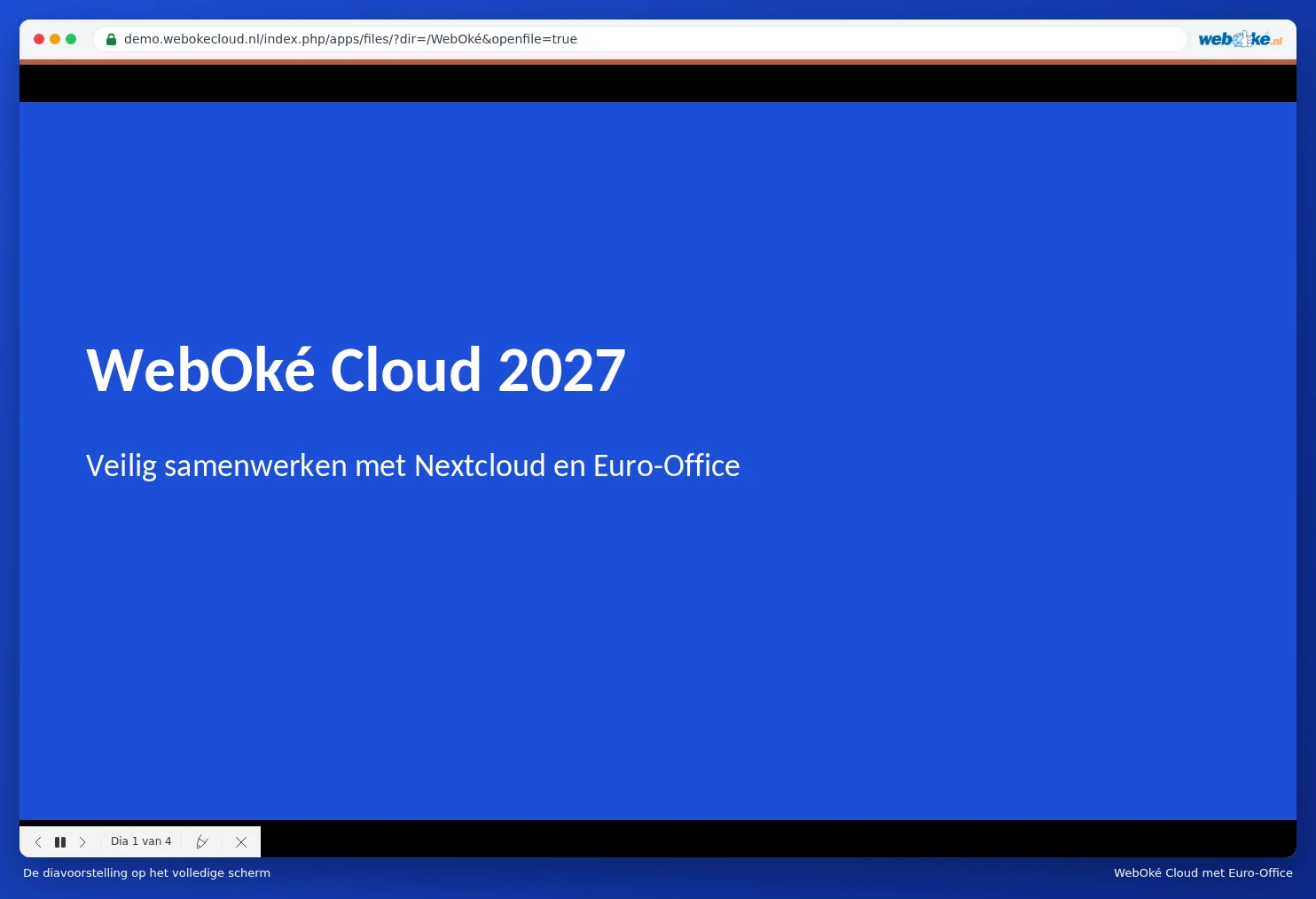
Během prezentování
| Co | Klávesa |
|---|---|
| Další snímek nebo animace | Mezera, Enter, Šipka vpravo, Page Down nebo kliknutí |
| Předchozí snímek nebo animace | Šipka vlevo nebo Page Up |
| Přejít na první nebo poslední snímek | Home nebo End |
| Zastavit | Esc |
V dolní části obrazovky se nachází lišta, pomocí které můžete také procházet snímky, pozastavit prezentaci a vybrat konkrétní snímek.
Pomocí volby Zobrazit nastavení ve stejné nabídce můžete například nastavit, aby se prezentace stále opakovala. Viz Automatické opakované přehrávání prezentace (veletrh, čekárna, výloha).
Pozor: v některých prohlížečích Ctrl + F5 znovu načte stránku. V takovém případě použijte tlačítko Spustit prezentaci.
Poznámky pro přednášejícího
Pod každým snímkem se nachází pole Poznámky přidáte kliknutím. Napište sem, co chcete říct. Publikum Vaše poznámky nevidí, ve zobrazení přednášejícího je ale vidíte Vy. Pole nevidíte? Zaškrtněte na kartě Zobrazit volbu Poznámky (1).
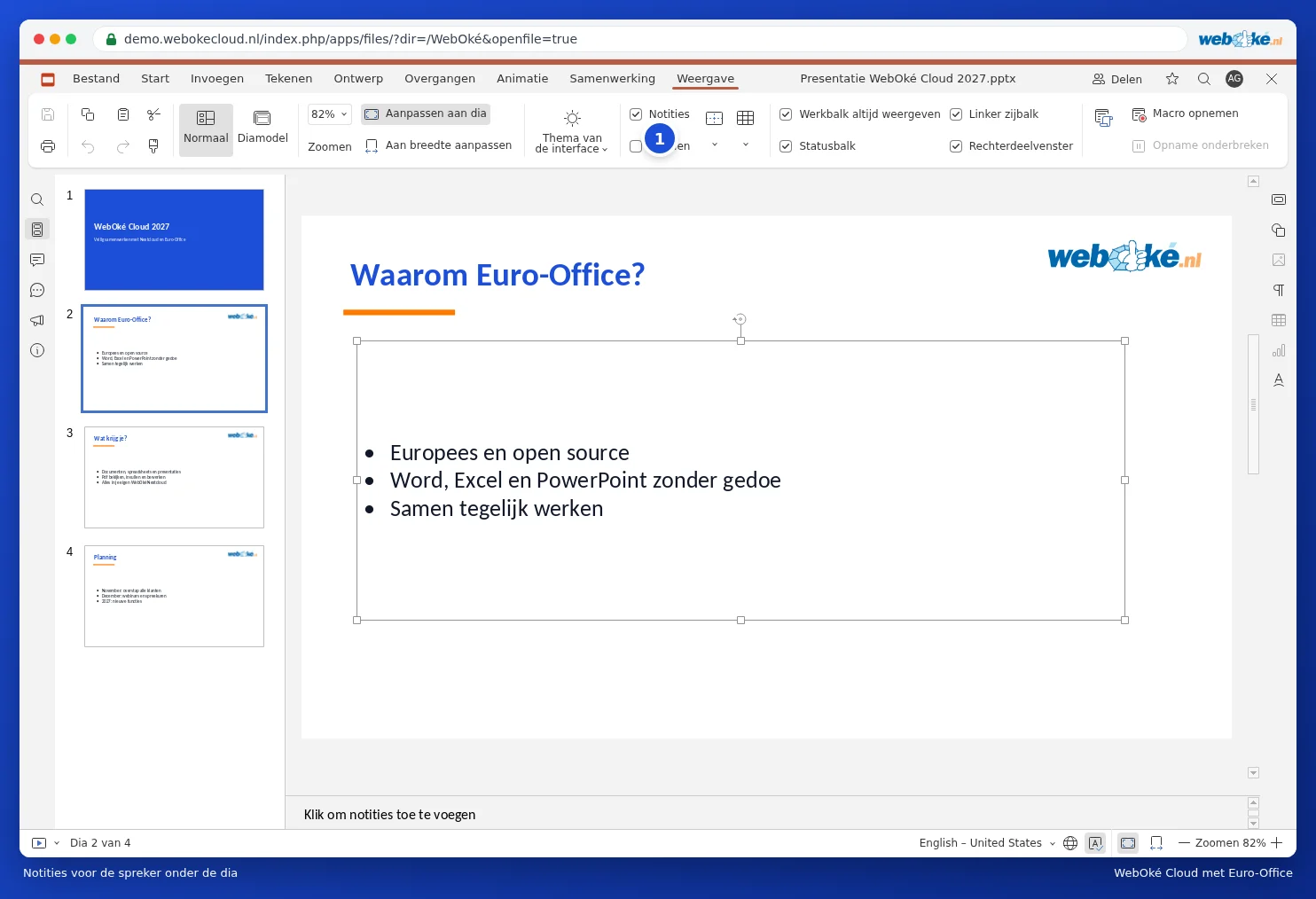
Pozor: zobrazení přednášejícího se otevírá v novém okně. Pokud to Váš prohlížeč blokuje, povolte vyskakovací okna pro Váš WebOké Nextcloud. Prezentujete pomocí projektoru? Nastavte svou obrazovku na rozšíření (nikoli duplikování) a přetáhněte okno se snímkem na projektor.