
Kapitola 8 · 8.3
Vkládání komentářů a zmínění někoho
Podívejte se na krátké video
Pomocí komentáře můžete u kousku textu umístit otázku nebo poznámku, aniž byste samotný text měnili. Ideální pro poskytnutí zpětné vazby nebo pro to, abyste se kolegy na něco zeptali.
Vložení komentáře
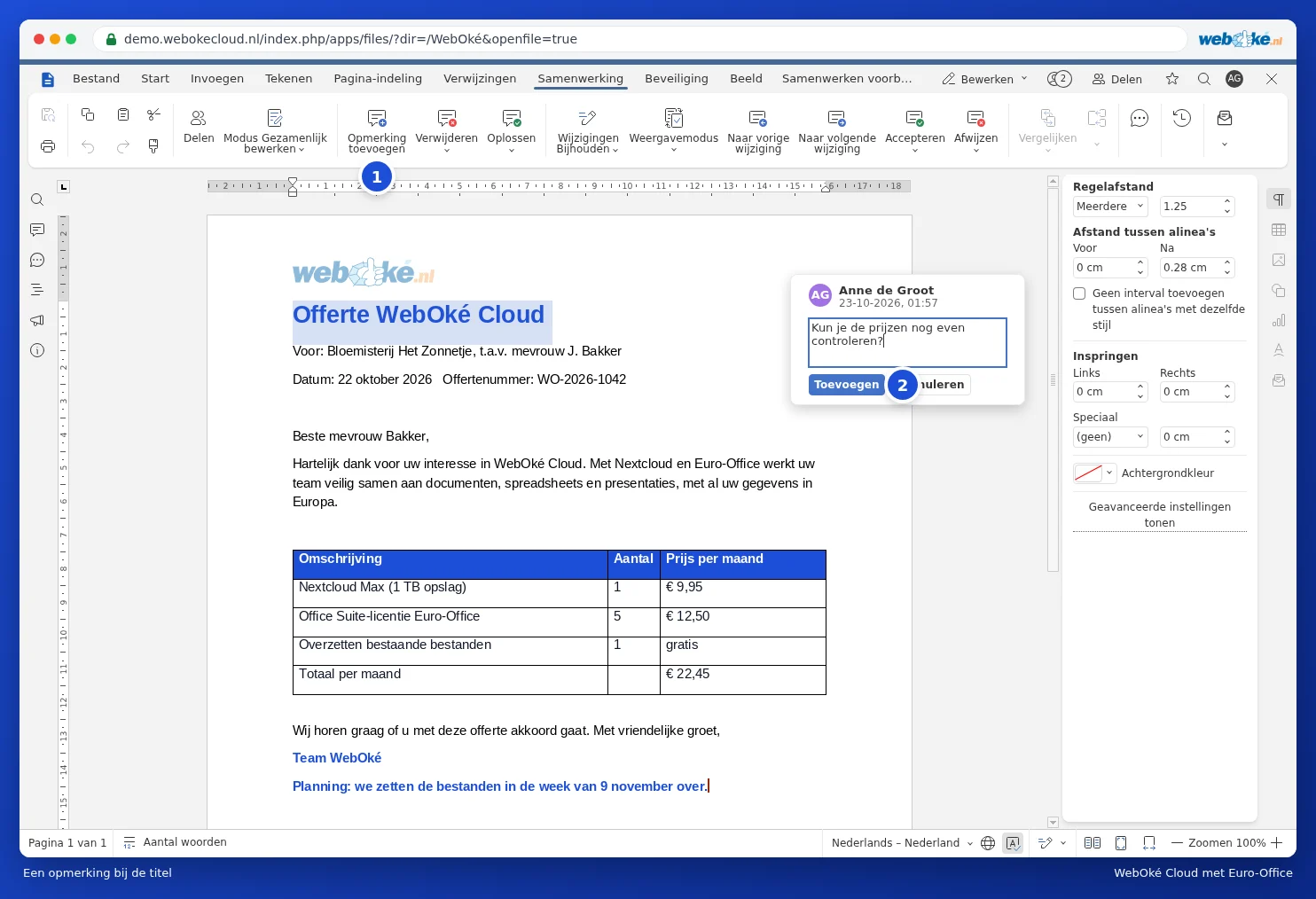
- Vyberte text, kterého se komentář týká.
- Přejděte na kartu Spolupráce a klikněte na Přidat komentář (1). Můžete také kliknout pravým tlačítkem myši v textu a zvolit Přidat komentář.
- Napište svůj komentář do pole a klikněte na Přidat (2).
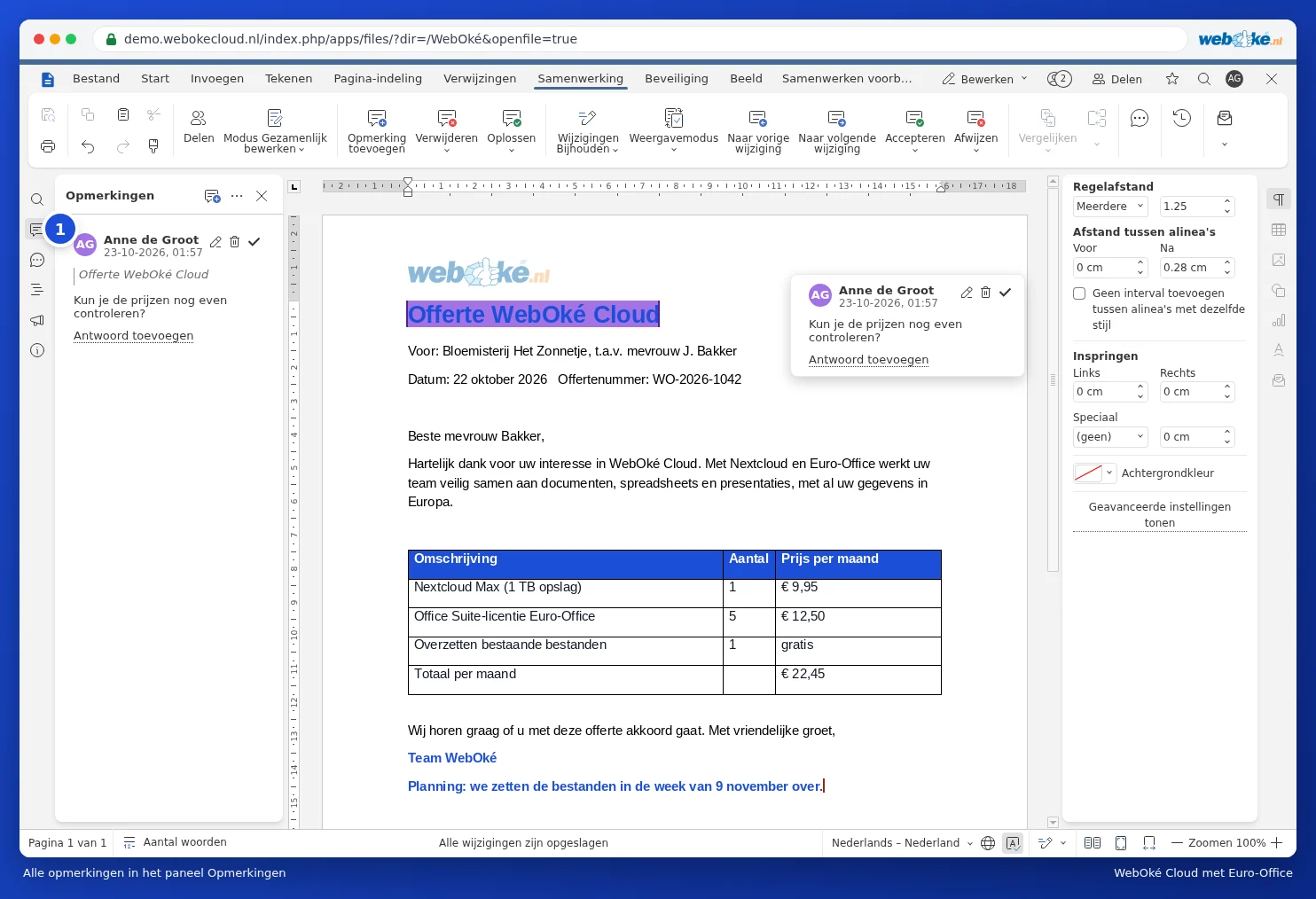
Text s komentářem získá barevné pozadí. Klikněte na něj, chcete li si komentář přečíst. Všechny komentáře najednou uvidíte v panelu Komentáře: klikněte vlevo na tlačítko s ikonou bubliny (1).
Zmínění někoho pomocí @
Chcete, aby Váš komentář viděl kolega? Klikněte na Přidat komentář (1) a do komentáře napište @ a první písmena jména. Vyberte svého kolegu ze seznamu (2). Po vložení komentáře dostane Váš kolega upozornění, aby věděl, že na něj čeká otázka.

Upozornění: pokud zmíníte někoho, kdo ještě nemá přístup k dokumentu, Euro-Office Vás upozorní, že tato osoba díky zmínění získá přístup k dokumentu. Zkontrolujte tedy, zda je to skutečně Váš záměr.
Odpovídání a řešení
- Klikněte v komentáři na Přidat odpověď, chcete li reagovat. Tak vznikne diskuze u daného textu.
- Je bod vyřízen? Klikněte na Vyřešit. Komentář zůstane zachován, ale již neupoutává pozornost.
- Pomocí tlačítka Vyřešit na kartě Spolupráce vyřešíte najednou všechny své vlastní komentáře nebo všechny komentáře.
- Pomocí tlačítka Smazat na kartě Spolupráce zvolíte Smazat aktuální komentáře, Smazat mé komentáře nebo Smazat všechny komentáře.
Tip: posíláte dokument klientovi? Nejprve smažte všechny komentáře, nebo pošlete pdf (viz Tisk a ukládání jako pdf).