
Kapitola 15 · 15.14
Výpočet počtu pracovních dnů mezi dvěma daty, bez svátků
Kolik máte pracovních dnů na splnění úkolu? Kdy vyprší platební lhůta deseti pracovních dnů? Pouhé odečtení dat počítá i víkendy a svátky. Pro tyto účely existují speciální funkce.
Pracovní dny mezi dvěma daty
- Zadejte Vaše svátky do seznamu, v příkladu v buňkách F3:F10 (Nový rok, Velikonoce, Den práce, Den osvobození, Nanebevstoupení Páně, Svatodušní svátky a Vánoce).
- Pokud je počáteční datum v buňce B3 a koncové datum v buňce C3, zadejte do D3: =NETWORKDAYS(B3;C3;$F$3:$F$10).
- Vzorec přetáhněte směrem dolů. Znaky dolaru udrží seznam svátků na místě.
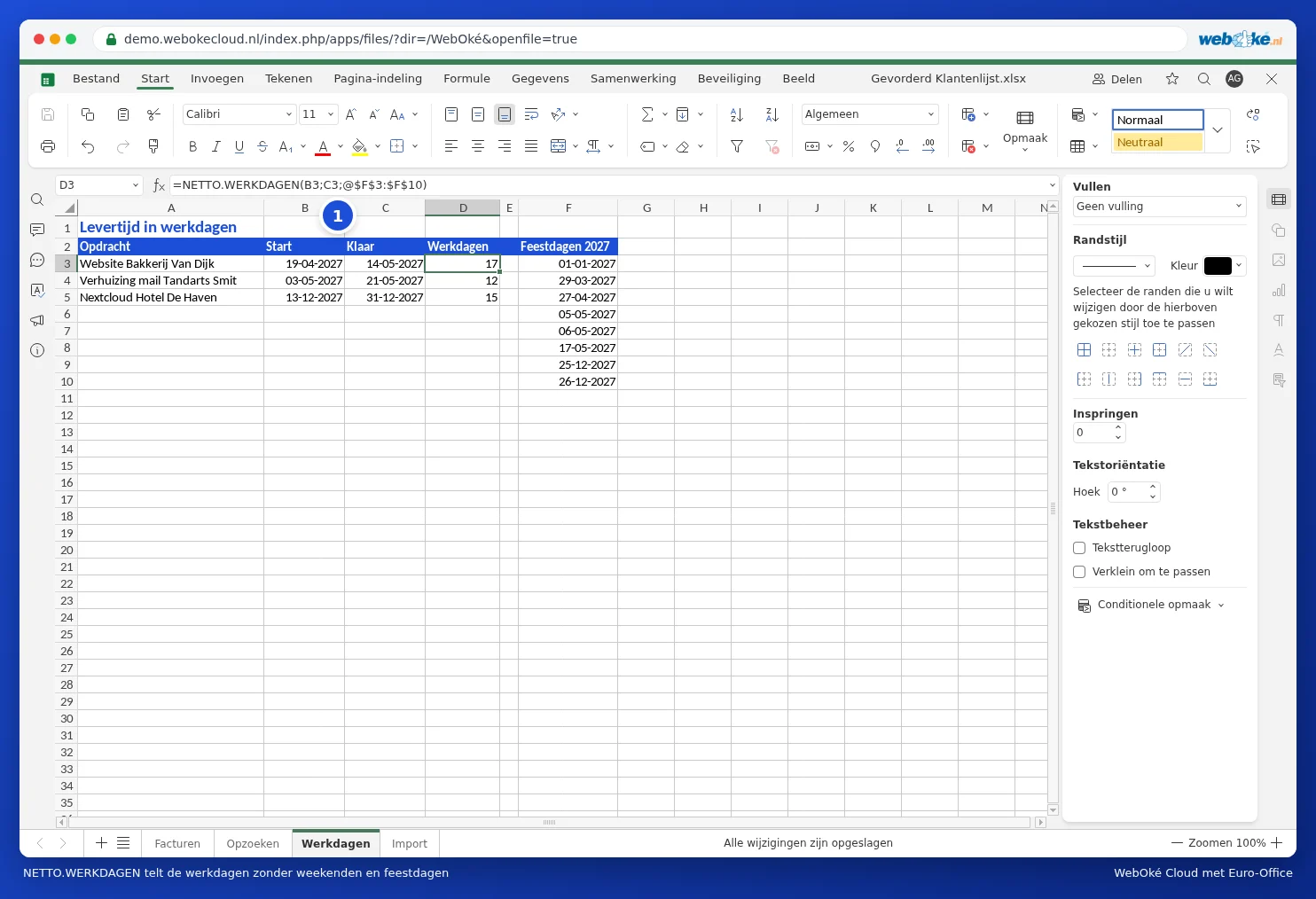
V příkladu: od pondělí 19. dubna do pátku 14. května 2027 je 20 všedních dnů. Den práce a dva svátky v týdnu od 5. května odpadají: zbývá 17 pracovních dnů.
Datum posunuté o určitý počet pracovních dnů
Poslední termín platby, deset pracovních dnů po datu faktury v buňce F2: =WORKDAY(F2;10;Svatky!$A$2:$A$10). Nastavte buňce formát Krátký formát data.
Jiný pracovní týden
Pracujete například od úterý do soboty? Použijte funkci NETWORKDAYS.INTL. Třetí argument je sedmiznakový kód pro pondělí až neděli, kde 1 znamená volný den: =NETWORKDAYS.INTL(B3;C3;"1000001";$F$3:$F$10) pro volno v pondělí a neděli.
Úskalí
- NETWORKDAYS počítá počáteční i koncové datum. Pokud chcete „počet dní mezi nimi“, odečtěte 1.
- Pokud jsou data uložena jako text, zobrazí se #VALUE!. Viz Data, která se importují jako text nebo mají prohozený den a měsíc.
- Ve vzorcové liště Euro-Office někdy před rozsah se svátky vloží znak @ (…;@$F$3:$F$10). To souvisí se způsobem, jakým Euro-Office vzorec zobrazuje; výsledek je přesto správný.
- Běžné kalendářní dny mezi dvěma daty: =C3-B3, s formátem Číslo.