
Kapitola 10 · 10.2
Stažení a instalace pro Windows (x64 a ARM64)
Takto nainstalujete Nextcloud Office na počítač s Windows. Instalační soubor má přibližně 600 MB.
Kterou verzi potřebujete?
Nextcloud Office existuje pro 64bitový Windows ve dvou verzích:
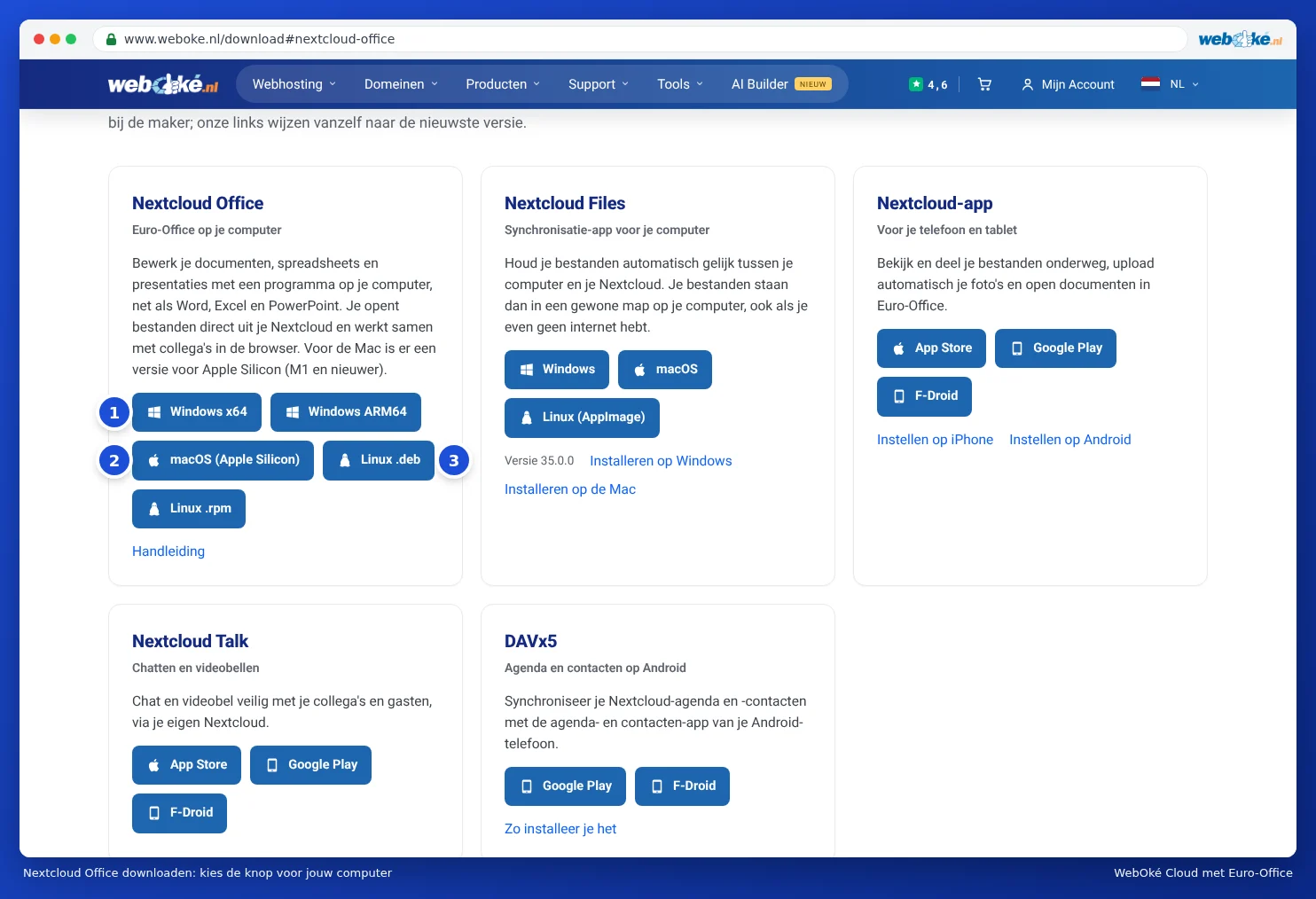
- Windows x64 (1): pro téměř všechny počítače a notebooky s procesorem Intel nebo AMD.
- Windows ARM64: pouze pro počítače s procesorem ARM, například notebooky s čipem Snapdragon.
Nejste si jisti? Klikněte na Domů, poté na Nastavení, Systémové a Informace. U položky Typ systému je uvedeno "x64" nebo "ARM". Pokud používáte starší 32bitový Windows, program nebude fungovat; v takovém případě pracujte v prohlížeči.
Stahování
- Přejděte na www.weboke.nl/download.
- U položky Nextcloud Office klikněte na Windows x64 nebo Windows ARM64. Můžete také použít přímo tyto odkazy: Windows x64 nebo Windows ARM64.
- Soubor se uloží do složky Downloads. Jeho název je například Nextcloud-Office-DesktopEditors-latest-windows-x64.exe.
Instalace
- Dvakrát klikněte na stažený soubor.
- Windows se zeptá, zda program smí provádět změny. Klikněte na Ano. K tomu potřebujete oprávnění správce na počítači.
- Postupujte podle kroků instalačního programu. Navrhovaná nastavení můžete ponechat beze změny.
- Po instalaci najdete Nextcloud Office v nabídce Start.
Při prvním spuštění se zobrazí úvodní obrazovka. Vlevo najdete mimo jiné Vytvořit nový, Nedávné soubory, Otevřít místní soubor, Připojit k cloudu a Nastavení. Jak propojit program s Vaším WebOké Nextcloud, se dozvíte v Propojení programu s Vaším WebOké Nextcloud.
Jazyk a zobrazení
Je program v angličtině? Klikněte vlevo na Nastavení (Settings) a u položky Jazyk rozhraní vyberte čeština. Nový jazyk se použije po opětovném spuštění programu. U položky Motiv rozhraní si vyberte světlý, tmavý nebo stejný jako systém.
Aktualizace
Program dokáže sám zkontrolovat, zda je k dispozici nová verze. V Nastavení u položky Aktualizace nastavíte, zda to má probíhat automaticky, nebo zda nejprve dostanete upozornění. Nejnovější verzi můžete také kdykoli stáhnout pomocí tlačítka na naší stránce ke stažení a nainstalovat ji přes starou verzi.
Upozornění: na pracovním počítači často nemáte oprávnění instalovat programy sami. Obraťte se v takovém případě na svého správce systému, nebo pracujte v prohlížeči.