
Kapitola 15 · 15.1
Celkový přehled z více pracovních listů: výdaje, příjmy a zůstatek
Podívejte se na krátké video
Mnoho lidí si vede své výdaje a příjmy na samostatných pracovních listech. To je v pořádku, protože díky tomu zůstává každý seznam přehledný. Ale pak chcete na jednom místě vidět, kolik peněz přišlo, kolik odešlo a co Vám zbývá. To uděláte pomocí třetího pracovního listu, který si natahuje součty z ostatních listů. Pokud později změníte nějakou částku, přehled se okamžitě aktualizuje.
Jako příklad použijeme roční čísla firmy Bloemisterij Het Zonnetje, klienta WebOké, se třemi pracovními listy: Výdaje, Příjmy a Přehled.
Krok 1: pracovní list Výdaje
- Vytvořte nový sešit a prvnímu pracovnímu listu dejte název Výdaje: klikněte pravým tlačítkem myši na záložku dole a zvolte Přejmenovat (viz Správa listů).
- Do buňky A2 napište Položka a do B2 Částka. Pod to, do A3 až B11, zapište své výdaje: nájem, energie, nákup zboží, pojištění, Váš WebOké Nextcloud a tak dále.
- Do A12 napište Celkem a do B12 vzorec =SUMA(B3:B11).

Tip: nechte nad řádkem s celkovým součtem několik prázdných řádků. Pokud později přidáte položku do takového prázdného řádku, funkce SUMA ji automaticky zahrne. Vložíte-li celý řádek do daného rozsahu, rozsah se automaticky rozšíří.
Krok 2: pracovní list Příjmy
Klikněte dole na plusové znaménko pro nový pracovní list a pojmenujte ho Příjmy. Uspořádejte ho přesně stejně jako Výdaje: položky v A3 až A11, částky ve sloupci B a v B12 opět =SUMA(B3:B11). Stejná struktura usnadní pozdější přehled: součet je na obou listech v buňce B12.
Krok 3: pracovní list Přehled
- Vytvořte třetí pracovní list a pojmenujte ho Přehled.
- Do A3 napište Příjmy, do A4 Výdaje a do A5 Zůstatek.
- Do B3 napište vzorec =Příjmy!B12. To znamená: hodnota z buňky B12 pracovního listu Příjmy. Vykřičník odděluje název pracovního listu od buňky.
- Do B4 napište =Výdaje!B12.
- Do B5 napište =B3-B4: příjmy mínus výdaje.
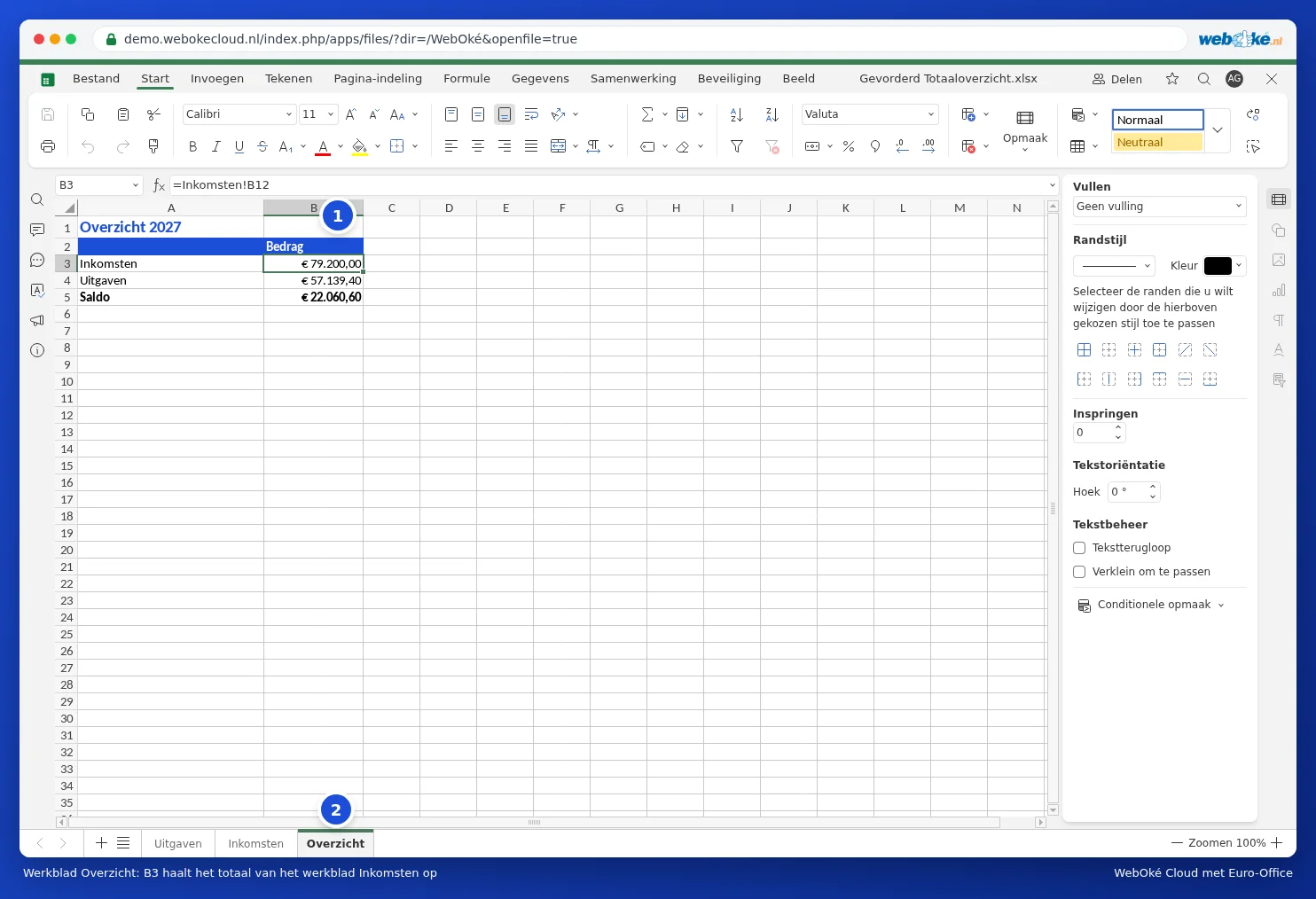
Odkaz nemusíte psát ručně. Do B3 napište znaménko rovná se, dole klikněte na pracovní list Příjmy, klikněte na buňku B12 a stiskněte Enter. Euro-Office pak sám vloží odkaz do vzorce a vrátí se zpět na přehled.

Názvy s mezerou
Pokud se pracovní list jmenuje Výdaje 2027, s mezerou, uveďte název mezi jednoduchými uvozovkami: ='Výdaje 2027'!B12. Bez mezery to jde i s uvozovkami (='Výdaje'!B12); Euro-Office je pak sám vynechá. Pokud buňku místo psaní přímo kliknete, Euro-Office uvozovky nastaví sám správně.
Rozšíření: podle měsíce nebo podle kategorie
- Procento: do C4 napište =B4/B3 a buňce nastavte formát Procento. Tak uvidíte, jaká část Vašich příjmů jde na výdaje.
- Podle kategorie: na pracovním listu Výdaje zadejte do sloupce C kategorii (například Bydlení, Nákup, Auto). Na přehledu pak =SUMIF(Výdaje!C3:C11;"Nákup";Výdaje!B3:B11) sečte pouze nákup.
- Stejná buňka na mnoha pracovních listech: máte-li dvanáct pracovních listů Leden až Prosinec, každý se součtem v B12, pak =SUMA(Leden:Prosinec!B12) je sečte najednou. Pracovní listy přitom musí být vedle sebe, v tomto pořadí.
Úskalí
- #REF! v přehledu: smazali jste pracovní list nebo řádek, na který vzorec odkazoval. Nastavte odkaz znovu.
- Přejmenovali jste pracovní list? Žádný problém: Euro-Office automaticky upraví vzorce v přehledu.
- Posunul se celkový součet? Pokud vložíte řádek nad součtový řádek, součet se posune do B13 a odkaz na přehledu se posune spolu s ním. Pokud odkaz zadáváte dodatečně ručně, pečlivě zkontrolujte, kde se součet nyní nachází.
- Částka se nezapočítává? Pokud je částka v buňce zarovnaná vlevo, jedná se o text. Viz Formátování čísel, dat a měn.
Tip: pokud s tímto souborem pracuje více lidí, zabezpečte vzorce na přehledu, aby je nikdo omylem nepřepsal. Viz Zabezpečení vzorců ve sdíleném sešitu.