
Kapitola 5 · 5.2
Vzorce a funkce: SUMA, PRŮMĚR, KDYŽ a SVYHLEDAT
Podívejte se na krátké video
Pomocí vzorců necháte Euro-Office počítat za Vás. Vzorec vždy začíná znakem rovná se (=). Změníte-li číslo, vzorec okamžitě přepočítá výsledek.
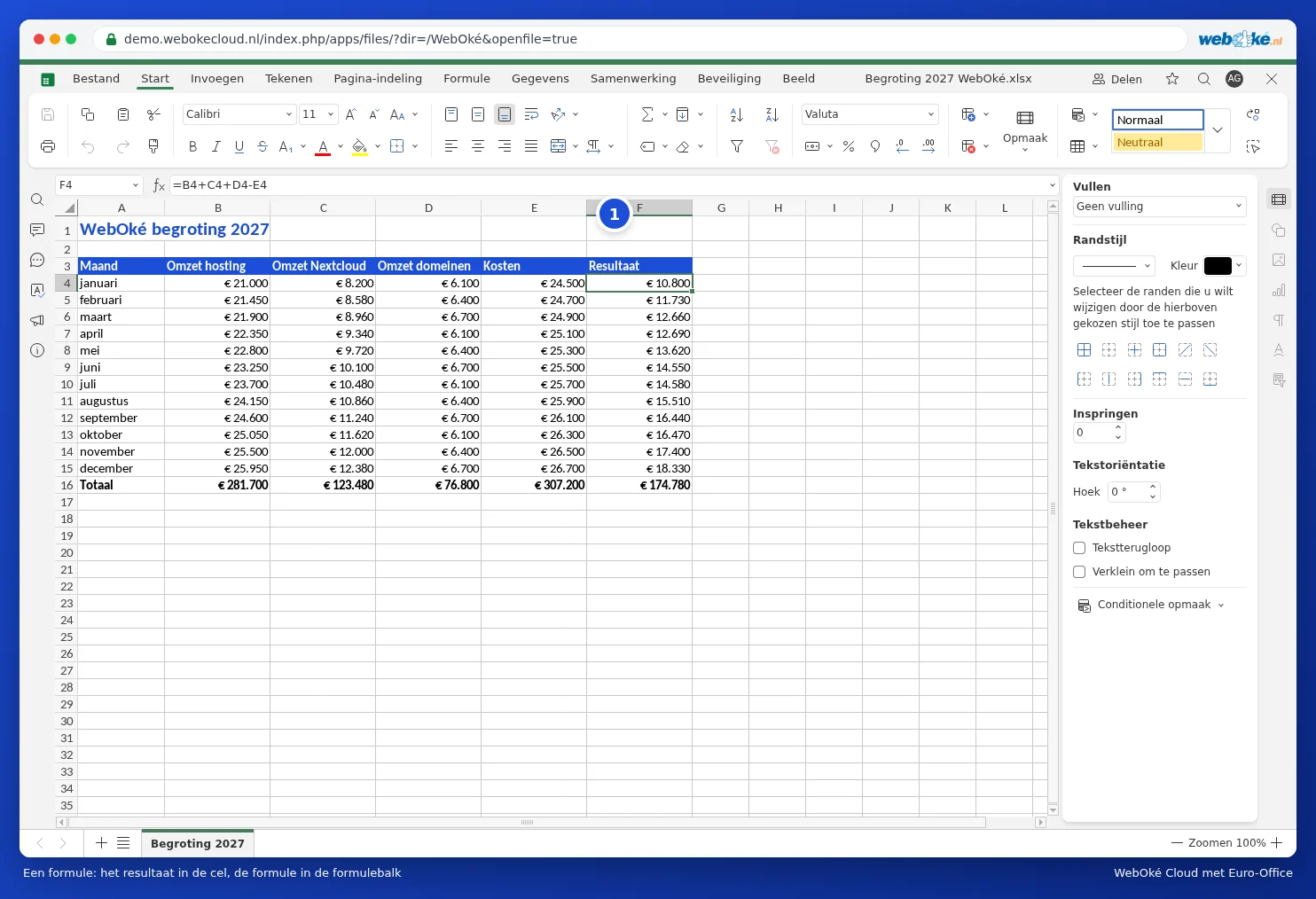
Počítání s odkazy na buňky
V rozpočtu je v buňce F4 vzorec =B4+C4+D4-E4: tržby minus náklady. Používáte + pro sčítání, - pro odčítání, * pro násobení a / pro dělení. Pořadí výpočtu určíte pomocí závorek, například =(B4+C4)*1,21.
Nejdůležitější funkce
Euro-Office používá v Tsjechisch anglické názvy funkcí. Mezi jednotlivými částmi funkce se píše středník (;).
| Funkce | Co dělá? | Příklad |
|---|---|---|
| SUMA | Sečte čísla | =SUMA(B4:B15) |
| PRŮMĚR | Vypočítá průměr | =PRŮMĚR(B4:B15) |
| MIN a MAX | Nejmenší a největší číslo | =MAX(F4:F15) |
| POČET | Spočítá buňky obsahující číslo | =POČET(D2:D17) |
| COUNTIF | Spočítá buňky, které splňují podmínku | =COUNTIF(C2:C17;"Nextcloud Max") |
| SUMIF | Sečte hodnoty, které splňují podmínku | =SUMIF(C2:C17;"Nextcloud Max";F2:F17) |
| KDYŽ | Vybere hodnotu na základě podmínky | =KDYŽ(F4>0;"zisk";"ztráta") |
| SVYHLEDAT | Vyhledá hodnotu v tabulce | =SVYHLEDAT(H2;A2:F17;3;0) |
Rychlé sčítání pomocí znaku sumace
Umístěte kurzor pod sloupec s čísly a na kartě Domů klikněte na znak sumace (Sumace s dolním indexem). Euro-Office sám navrhne rozsah, stiskněte Enter a objeví se součet. Pomocí šipky můžete zvolit také PRŮMĚR, MIN nebo MAX.
Vyhledávání pomocí SVYHLEDAT
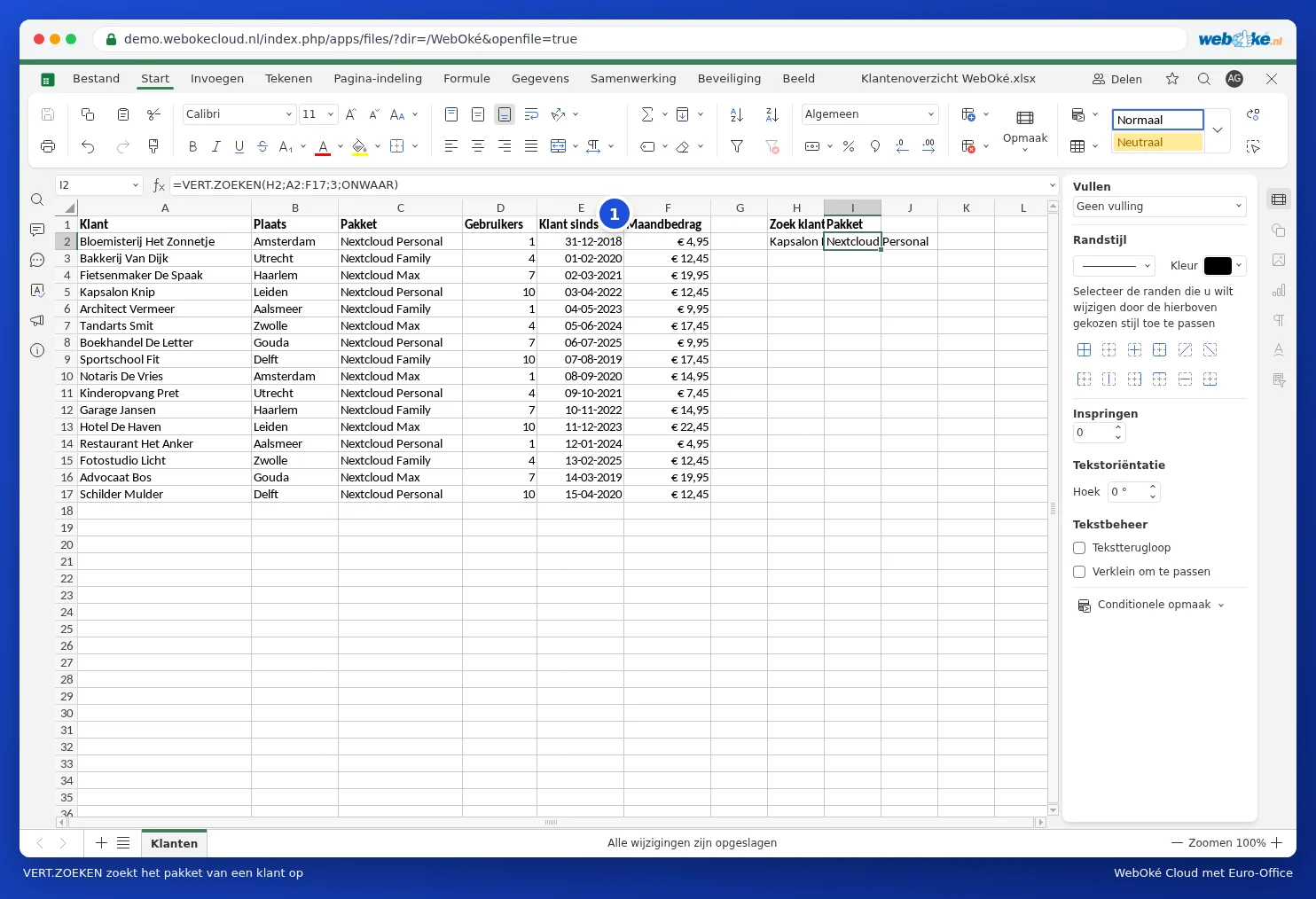
V přehledu zákazníků chceme k zadanému jménu zákazníka vyhledat balíček. Do H2 napíšeme jméno, do I2 vzorec =SVYHLEDAT(H2;A2:F17;3;0). To znamená: vyhledej hodnotu z H2 v prvním sloupci rozsahu A2:F17 a vrať hodnotu ze třetího sloupce (balíček). Nula na konci zajišťuje, že se bere v úvahu pouze přesná shoda. Použijte zde číslo 0, nikoli slovo NEPRAVDA: bez závorek by ho Euro-Office nerozpoznalo a funkce SVYHLEDAT by pak hledala nejbližší hodnotu, takže byste bez chybové zprávy dostali nesprávný výsledek.
Všechny funkce na kartě Vzorce
Na kartě Vzorce (1) najdete všechny funkce rozdělené podle kategorií: finanční, logické, textové, datum a čas, vyhledávací a odkazové, matematické a další. Klikněte na funkci a Euro-Office Vám pomůže s vyplněním potřebných částí.

Pevné odkazy na buňky pomocí znaku dolaru
Když vzorec přetáhnete dolů, odkazy na buňky se posouvají s ním: B4 se změní na B5, B6 a tak dále. Chcete-li, aby odkaz zůstal pevný, například u buňky s procentem DPH, vložte do něj znaky dolaru: $H$1. Během psaní adresy stiskněte F4 a znaky dolaru se rychle vloží.
Tip: pokud se v buňce zobrazí #NAME?, Euro-Office nerozpoznalo název funkce. Zkontrolujte pravopis. #N/A u funkce SVYHLEDAT znamená, že hledaná hodnota nebyla nalezena. Pomocí funkce IFERROR pak zobrazíte srozumitelný text: =IFERROR(SVYHLEDAT(...);"nenalezeno"). Více se o tom dočtete v SVYHLEDAT vrací #N/A: jak to vyřešit. Euro-Office zobrazuje chybové hodnoty pomocí anglických kódů, stejně jako anglická verze Excelu.