
Kapitola 9 · 9.1
Sdílení dokumentu s kolegou
Chcete společně s kolegou pracovat na dokumentu? Sdílejte s ním nebo s ní soubor. Váš kolega má vlastní účet ve Vašem WebOké Nextcloud a po sdílení uvidí soubor ve svých vlastních souborech.
Sdílení ze Souborů
- Přejděte ve Vašem WebOké Nextcloud do Soubory a vyhledejte dokument.
- Klikněte vedle názvu na ikonu sdílení, postavičku s plusem (1). Vpravo se otevře boční panel se záložkou Sdílet.
- V části Vnitřní sdílení (2) sdílíte s kolegy, kteří mají účet ve Vašem Nextcloud. V části Externí sdílení (3) sdílíte s lidmi mimo Vaši organizaci a pomocí tlačítka Vytvořit veřejný odkaz (4) vytvoříte odkaz, který může otevřít kdokoli.

- Klikněte do pole pod Vnitřní sdílení a napište první písmena jména svého kolegy. Vyberte ho nebo ji ze seznamu (1).
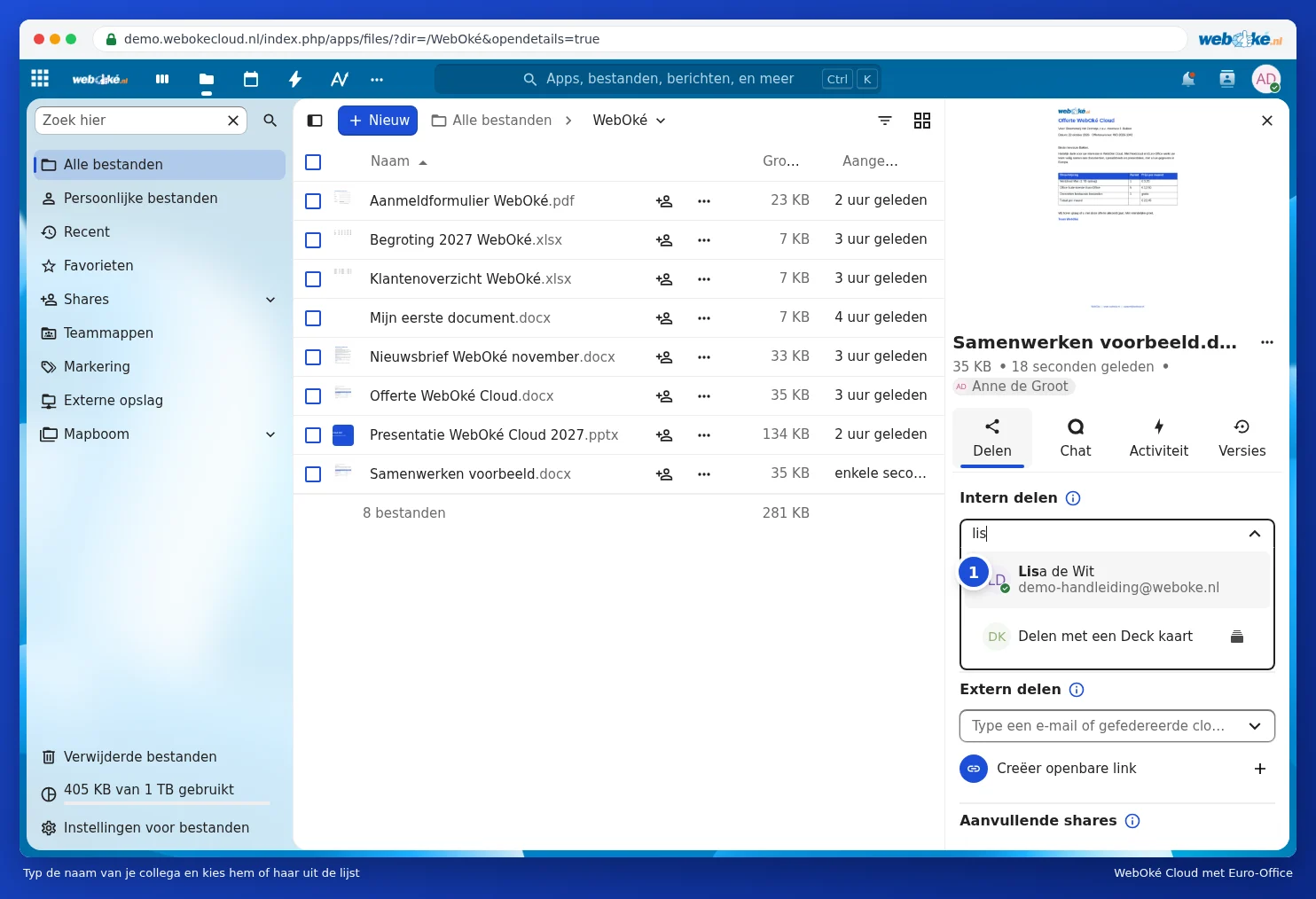
- Zvolte, co smí Váš kolega dělat: Pouze prohlížet (1) nebo Povolit úpravy (2). Pokud chcete na dokumentu pracovat společně, zvolte Povolit úpravy.
- Klikněte na Uložit sdílení (4).

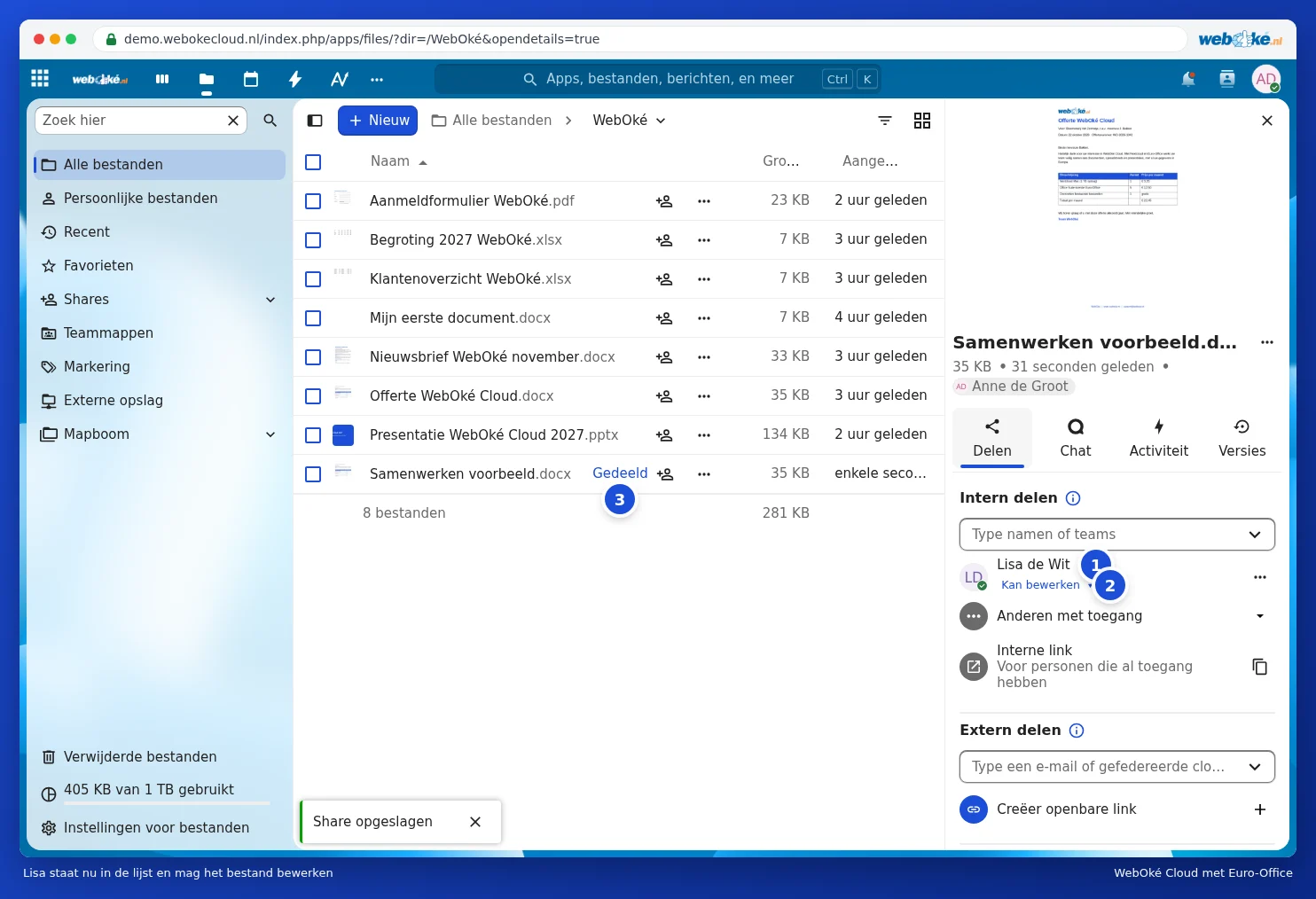
Váš kolega je nyní v seznamu (1), pod jeho jménem vidíte, co smí dělat (2). Kliknutím na toto nastavení můžete práva později změnit. V seznamu souborů vidíte u dokumentu, že je sdílený (3).
Další nastavení
Před uložením klikněte na Pokročilá nastavení (3 na obrázku s právy). Zde nastavíte datum vypršení platnosti (1): po tomto datu už se kolega k souboru nedostane. Můžete také přidat poznámku (2), například "Můžete prosím zkontrolovat ceny?", a zvolit, zda kolega smí soubor stahovat a synchronizovat.

Sdílení z editoru
Máte dokument již otevřený? Klikněte vpravo nahoře na Sdílet (1). Na záložce Spolupráce najdete stejné tlačítko.
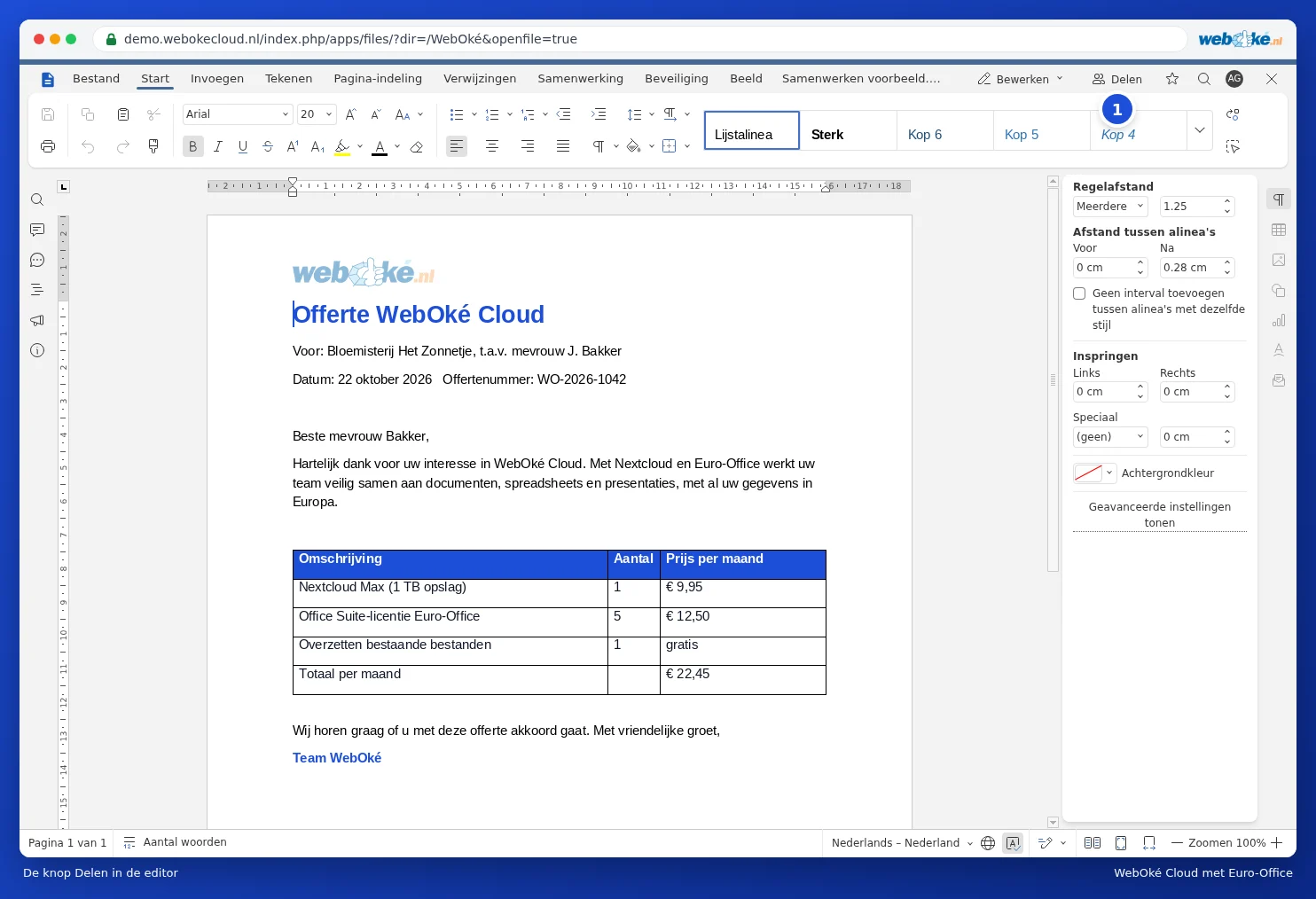
Vedle Vašeho dokumentu se poté otevře stejný boční panel sdílení jako v Souborech. Sdílíte tedy, aniž byste museli dokument zavřít.

Zrušení sdílení
Nechcete již dále sdílet? Klikněte v bočním panelu sdílení na tři tečky vedle jména svého kolegy a zvolte Zrušit sdílení. Kolega pak soubor již neuvidí.
Tip: sdílíte často se stejnou skupinou kolegů? Sdílejte raději celou složku, nebo použijte týmovou složku. Vše, co do této složky vložíte, je automaticky dostupné všem.